
UI 视觉设计 / 系统课时
用标签页切换同层级内容
用标签页切换同层级内容
任务页面需要让用户在“全部、进行中、已完成”之间快速往返,又不能让切换看起来像进入了新页面。本文以 360dp 宽的任务管理 App 为例,确定 Material Design 3 标签页的适用范围、排列方式、选中指示和内容切换反馈,并形成可直接交付开发的验收规则。
学习目标
- 判断哪些并列内容适合使用 Primary Tabs 或 Secondary Tabs。
- 根据标签数量与文字宽度选择固定式或可滚动式布局。
- 设计选中指示、内容切换、滚动位置和异常状态的反馈规则。
判断哪些内容适合使用标签页
标签页(Tabs)用于切换同一上下文中的并列内容。用户点选标签后,下方内容发生变化,但页面标题、导航层级和主要操作通常保持不变。
以任务管理 App 为例,可以先明确三个内容集合:
| 标签 | 展示内容 | 示例数量 |
|---|---|---|
| 全部 | 当前范围内的全部任务 | 12 项 |
| 进行中 | 尚未完成且正在处理的任务 | 4 项 |
| 已完成 | 已标记完成的任务 | 8 项 |
三个标签描述的是同一批任务的不同状态视图,适合使用标签页。用户在“进行中”选择某个任务后,仍然进入同一个任务详情功能,而不是进入另一套导航结构。
设计前检查三个条件:
- 标签是否属于同一个分类维度。例如“全部、进行中、已完成”属于任务状态;“今天、进行中、收藏”混用了日期、状态与收藏维度,不宜直接并列。
- 切换时是否保留相同页面上下文。若需要进入另一个独立功能模块,应考虑导航栏或导航抽屉。
- 标签是否代表可浏览的内容,而不是执行操作。“添加任务”应该是按钮,不应该伪装成标签。
区分主要标签与次要标签
Material Design 3 将标签页分为 Primary Tabs 和 Secondary Tabs,两者表达的内容层级不同。
Primary Tabs 通常放在顶部应用栏(Top App Bar)下方,用于切换当前内容区域中的主要并列内容。当页面只有一组标签时,优先考虑这种结构。例如“任务”页面下方排列“全部、进行中、已完成”。
Secondary Tabs 用于内容区域内部的进一步分类。例如进入“项目详情”后,在项目内容区使用“概览、活动记录、文件”切换不同信息面板。当确实需要多级内容分类时,才考虑引入次要标签。
可以用下面的交付规则确定层级:
| 判断条件 | 推荐方式 |
|---|---|
| 当前内容区域只有一组主要分类 | Primary Tabs |
| 在已有内容层级中进一步分组 | Secondary Tabs |
| 在任务、日历、个人中心等独立功能之间切换 | Navigation Bar 等导航组件 |
| 只有两个互斥的显示选项,且不涉及完整内容面板 | 视语义考虑 Segmented Button |
不要仅因为标签颜色、形状好看就把两种类型混用。Primary Tabs 与 Secondary Tabs 的选中指示样式不同,交付时应使用所选 Material 3 组件的对应规范,而不是将一种指示器直接复制到另一种组件上。
选择固定式与可滚动式布局
固定式标签(Fixed Tabs)会同时展示所有标签,并在可用宽度内均匀分配空间。可滚动式标签(Scrollable Tabs)允许标签条水平滚动,适合标签较多或名称较长的情况。
假设任务页面内容宽度为 360dp,使用三个固定标签,每个标签可以分配约 120dp。对于“全部、进行中、已完成”这样的短名称,通常有足够的显示空间。
如果状态扩展为“全部、待处理、进行中、待审核、已完成、已归档”六项,继续强行等分会挤压文字,应改成可滚动标签。是否切换为滚动式应以实际文字宽度和字体缩放测试为准,而不是把某个标签数量作为绝对规则。
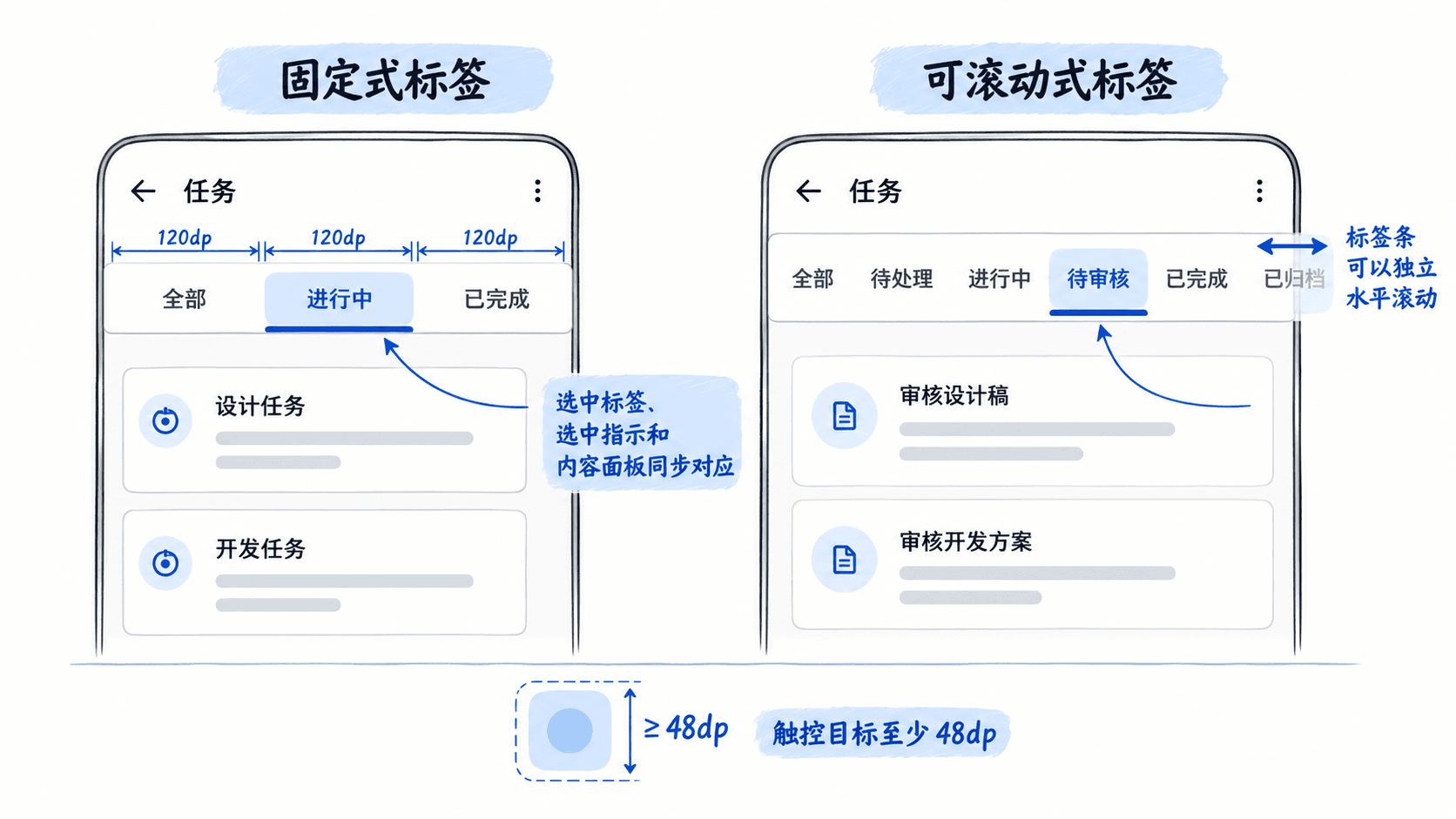
两种布局都需要满足以下约束:
- 标签必须具有清楚的文字名称,不应依靠颜色或图标猜测含义。
- 每个可交互标签的触控目标至少为 48×48dp;可见图形可以小于触控区域。
- 可滚动标签应提供后续内容仍然存在的视觉线索,选中屏幕外的标签时应将其滚动到可见位置。
- 选中指示必须与当前标签对齐,不能出现文字已经切换而指示仍停留在旧标签下方的情况。
固定式与可滚动式的选择还应在较大系统字体下重新检查。360dp 页面在默认字号下容得下三个标签,并不意味着放大字体后仍然能够完整显示。
设计选中指示与内容切换反馈
标签切换至少涉及三个同步变化的对象:标签选中状态、选中指示的位置、下方内容面板。设计稿不能只画选中标签的颜色,还应提供切换前后的完整状态。
以用户从“全部”点击“进行中”为例,交互规则可以写成:
- 用户点按“进行中”,该标签立即进入选中状态,原标签取消选中。
- 选中指示移动到“进行中”对应位置,使用所选 Material 3 标签组件的指示器形态和主题颜色。
- 内容面板切换为进行中任务集合,页面标题“任务”及顶部主要操作保持不变。
- 若数据尚未准备好,新的内容区域显示加载反馈;不要让“进行中”标签继续对应旧的“全部”任务列表。
- 数据加载完成后显示任务;如果结果为空,展示与当前标签对应的空状态说明。
切换动效应让指示位置与内容变化的关系容易追踪。可以使用组件默认的指示器过渡效果;若内容区域需要水平分页动效,应让内容运动方向与用户的切换方向一致。不要为了制造动感加入与切换无关的缩放或弹跳。
标签条的水平滚动与内容面板的水平滑动是两种不同操作。只有内容区域不存在轮播、横向列表等手势冲突时,才适合支持左右滑动切换标签;即使支持手势,也必须保留点按标签的操作入口。
对于每个标签,还应分别确定状态恢复策略:
- 返回页面时恢复之前选中的标签,而不是无条件跳回第一项。
- 如果用户在“已完成”列表向下滚动了 600dp,再切换出去又返回,可按产品需求恢复该列表原有滚动位置;不要误用其他标签的滚动位置。
- 数据请求失败时,在当前标签的内容区域显示错误与重试入口,不让其他标签的错误状态覆盖当前内容。
- 无障碍朗读需要提供标签名称和选中状态;选中不能只靠颜色区分。
验收任务页面的标签交互
完成设计后,准备一组包含 12 个任务的数据:4 个进行中、8 个已完成。分别在默认字体和放大字体的设备环境中,验证以下场景。
| 验收操作 | 合格结果 |
|---|---|
| 首次进入任务页面 | 默认标签明确,指示器与展示内容一致 |
| 点击“进行中” | 显示 4 个进行中任务,指示器同步切换 |
| 点击“已完成” | 显示 8 个已完成任务,没有残留进行中数据 |
| 扩展为六个状态标签 | 标签条能够横向滚动,后续标签可触达且不会被永久遮挡 |
| 放大系统字体 | 文字不互相覆盖;空间不足时调整布局方案 |
| 切换后返回原标签 | 选中状态及约定保留的列表位置能够恢复 |
| 当前标签加载失败 | 错误和重试只出现在对应内容面板 |
交付 Figma 或其他设计文件时,至少提供默认选中、切换后选中、可滚动标签、加载中、空状态五类界面或组件状态,并标注标签名称、内容映射、触控区域和交互规则。开发可以据此核对视觉效果与实际行为,避免出现标签看似已经选中、内容却没有同步更新的问题。