
UI 视觉设计 / 系统课时
配置顶部应用栏的页面操作
配置顶部应用栏的页面操作
在任务管理 App 中,顶部应用栏既要说明用户身处哪个页面,又要留出返回、搜索和更多操作的入口。本篇以 360dp 宽的“项目任务”列表为例,确定图标位置、操作优先级与展开状态,并形成可直接交给开发验收的规格。
学习目标
- 根据页面层级决定是否显示返回按钮,并写出准确标题。
- 在有限宽度内分配搜索、溢出菜单与新增任务等操作。
- 用尺寸、状态切换和无障碍检查顶部应用栏是否可交付。
先确定标题和左侧导航
顶部应用栏由左侧导航入口、当前页面标题和右侧操作组成。导航入口负责页面层级,不应被当作普通功能按钮。以任务管理 App 为例,先为三种页面状态定下规则:
| 页面状态 | 标题 | 左侧入口 | 点击或返回结果 |
|---|---|---|---|
| 根页面 | 今日任务 | 通常不显示返回箭头 | 保持在根页面,不制造不存在的上级 |
| 项目任务页 | 项目任务 | 返回箭头 | 返回项目列表,并保留原有筛选条件 |
| 任务搜索态 | 搜索任务或搜索输入框 | 返回箭头 | 退出搜索,恢复搜索前的项目任务页 |
若根页面确实采用导航抽屉,左侧可以显示打开抽屉的菜单按钮;同一时刻不要叠放抽屉按钮与返回箭头。标题应指向当前内容,例如“项目任务”,而不是在所有页面重复应用名称。
按空间与频次摆放图标
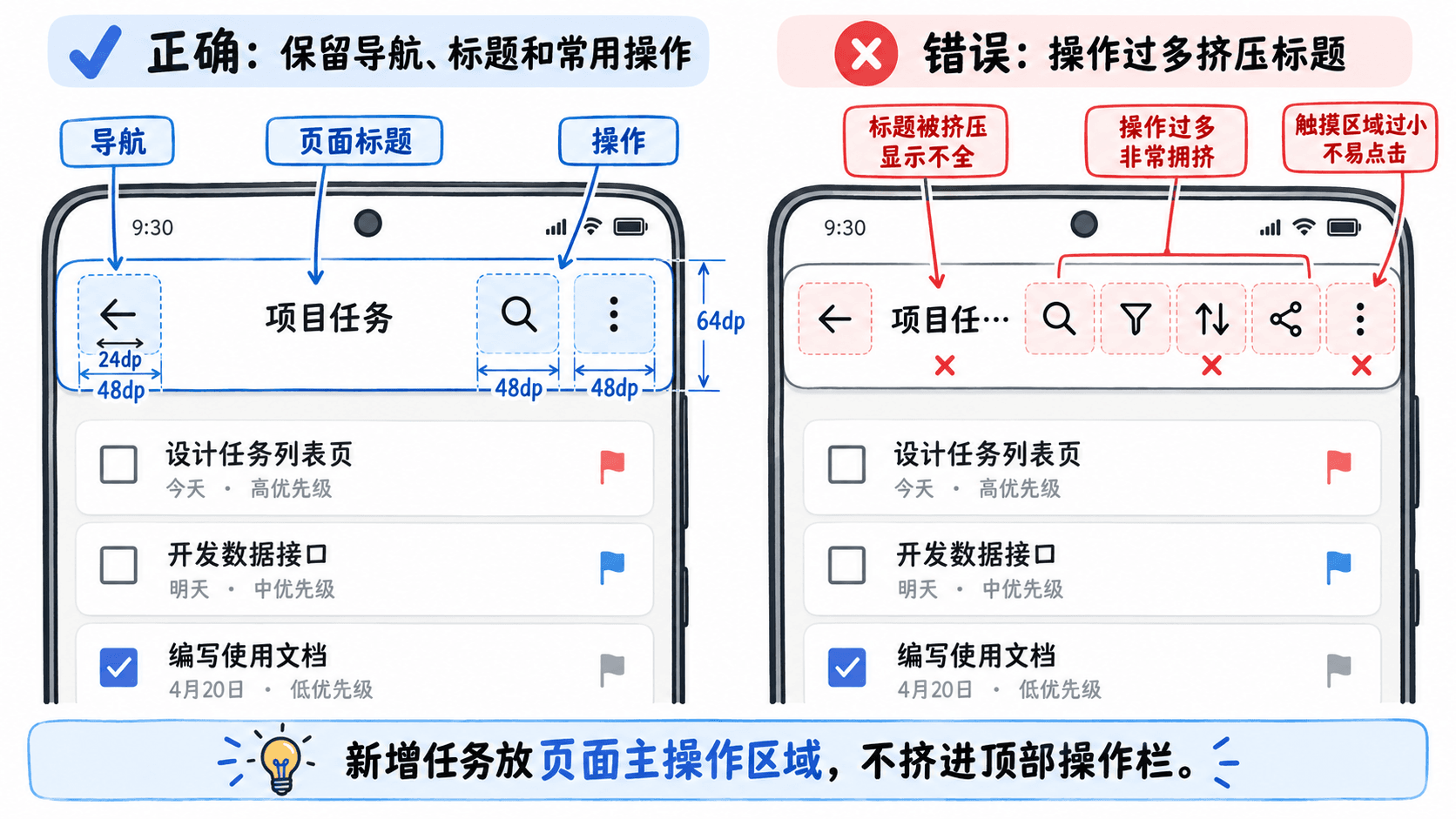
对项目任务页,采用单行的小型顶部应用栏。用 360dp 宽、64dp 高作为本例设计基线;状态栏与系统安全区另外计算。图标视觉尺寸取 24dp,每个图标按钮预留至少 48×48dp 可触控区域,避免图形看起来足够大却难以点中。
布局从左到右依次是返回箭头、单行标题、搜索、更多选项。两枚右侧图标各占一个触控区域,标题占剩余弹性空间;标题过长时用省略号,不能挤压点击热区。此处的 64dp 与宽度分配用于小型顶栏,采用其他 Material 3 顶栏变体时应按其组件规格调整。
给搜索、溢出菜单和主操作分工
不要根据图标是否好看决定是否常驻。先统计页面任务:用户经常跨任务查找内容,搜索应是可见操作;排序、帮助等偶发动作进入更多菜单。设计交付表可以写成:
| 操作 | 放置位置 | 触发后的行为 |
|---|---|---|
| 返回项目列表 | 左侧返回按钮 | 回到上一级,保留原筛选 |
| 搜索任务 | 右侧搜索图标 | 切换到可输入的搜索状态 |
| 按截止时间排序 | 更多选项菜单 | 按截止时间升序排列并关闭菜单 |
| 帮助与反馈 | 更多选项菜单 | 打开对应帮助页面 |
| 新增任务 | 页面中的主操作按钮(如 FAB) | 打开新建任务界面 |
本例右侧只常驻搜索与更多两个入口。不要再把“新增”“排序”“分享”全部挤进同一排;如果产品中的排序确实比搜索更高频,应通过任务测试重新调整可见动作,而不是机械保留这张表。
规定搜索与菜单的状态变化
设计稿至少标出常态、搜索态、溢出菜单展开态,不要只交付一张静态顶栏。以含 12 条任务的项目列表为例,交互可这样验收:
- 点击搜索后,原标题区域切换为输入框并获得焦点;用户输入“周报”,假设其中 3 条匹配,则列表显示 3 条结果。没有匹配时显示“未找到相关任务”,而非误报项目为空。
- 点击清除按钮只清空关键词并恢复 12 条任务;点击搜索态的返回箭头则退出搜索,恢复先前的标题、筛选条件和列表位置。
- 点击更多选项,在图标附近展开含“按截止时间排序”“帮助与反馈”的菜单;选择排序后关闭菜单并更新列表。点击菜单外或使用系统返回,应先关闭菜单,不应直接离开页面。
搜索态不能同时留下原始“项目任务”长标题和两三个动作图标争抢输入宽度。更多菜单也不要放“返回”或另一个“搜索”,否则同一任务出现两套不一致的入口。
用尺寸和边界场景验收交付
把页面复制为 360dp 与 320dp 两种窗口宽度,再测一次放大字体。重点验证的是内容仍可读、操作可用,而不是强求每个宽度的标题都完整显示。
| 检查条件 | 合格判据 |
|---|---|
| 360dp、320dp 宽度 | 返回、搜索、更多的点击区域互不重叠;长标题允许单行省略 |
| 触控与视觉尺寸 | 本例图标约 24dp,可触控区至少 48×48dp |
| 放大字体 | 标题不覆盖图标;必要时缩短标题或减少次要常驻动作 |
| 无障碍读屏 | 按钮名称分别为“返回项目列表”“搜索任务”“更多选项”,菜单项可逐项聚焦 |
| 状态恢复 | 关闭菜单不跳页;退出搜索恢复进入前的筛选与列表位置 |
交付给开发时,应同时提供三种顶部栏状态、菜单项目及点击后的页面结果;只标图标尺寸而不定义返回和关闭行为,仍属于不完整的交互规格。