
UI 视觉设计 / 系统课时
校验触控目标与操作间距
校验触控目标与操作间距
一个 24dp 图标即使看得清,也可能因只能点中图案而频繁误触。本课以任务列表的“删除”和“更多”操作为例,把可见图标、真实命中区域和相邻间距分别量出来,形成能交给开发和测试的验收标准。
学习目标
- 区分视觉尺寸与命中区域,按 48dp 基准检查交互控件。
- 为并排操作计算间距和占位,避免扩展命中区域后互相覆盖。
- 在设计稿和真机上复查边缘触发及误触风险。
先确认真正响应点击的范围
依据 Android 触控目标尺寸指导,每个可交互控件的命中区域建议至少为 48×48dp,相邻命中区域建议间隔 8dp 或更多。dp 是与屏幕密度相关的逻辑单位,并非截图中的物理像素,不能直接拿截图上的 48px 认定为 48dp。
以列表右侧的“更多”按钮为例,图标保持 24×24dp,外层可点击容器为 48×48dp;图标居中时,四周各有 12dp 缓冲。检查对象必须是实际接收触控的容器,而不是图标图形或画出来的透明留白。如果开发只给 24dp 图标绑定点击,即使设计稿标了 48dp 外框,也没有通过校验。
给并排操作预留完整空间
一行任务尾部同时放“删除”和“更多”,按两个 48dp 命中框、框间 8dp 计算,至少占 48+8+48=104dp;若左右再各留 16dp 空白,合计为 136dp。两个按钮中心横向相距 56dp,才能使 48dp 宽的命中框之间留出 8dp 净距。对于 56dp 高的相邻列表行,命中框垂直居中时,行与行的命中框也相隔 8dp。
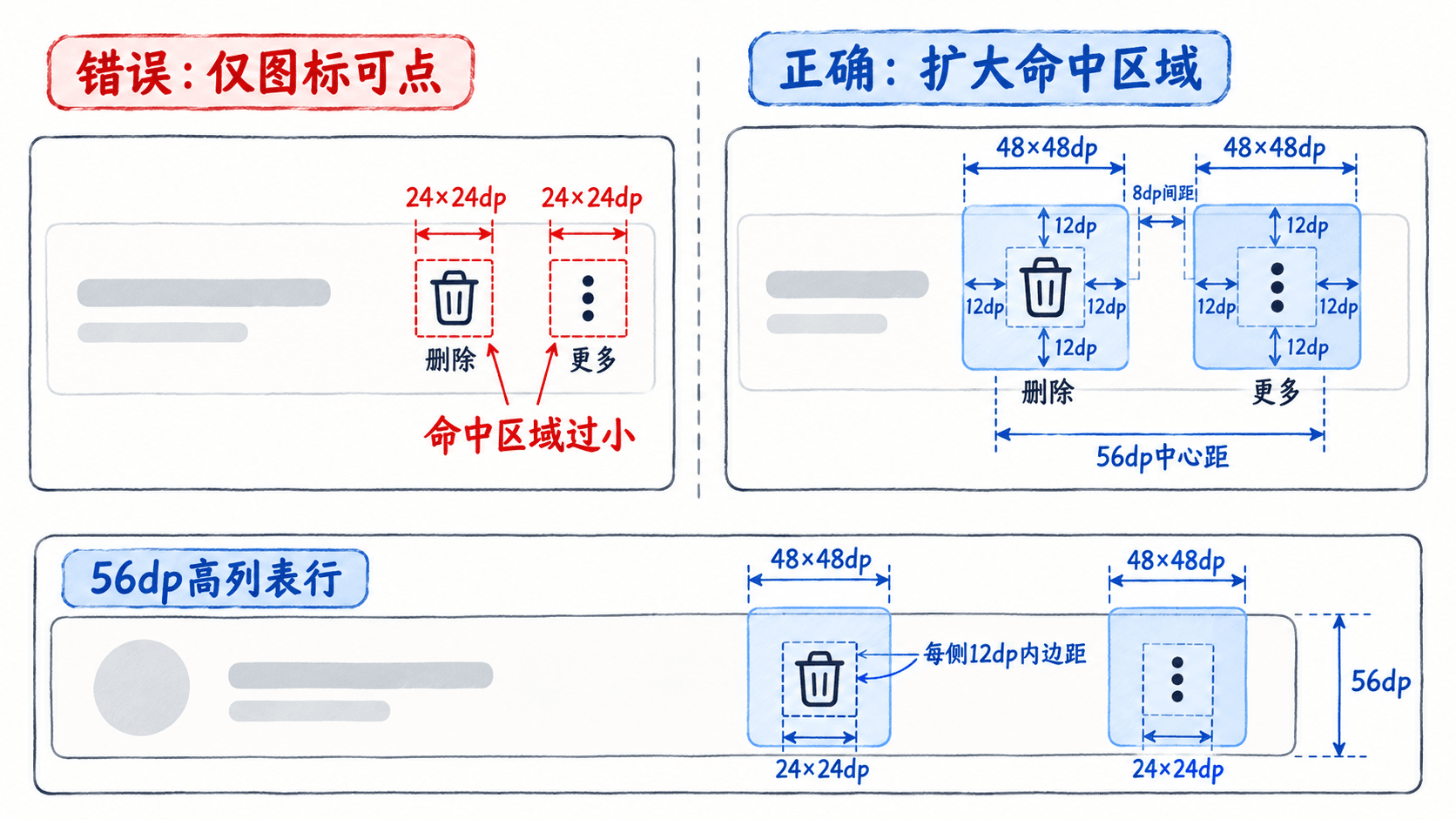
不要通过无限增加透明点击范围来补救密集按钮:两块命中区一旦重叠,靠近边缘的手指就可能触发错误操作。若 360dp 宽页面的任务标题因此被挤得过短,优先保留一个“更多”入口,将删除放入菜单,而不是把两个按钮压缩成 32dp。
在 Figma 标注并移交命中边界
- 在移动端画板约定“1 设计单位对应 1dp”,绘制 24×24 的图标层,再以 48×48 的 Frame 包裹;让图标居中,而不是放大图形来凑点击尺寸。
- 将两个按钮框放进水平 Auto layout,
Spacing between items设为 8;检查圆角卡片、裁切容器和页面边缘是否占用了完整命中区域。 - 给外层框标注“可点击 48×48dp”,并在交付说明中要求点击事件绑定整个容器;若实现时额外扩张命中范围,需再次核对是否和邻近操作重叠。
Figma 中的 Frame 尺寸只表达设计意图,不能自动证明安装后的 App 具有相同触控范围。将 24dp 图标和 48dp 命中框分层标注,才能分别验收视觉和交互实现。
在真实设备上验证触控结果
- 逐个检查图标按钮、复选框、列表行、关闭按钮和浮动操作按钮;对“删除/更多”记录命中框是否均达到 48×48dp,以及相邻净距是否至少 8dp。
- 在目标设备点击每个按钮的中心、四角内侧和靠近另一按钮的一侧;应只触发对应动作。两框之间的空隙不应触发邻项,贴屏幕边缘的按钮也不能因父容器裁切而缩小可触范围。
- 使用 Android 的 Accessibility Scanner 检查过小目标告警,再调大系统字体和显示尺寸复测。即使扫描无告警,也要手动检查扩展命中区与相邻控件是否冲突。
验收通过的状态是:图标无需刻意放大,实际点击范围、相邻间距都可量测,在紧凑布局和放大显示后依然不会误触。