
UI 视觉设计 / 系统课时
核对 Flutter 组件的规范差异
核对 Flutter 组件的规范差异
设计稿通过验收,不等于 Flutter 页面就符合 Material Design 3。本课用一个可运行的任务管理页面,核对主题令牌、组件选型、宽度自适应和返回行为,最后区分必须统一的产品规则与允许保留的平台交互差异。
学习目标
- 核对
ThemeData中的 Material 3 开关、颜色角色和文字样式。 - 用
NavigationBar、NavigationRail和Navigator验证导航行为。 - 形成包含统一项、平台差异和复测条件的验收清单。
固定版本与对照基线
以下示例适用于 Flutter 3.16 及之后仍提供相应 API 的版本。Flutter 自 3.16 起默认启用 Material 3,但在审查代码时仍可显式写出 ThemeData(useMaterial3: true),避免团队把 Material 2 的旧视觉当成验收标准。请同时记录项目使用的 Flutter SDK 版本、设计稿版本和设备窗口宽度。
核对时先读项目入口的 MaterialApp.theme、darkTheme 和 themeMode,再检查页面是否读取 Theme.of(context)。单独设置 Colors.blue 或给每个按钮指定固定色值,不能代替角色化配色。ColorScheme.fromSeed 用种子色生成整套角色,但生成的 primary 不保证与输入的种子色或 Figma 单个色块逐像素相同;要求精确还原时,应按交付令牌逐项比对和配置。
核对令牌与组件职责
| 设计稿要素 | Flutter Material 3 对应项 | 验收方法 |
|---|---|---|
| 品牌主色与文字对比 | colorScheme.primary、onPrimary |
核对前景色和背景色角色,不只比较主色 |
| 页面底色与正文 | colorScheme.surface、onSurface |
检查浅色、深色两种主题 |
| 页面标题与正文层级 | textTheme.titleLarge、bodyMedium |
对照字号、字重、行高和换行 |
| 高优先级提交操作 | FilledButton |
检查禁用、按下与焦点状态 |
| 主要目的地导航 | NavigationBar、NavigationRail |
核对选中索引、标签和页面内容 |
| 单组选项切换 | SegmentedButton<T> |
不要用它替代跨页面的主导航 |
旧项目中的 BottomNavigationBar 和 ToggleButtons 不会仅因 useMaterial3: true 就自动变成 NavigationBar 和 SegmentedButton。先按交互职责选择组件,再用 ThemeData 或对应的组件主题微调样式;不要通过随意修改高度、边距来强行模拟设计图。
运行跨宽度的导航样例
在已创建的 Flutter 项目中,以以下完整代码替换 lib/main.dart,运行 flutter run。示例同时使用同一份选中索引驱动底部导航和侧边导航,窗口宽度阈值设为 600 逻辑像素;这是自适应导航的常用分界,而不是“手机或平板”的设备类型判断。
import 'package:flutter/material.dart';

void main() => runApp(const AuditApp());

class AuditApp extends StatelessWidget {
  const AuditApp({super.key});

  @override
  Widget build(BuildContext context) {
    return MaterialApp(
      debugShowCheckedModeBanner: false,
      theme: ThemeData(
        useMaterial3: true,
        colorScheme: ColorScheme.fromSeed(
          seedColor: const Color(0xFF315C8E),
        ),
      ),
      home: const AuditHome(),
    );
  }
}

class AuditHome extends StatefulWidget {
  const AuditHome({super.key});

  @override
  State<AuditHome> createState() => _AuditHomeState();
}

class _AuditHomeState extends State<AuditHome> {
  int _selectedIndex = 0;

  void _select(int index) {
    setState(() => _selectedIndex = index);
  }

  @override
  Widget build(BuildContext context) {
    // 使用窗口的逻辑像素宽度,不以操作系统判定布局。
    final isWide = MediaQuery.sizeOf(context).width >= 600;
    const pages = [
      AuditPage(title: '任务'),
      AuditPage(title: '日历'),
      AuditPage(title: '设置'),
    ];

    return Scaffold(
      appBar: AppBar(title: const Text('任务管理')),
      body: Row(
        children: [
          if (isWide)
            NavigationRail(
              selectedIndex: _selectedIndex,
              labelType: NavigationRailLabelType.all,
              onDestinationSelected: _select,
              destinations: const [
                NavigationRailDestination(
                  icon: Icon(Icons.list_alt_outlined),
                  selectedIcon: Icon(Icons.list_alt),
                  label: Text('任务'),
                ),
                NavigationRailDestination(
                  icon: Icon(Icons.calendar_today_outlined),
                  selectedIcon: Icon(Icons.calendar_today),
                  label: Text('日历'),
                ),
                NavigationRailDestination(
                  icon: Icon(Icons.settings_outlined),
                  selectedIcon: Icon(Icons.settings),
                  label: Text('设置'),
                ),
              ],
            ),
          // 只切换导航位置,内容树保持同一层级。
          Expanded(
            child: IndexedStack(index: _selectedIndex, children: pages),
          ),
        ],
      ),
      bottomNavigationBar: isWide
          ? null
          : NavigationBar(
              selectedIndex: _selectedIndex,
              onDestinationSelected: _select,
              destinations: const [
                NavigationDestination(
                  icon: Icon(Icons.list_alt_outlined),
                  selectedIcon: Icon(Icons.list_alt),
                  label: '任务',
                ),
                NavigationDestination(
                  icon: Icon(Icons.calendar_today_outlined),
                  selectedIcon: Icon(Icons.calendar_today),
                  label: '日历',
                ),
                NavigationDestination(
                  icon: Icon(Icons.settings_outlined),
                  selectedIcon: Icon(Icons.settings),
                  label: '设置',
                ),
              ],
            ),
    );
  }
}

class AuditPage extends StatelessWidget {
  const AuditPage({super.key, required this.title});

  final String title;

  @override
  Widget build(BuildContext context) {
    return Center(
      child: Column(
        mainAxisSize: MainAxisSize.min,
        children: [
          Text('$title页面', style: Theme.of(context).textTheme.titleLarge),
          const SizedBox(height: 16),
          FilledButton(
            // 详情页入路由栈;切换主导航只修改选中索引。
            onPressed: () => Navigator.of(context).push<void>(
              MaterialPageRoute<void>(
                builder: (_) => Scaffold(
                  appBar: AppBar(title: Text('$title详情')),
                  body: Center(child: Text('$title详情内容')),
                ),
              ),
            ),
            child: const Text('查看详情'),
          ),
        ],
      ),
    );
  }
}
预期结果:在宽度 390 逻辑像素的窗口中,底部出现“任务、日历、设置”三个入口;宽度变成 720 时,底部栏消失并在左侧显示导航轨。点击“日历”后,选中项和正文同步变成“日历”;点击“查看详情”会打开详情页,按系统返回键或页面返回按钮应回到原来的主页面。
验证布局切换与导航层级
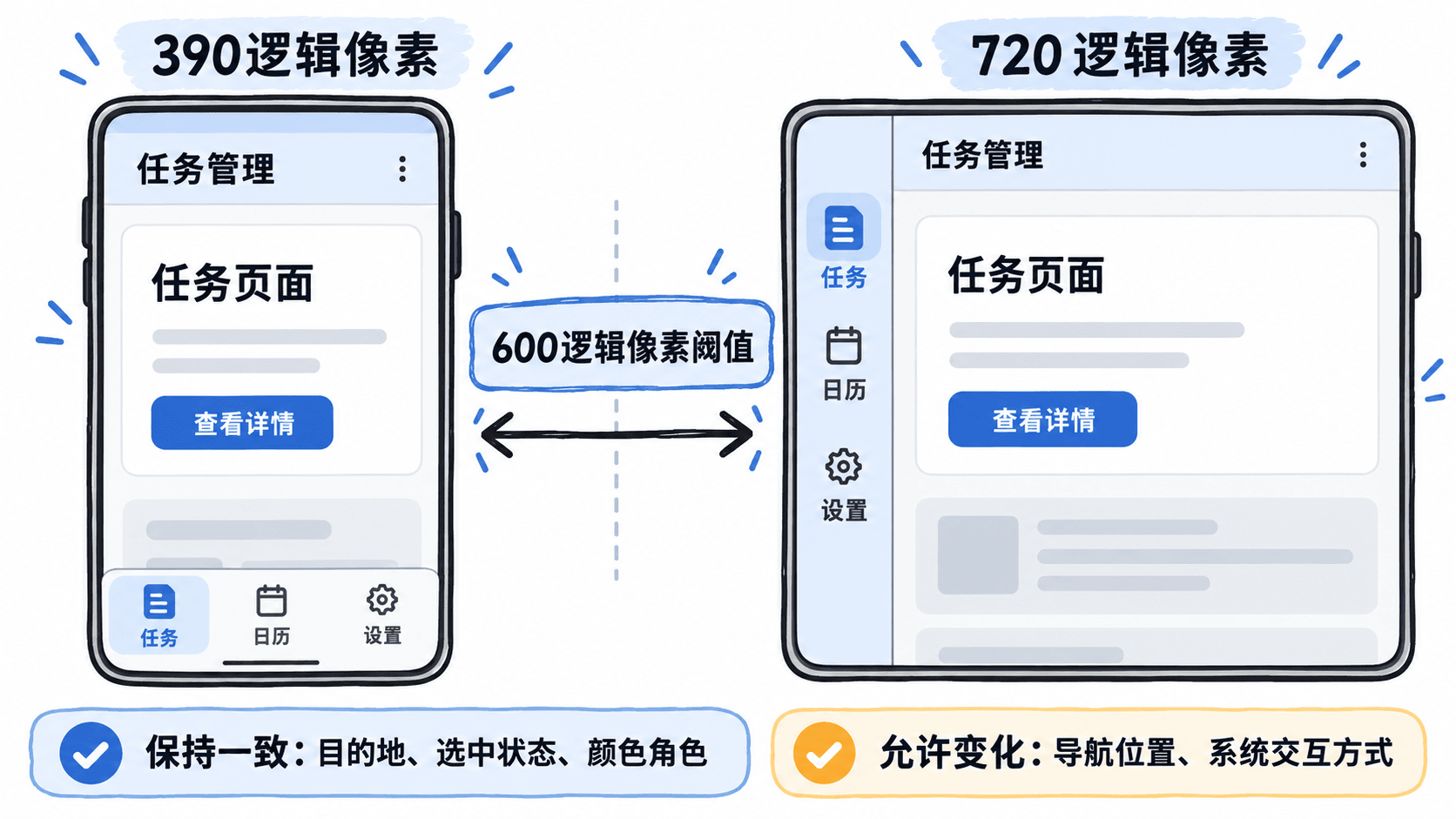
按下面的顺序验收,能区分“界面看起来不一样”和“功能实际出错”:
- 在 390、599、600、720 逻辑像素宽度分别观察:599 仍为底部导航,600 起切换为导航轨;三个目的地数量和顺序不变。
- 先选“设置”,再调整窗口宽度:选中索引仍是“设置”,不得重置到“任务”。
- 打开任一详情页再返回:应回到原来的目的地;主导航切换不应反复把页面压入
Navigator路由栈。 - 检查长文字、键盘 Tab 焦点和屏幕阅读器标签;宽度合格不代表文字不会截断,也不代表控件可访问。
实际项目如果用路由包管理嵌套导航,需要另外验证每个导航分支的历史栈。上面的最小示例只验证单一 Navigator 和主目的地的选中状态。
判定统一项与平台差异
| 分类 | 必须满足的标准 | 判定 |
|---|---|---|
| 统一 | 相同功能使用同一语义颜色、文字层级和组件职责 | 任意端偏离均需修正或记录设计例外 |
| 统一 | 目的地名称、选中状态、详情返回后的内容一致 | 切换或返回丢失上下文为缺陷 |
| 允许变化 | 小窗口底部 NavigationBar、大窗口侧边 NavigationRail |
由可用宽度触发则通过 |
| 允许变化 | Android 系统返回、iOS 返回交互、桌面键鼠悬停与焦点提示 | 尊重平台习惯,操作结果一致 |
| 需复测 | 暗色主题、大字号、RTL、屏幕阅读器 | 不因默认主题已启用就视为通过 |
不要为了截图像素一致,把桌面键盘焦点去掉,或将所有平台的返回交互写死为同一种。最终交付一张问题表,至少记录 页面、窗口宽度、平台、期望行为、实际行为、处理决定 六项;例如“任务页 / 720 / Windows / 左侧导航轨 / 仍显示底栏 / 修正布局判断”。这比仅写“Flutter 与设计稿基本一致”更能支持工程验收。