
UI 视觉设计 / 系统课时
为按压操作配置状态层反馈
为按压操作配置状态层反馈
在任务管理 App 中,用户按下“保存任务”后,应立即看到清楚但不过度的视觉反馈。本课以同一个按钮为例,确定状态层与涟漪的表现方式,补齐键盘焦点反馈,并用可复查的标准排除多余形变。
学习目标
- 区分状态层、涟漪和焦点指示器各自传达的信息。
- 为按钮配置可核对的颜色、不透明度和触摸区域。
- 按触摸、鼠标与键盘三种输入方式验收交互反馈。
状态层与涟漪怎样配合
状态层是在组件表面绘制的半透明颜色,用来提示当前交互状态。以下是 Material 3 常见状态不透明度令牌;它们不是把整个按钮直接调成对应透明度。
| 状态 | 状态层不透明度 | 触发方式 |
|---|---|---|
| 默认 | 0% | 未交互 |
| 悬停 | 8% | 鼠标指针停留 |
| 聚焦 | 10% | 键盘焦点进入 |
| 按下 | 10% | 手指、鼠标或键盘按压 |
| 拖动 | 16% | 支持拖动的组件被拖动 |
例如,填充按钮的容器使用 primary,状态层颜色可取 onPrimary;普通表面上的可点击列表项通常采用 onSurface。颜色跟随组件的前景角色,不应给全应用统一盖一层黑色。
涟漪是按压时可见的短暂扩散反馈,通常从触点附近开始,受组件边界裁切。Material 组件往往已将涟漪与状态层统一处理;不要再手工叠加一层 10% 蒙版,否则按压态可能过暗。可参照 Material 3 状态规范。
用保存按钮对齐四种状态
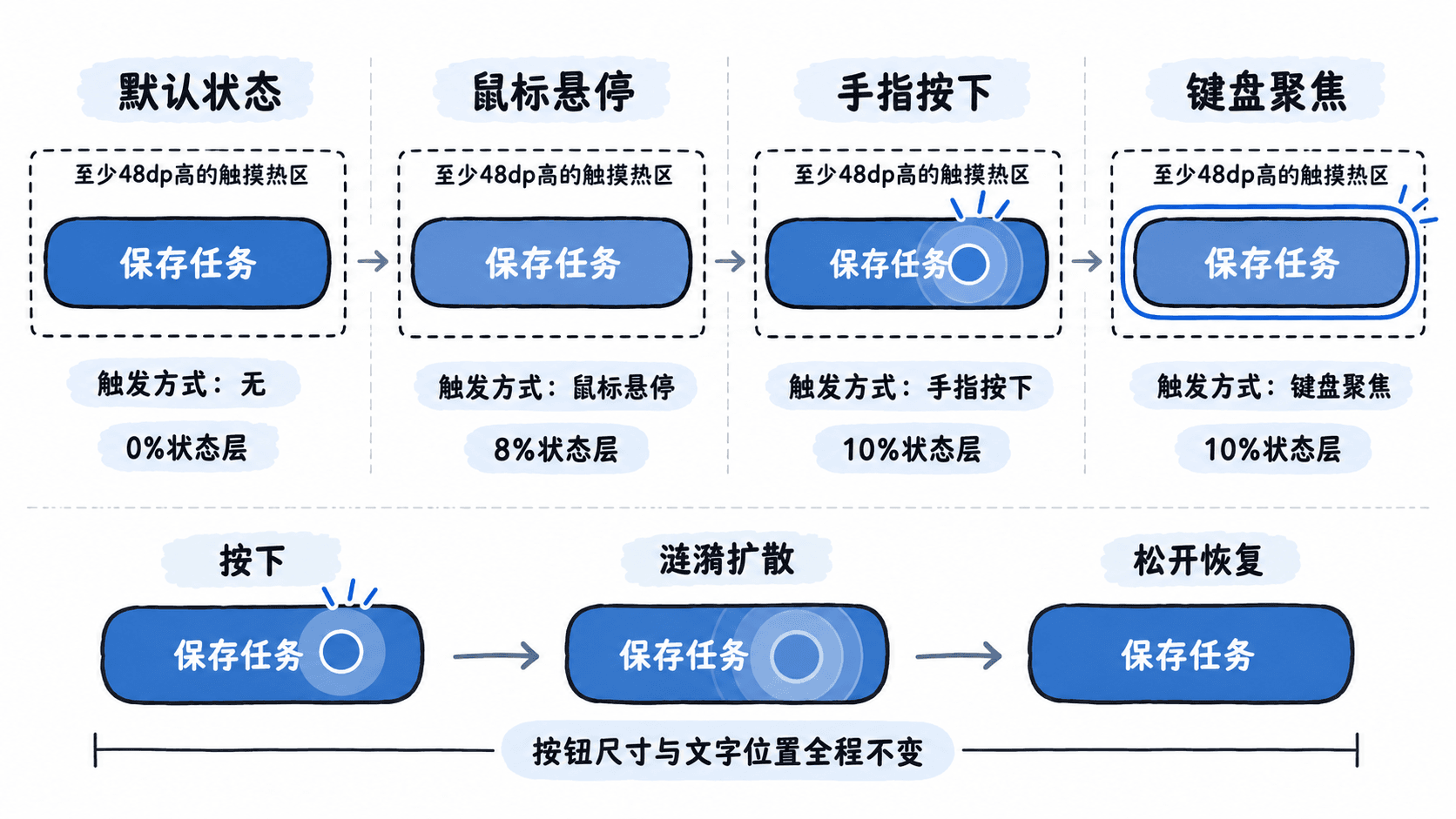
以任务编辑页的“保存任务”为例:可见按钮设为宽 128dp、高 40dp、圆角 20dp,触摸目标高度至少 48dp。保持文字、图标和按钮位置不变,仅由交互状态改变反馈。
- 默认:显示
primary填充和onPrimary文本,不添加状态层。 - 鼠标悬停:叠加 8% 状态层;纯触摸设备不必制造悬停效果。
- 手指按下:呈现 10% 按压态及组件默认涟漪;松开后恢复,而不是让暗色一直停留。
- 键盘
Tab聚焦:显示 10% 焦点状态层,并确保焦点有清晰可辨的指示器;仅获得焦点时不能执行保存。
限制没有操作含义的运动
对普通保存按钮,建议将按压缩放设为 1.00、位移设为 0dp,不额外添加旋转、跳动或弹性回弹。涟漪只表达“输入已被接收”,保存是否成功应由按钮状态、页面内容或后续消息另行反馈,不能把涟漪当成成功提示。
交互反馈要在按下时开始,不应先播放一段装饰动画再回应触摸。若使用 Android 或其他平台的 Material 原生组件,优先保留其默认反馈节奏;设计稿不必另规定一套与组件实现冲突的涟漪持续时间。
对于自定义按钮,可以将“按下后 100ms 内出现可辨识反馈”设为项目验收目标,而不是 Material 3 的强制时长。实际实现时应尽量在输入发生后的首个可绘制帧呈现反馈,避免等待业务请求完成后才更新状态。
在真机和键盘上验收
- 触屏:按住按钮,确认能看见按压反馈且涟漪不越过圆角;拖出按钮后松手,确认取消本次点击,不出现“保存成功”。
- 鼠标:移入、按下、移出,确认悬停与按压状态可区分,且没有额外叠色、布局抖动。
- 键盘:按
Tab移入按钮,观察焦点是否明确;按Space或Enter才执行操作;禁用按钮不能响应点击。 - 主题:在浅色和深色模式分别检查文字可读性、焦点轮廓和涟漪边界;如果颜色过重,先排查是否重复绘制状态层。
还需要区分禁用态与按压态。禁用按钮不应出现悬停或按压反馈,也不应执行操作。禁用组件的颜色与透明度应使用对应组件的禁用令牌,不应直接套用 10% 的按压状态层。
验收记录至少保留“默认、按住、键盘聚焦、禁用”四张状态图,以及一次完整的按下与松开录屏。这样可以区分反馈缺失、反馈叠加和错误触发,而不依赖设计师主观判断。