
UI 视觉设计 / 系统课时
导入官方 Figma 设计资源
导入官方 Figma 设计资源
本课把官方 Material 3 组件套件、设计规范和图标资源接入 Figma 工作文件。完成后,你将获得可直接复用的界面组件、可追溯的规范链接,以及用于后续页面设计的参考资产清单,避免从非官方模板中复制过时或不完整的控件。
学习目标
- 找到并辨认 Google 官方 Material 3 Design Kit、组件规范与 Material Symbols 图标资源。
- 将官方 UI Kit 加入 Figma 文件,正确使用组件实例、样式和变量。
- 建立资源清单,验证组件可用性,并区分可更新的官方库与独立副本。
找到并确认官方设计资源
Material 3 的参考资源分布在设计规范网站、Figma 组件套件和 Google Fonts 图标库中。三者用途不同,不能用一份 Figma 模板代替全部规范。
优先保存以下官方入口:
- Material Design 3 官方规范:查看颜色、排版、布局、交互状态和无障碍设计原则。
- Material 3 组件规范:查询 Button、Navigation Bar、Text Field 等控件的使用场景与行为规则。
- Material 3 Design Kit(Google 官方 Figma 资源):获取可复用组件、设计样式、变量和示例界面。
- Material Symbols:查找 Google 官方图标,并按项目需要选择图标风格和导出格式。
进入 Figma Community 后,核对资源名称是否为 Material 3 Design Kit、发布者是否为 Google,再查看资源说明。不要只根据封面或搜索排名判断来源。
将 Material 3 UI Kit 加入工作文件
以下步骤以采用 UI 3 界面布局的 Figma Design 为例。推荐使用 Figma 提供的 UI Kit 库连接方式,而不是把官方组件逐个复制到自己的文件中。
- 登录 Figma,新建一份 Figma Design 文件,命名为
Material3-Interface-Practice。 - 在编辑器左侧切换到 Assets 面板。
- 点击 Libraries,打开资源库窗口。
- 在资源库窗口中选择 UI kits 分类。
- 找到 Material 3 Design Kit,确认来源为 Google。
- 点击 Add to file,将套件加入当前设计文件。
- 返回 Assets 面板,查找
Button等组件,将一个组件实例拖入画布。
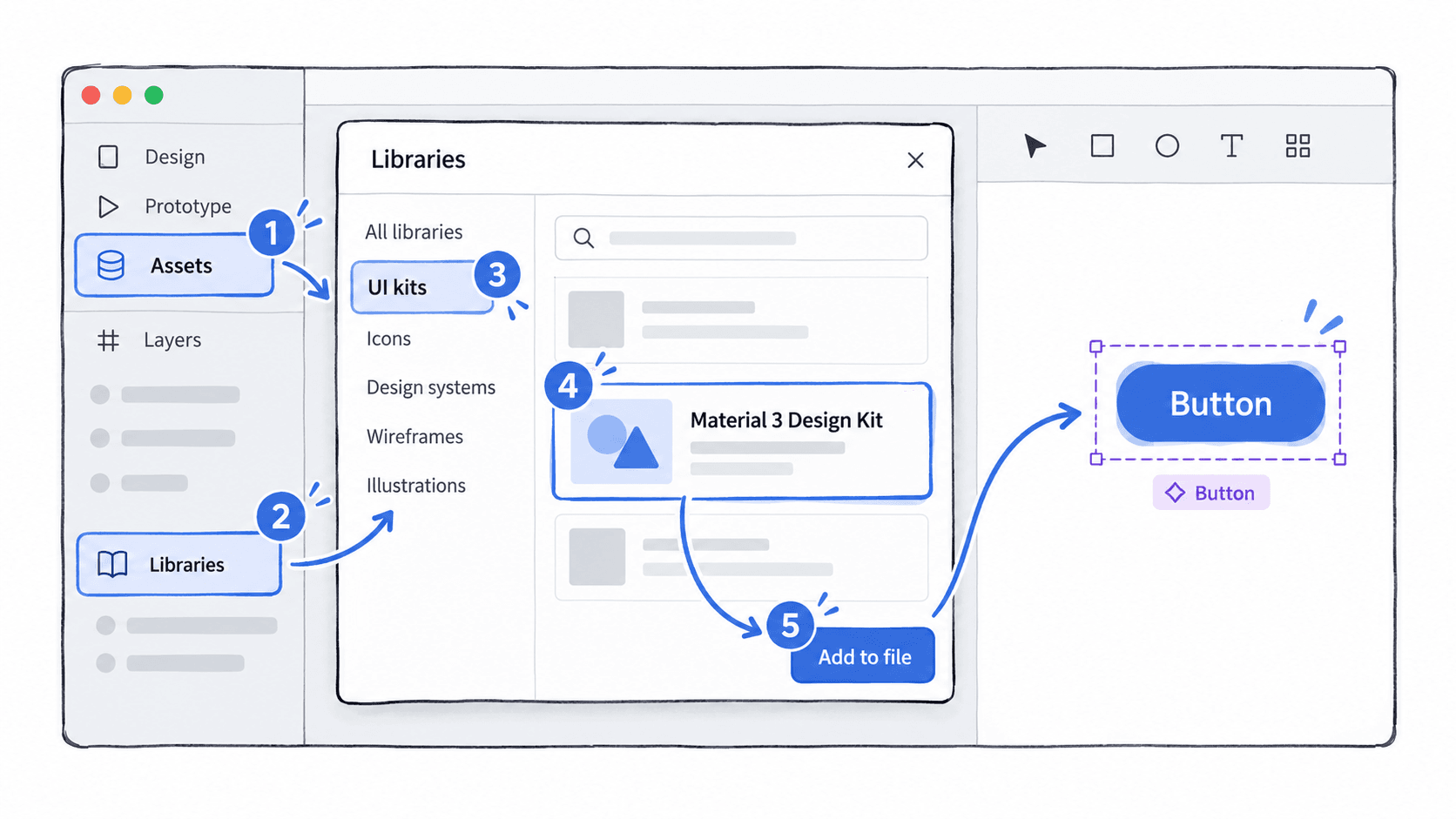
成功添加后,组件通常能从 Assets 面板中找到。选中画布上的组件实例,可在右侧属性面板检查该组件提供的变体和属性,例如样式、状态或图标配置。具体属性取决于当前套件版本。
如果希望研究组件内部结构,可以使用另一种方式:进入官方 Community 资源页面,点击 Open in Figma,选择 Make a copy of this file。这会创建可编辑的独立副本,适合拆解组件和查看示例。
两种方式有一个重要差异:直接使用官方 UI Kit 的资源能够接收库更新提示,而复制得到的独立文件不会自动同步官方改动。早期教程中的 Get a copy 属于旧版入口说明,应以当前界面中的操作选项为准。
整理组件规范、设计变量与图标
导入套件后,不需要把全部资源重新绘制一遍。建议在当前 Figma 文件中创建 00_References、01_Component-Check 和 02_Screens 三个页面,分别保存参考信息、组件验证结果和正式页面设计。
可以在左侧 Pages 区域使用添加页面入口创建这些页面。在 00_References 页面使用文本工具记录资源名称、官方链接、检查日期和使用约定。
建立一份最小资产清单:
| 资产类别 | 优先检查内容 | 本项目的验收要求 |
|---|---|---|
| 组件 | Button、Text Field、Navigation Bar | 能插入实例并查看可用变体 |
| 颜色 | Primary、Surface、On Surface 等语义颜色 | 能区分背景、内容及强调色 |
| 排版 | 字体样式及文字层级 | 标题、正文和标签能使用相应样式 |
| 形状 | 圆角与组件外形 | 不随意覆盖组件默认形状规则 |
| 图标 | Material Symbols | 统一风格、尺寸和命名 |
| 规范链接 | 官方组件说明页面 | 能追溯控件的适用条件与状态 |
Material Symbols 与旧版 Material Icons 是不同资源。新项目优先使用 Material Symbols,并在 Google Fonts 中统一选择 Outlined、Rounded 或 Sharp 风格。
例如,一个任务管理应用可以采用以下图标基线:
| 属性 | 建议起始值 |
|---|---|
| Style | Outlined |
| Size | 24 dp |
| Weight | 400 |
| Fill | 0,默认未填充 |
| Grade | 0 |
| Optical size | 24 |
这些值是项目统一图标视觉的起始约定,并非所有界面都必须采用的固定值。Material Symbols 支持通过 Fill、Weight、Grade 和 Optical size 调整外观;选中状态可以根据设计语义使用填充图标。
查找 search、home 和 settings 三个图标,记录其名称与选定风格。如果需要 SVG,可以在官方图标页面使用对应的下载选项,再拖入 Figma。不要把不同来源、不同描边风格的图标随意混用。
验证资源可用性与更新关系
在 01_Component-Check 页面完成一个最小验证:创建一个包含标题、输入框和按钮的简单任务录入区域,不需要设计完整应用。
- 从官方套件插入一个 Text Field 实例,在其中设置示例字段内容,如“任务名称”。
- 插入一个 Button 实例,将可编辑的按钮文字设置为“保存任务”。
- 如果当前组件提供相应变体,切换按钮的可用样式或状态,观察视觉变化。
- 检查右侧属性面板中的组件来源,确认它仍然是组件实例,而不是由普通矩形和文本重新组合的图形。
- 对照 Material 3 官方组件页面,检查按钮用途、输入框标签和状态表达是否合理。
验收时至少确认三件事:Assets 面板可找到官方资源;组件属性能够按预期调整;设计稿中的组件来源可以追溯到对应套件。
遇到问题时按下表处理:
| 现象 | 可能原因 | 处理方法 |
|---|---|---|
| 找不到 UI kits | 团队关闭了 UI Kit 功能,或当前文件没有编辑权限 | 检查文件权限及团队设置;必要时从 Community 创建独立副本 |
| Assets 中没有目标组件 | 资源库未加入当前文件,或搜索范围不正确 | 重新检查 Libraries 中的 Add to file 状态与搜索范围 |
| 组件无法切换预期变体 | 使用了普通图层,或组件依赖的资源未正确接入 | 从官方 Assets 重新插入实例并检查组件属性 |
| 组件与官方示例不一致 | 使用了较早的独立副本或第三方模板 | 返回官方套件,对照当前组件说明重新核验 |
| 收不到官方库更新 | 当前使用的是复制文件而非关联的 UI Kit | 在工作文件中直接启用官方 UI Kit,并检查库更新提示 |
Figma 的官方 UI Kit 更新通常需要在设计文件中查看并接受;不要假定上游发布后,项目中的所有组件外观都会立刻改变。对于正在交付的项目,应先在验证页面检查更新影响,再决定是否接受。
最终保留官方资源链接、所用组件库名称、图标风格约定和验证页面。后续设计新页面时直接复用组件实例,并通过官方规范核对交互行为,不需要重复寻找或手工重建同一套素材。