
UI 视觉设计 / 系统课时
按信息优先级安排视觉顺序
按信息优先级安排视觉顺序
在任务管理 App 的首屏里,所有信息都突出会让用户不知道先看哪里。本课以 360dp 宽的“今日任务”页为例,按任务紧急度安排内容位置,再用文字大小、分组、对齐和留白引导视线,最后用可检查的标准确认主要任务与操作入口足够醒目。
学习目标
- 按用户决策需要,将首屏内容划分为主要、辅助和延后信息。
- 使用 Material 3 的排版角色与间距安排清晰的阅读路径。
- 通过对照图和首屏测试发现、修正视觉层级问题。
从用户的第一个决定反推信息排序
假设用户在 14:30 打开“今日任务”,页面有 3 项待办,其中“提交报价”要在 16:00 前完成。用户应先识别这项任务,再看到截止时间,最后找到“开始处理”,而不是先研究完成率图表。
| 优先级 | 需要呈现的信息 | 位置与处理 |
|---|---|---|
| 主要 | 提交报价、16:00 截止、开始处理 | 首屏第一张重点任务卡,只有一个主操作 |
| 辅助 | 待办 3 项、其余任务标题与时间 | 标题下的简要概览及常规列表 |
| 延后 | 已完成记录、周统计、详细筛选说明 | 放在任务列表后或次级入口 |
同一页面只能有少数高强调元素。把三项操作全做成相同颜色、大小的实心按钮,会让视觉重点失效;次要操作可改为普通文本按钮或菜单入口。
用排版等级建立第一眼的主次
先给信息分配排版角色,再确定具体颜色。以下是这张任务页的一套可执行选型,数值为字号/行高;sp 用于文字,dp 用于布局尺寸。
| 界面位置 | Material 3 排版角色 | 建议数值 |
|---|---|---|
| 今日任务页标题 | headlineSmall |
24/32sp |
| 首要任务标题 | titleLarge |
22/28sp |
| 普通任务标题 | titleMedium |
16/24sp |
| 截止时间与辅助说明 | bodyMedium |
14/20sp |
| 操作按钮文字 | labelLarge |
14/20sp |
“提交报价”使用较大的任务标题,截止时间紧随其下;“开始处理”用一个高强调填充按钮承载操作。不要把截止时间也做成超大红字,否则它会与任务名称争夺注意力。风险状态除颜色外,还应有“即将截止”等文字说明。
具体排版角色与默认数值可对照 Material 3 官方排版说明。
让分组、对齐和留白形成阅读路径
以 360dp 页面宽度为基准,左右各留 16dp,主体内容宽度即为 328dp。重点卡片内部留 16dp,任务标题到截止时间留 8dp,同组元素靠近;重点卡与下一组普通任务之间留 24dp,形成明确的分组边界。
页面标题、任务名称、截止时间统一左对齐;按钮固定在重点卡内容区下方。不要让截止时间单独居中、按钮漂到另一侧,也不要在最上方放一块高 160dp 的周统计图:这些做法会破坏阅读顺序并挤走主要任务。
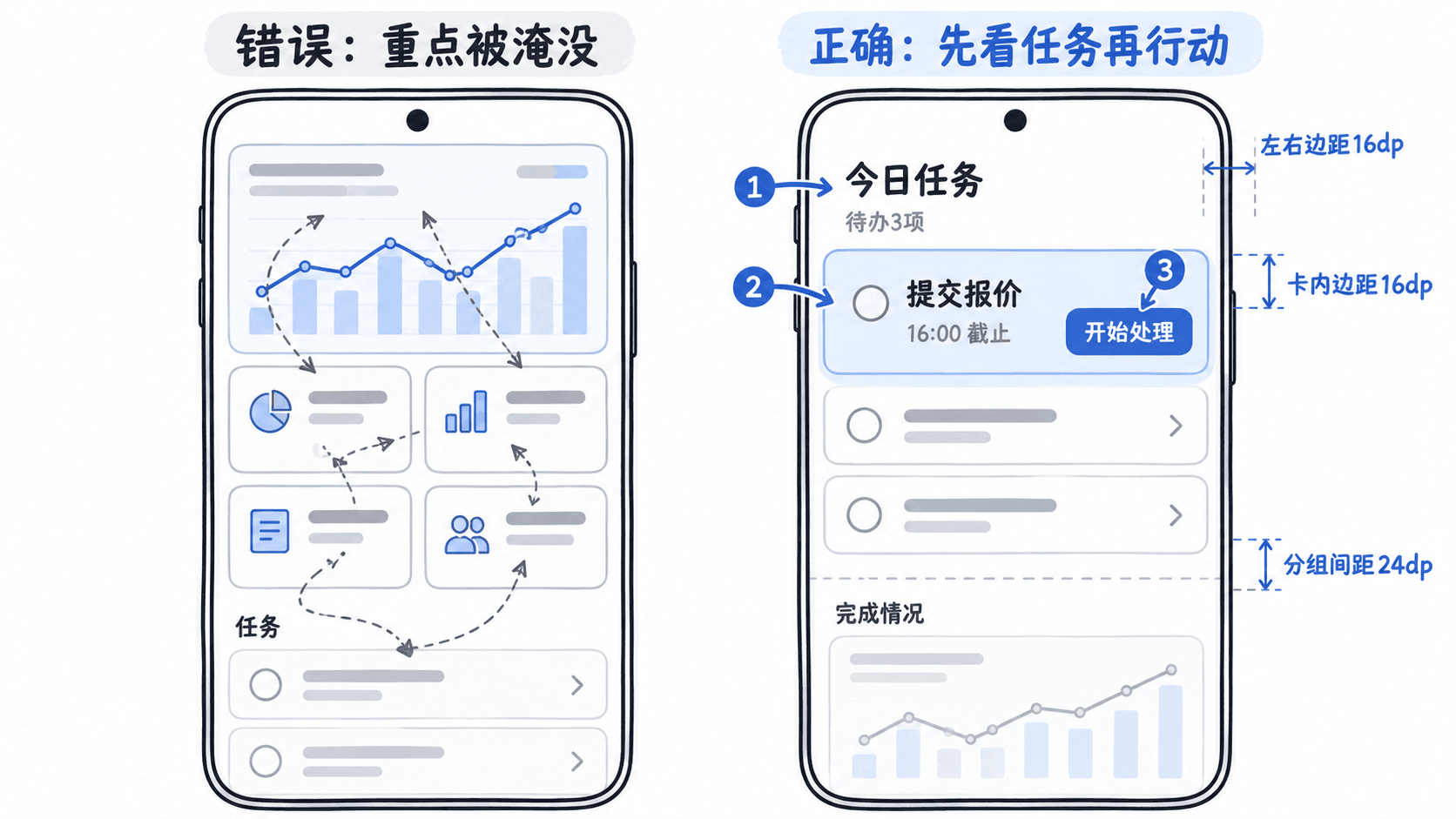
图中右侧的视线顺序为“今日任务 → 提交报价及截止时间 → 开始处理”。普通任务依然可见,却不需要与关键任务具有相同的字号、容器强调和操作样式。
用可复验的检查判断是否成功
- 在 360dp 宽的画板中检查首屏,不滚动应能看见首要任务、截止时间和主操作;如果看不到,先压缩统计与装饰区域,不要缩小必要文字。
- 让未看过页面的人观看 3 秒,随后回答“最需要处理哪项任务、何时截止、从哪里开始”。三项答对才算通过本例的快速识别测试。
- 临时转成灰度,确认仅靠字号、位置、分组和容器强调仍能看出主次。若重点只能靠红蓝颜色区分,应增加明确的文字状态。
- 放大系统字体并复查:允许列表变长或文字换行,但标题不能遮挡按钮;可交互区域至少保留 48×48dp,不能因压缩留白产生重叠热区。
交付时保留两份同内容的前后对照画板,并在标注中写明 16dp 页面边距、8dp 组内间距、24dp 组间距和各级文字角色。这样研发能按尺寸实现,验收人员也能检查视觉顺序,而不只凭“看起来更突出”判断。