
UI 视觉设计 / 系统课时
将 Figma 样式映射到设计令牌
将 Figma 样式映射到设计令牌
本篇以任务管理 App 的“保存任务”按钮和任务卡片为例,把 Figma 中的颜色变量、文字样式、圆角数值与组件状态整理成可交付的令牌表,并对应到 Android Jetpack Compose Material 3 的主题配置,避免设计稿改色后工程仍使用散落的硬编码。
学习目标
- 区分基础值、语义令牌和组件引用,建立统一命名。
- 将颜色、排版、形状对应到 Compose Material 3 的真实主题字段。
- 用组件状态和可访问性检查完成设计与工程对照验收。
整理变量与样式的命名层级
先在 Figma 文件中打开左侧导航栏的 Variables(变量) 视图,建立 App Colors 集合;当前版 Figma 入口在左侧导航栏,旧版界面位置可能不同。可以先创建 Light 模式;需要 Dark 模式时再增加一列,模式数量受 Figma 套餐限制。
- 基础值:创建 Color 变量
palette/blue/600 = #005AC1,负责保存原始色值。 - 语义令牌:创建
sys/color/primary,将其值设为对基础色变量的引用(alias),而不是再次输入#005AC1。 - 组件引用:让
Button/Filled组件的容器填充使用sys/color/primary,而不是直接绑定基础色。 - 文字与形状:保留文字样式
type/title-large、type/body-large;用 Number 变量shape/medium = 12表示圆角,并在交付表注明单位基准。
这样主色修改时,组件沿引用链更新;切换 Light/Dark 时只替换语义令牌对应模式的值。文字样式与颜色变量不是同一类资产,不能把所有文字属性误当成 Color 变量。
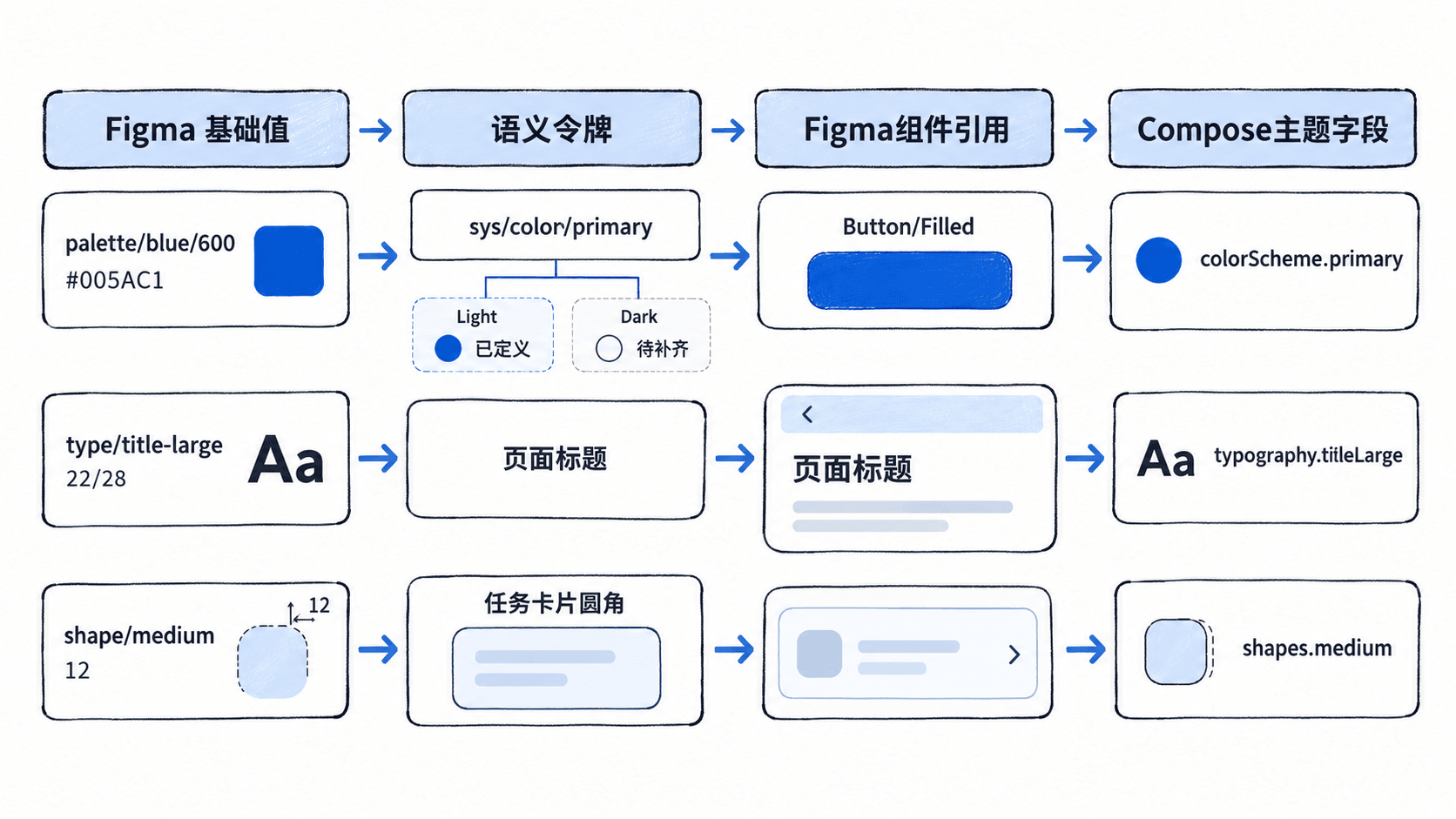
建立可追溯的令牌映射表
以下示例采用 Android 1× 设计基准。Figma 画板的像素尺寸必须先与开发约定:此例把文字规格 22px/28px 对应到 22sp/28sp,把 12px 圆角对应到 12dp;不能把任意倍率的截图像素直接当作 dp 或 sp。
| Figma 标识(Light) | 设计值 | Compose 主题目标 | 使用位置 |
|---|---|---|---|
sys/color/primary |
#005AC1 |
colorScheme.primary |
填充按钮底色 |
sys/color/on-primary |
#FFFFFF |
colorScheme.onPrimary |
按钮文字 |
sys/color/primary-container |
#D8E2FF |
colorScheme.primaryContainer |
强调容器 |
sys/color/on-primary-container |
#001A41 |
colorScheme.onPrimaryContainer |
强调容器文字 |
sys/color/surface |
#FAF9FF |
colorScheme.surface |
卡片背景示例 |
sys/color/on-surface |
#1A1B20 |
colorScheme.onSurface |
卡片文字 |
type/title-large |
22px/28px,Regular | typography.titleLarge,22sp/28sp |
页面标题 |
type/body-large |
16px/24px,Regular | typography.bodyLarge,16sp/24sp |
任务标题 |
shape/medium |
12px | shapes.medium,12dp |
卡片圆角 |
onPrimary 必须与 primary 成对核对,不能用同一白色文字覆盖所有浅色容器。表格是项目约定的映射关系,不代表 Material 3 的所有默认组件都自动使用 shapes.medium;实际组件仍须检查其默认值或明确覆盖。
映射到 Compose 主题配置
以下是片段示例,适用于已经启用 Jetpack Compose、androidx.compose.material3:material3 和 Compose Preview 的 Android 工程。将代码放入一个 Kotlin 文件,打开 ThemeCheck 预览。它只实现本例所需的浅色字段;正式交付还要补全其他色彩角色、深色方案和实际字体资源。
import androidx.compose.foundation.layout.Column
import androidx.compose.foundation.layout.padding
import androidx.compose.foundation.shape.RoundedCornerShape
import androidx.compose.material3.Button
import androidx.compose.material3.Card
import androidx.compose.material3.CardDefaults
import androidx.compose.material3.MaterialTheme
import androidx.compose.material3.Shapes
import androidx.compose.material3.Text
import androidx.compose.material3.Typography
import androidx.compose.material3.lightColorScheme
import androidx.compose.runtime.Composable
import androidx.compose.ui.Modifier
import androidx.compose.ui.graphics.Color
import androidx.compose.ui.text.TextStyle
import androidx.compose.ui.text.font.FontWeight
import androidx.compose.ui.tooling.preview.Preview
import androidx.compose.ui.unit.dp
import androidx.compose.ui.unit.sp

// 语义颜色对应表中的 Light 模式,不直接散落到组件代码中。
private val TaskColors = lightColorScheme(
    primary = Color(0xFF005AC1),
    onPrimary = Color(0xFFFFFFFF),
    primaryContainer = Color(0xFFD8E2FF),
    onPrimaryContainer = Color(0xFF001A41),
    surface = Color(0xFFFAF9FF),
    onSurface = Color(0xFF1A1B20)
)

private val TaskTypography = Typography(
    titleLarge = TextStyle(fontSize = 22.sp, lineHeight = 28.sp, fontWeight = FontWeight.Normal),
    bodyLarge = TextStyle(fontSize = 16.sp, lineHeight = 24.sp, fontWeight = FontWeight.Normal)
)
private val TaskShapes = Shapes(medium = RoundedCornerShape(12.dp))

@Composable
fun TaskTheme(content: @Composable () -> Unit) {
    MaterialTheme(
        colorScheme = TaskColors,
        typography = TaskTypography,
        shapes = TaskShapes,
        content = content
    )
}

@Preview(showBackground = true)
@Composable
fun ThemeCheck() {
    TaskTheme {
        Column {
            Text("今日任务", style = MaterialTheme.typography.titleLarge)
            Button(onClick = {}) { Text("保存任务") }
            // 同一组件通过 enabled 切换,而不是复制一套禁用色常量。
            Button(onClick = {}, enabled = false) { Text("不可操作") }
            Card(
                shape = MaterialTheme.shapes.medium,
                colors = CardDefaults.cardColors(
                    containerColor = MaterialTheme.colorScheme.surface
                )
            ) {
                Text(
                    "提交周报",
                    modifier = Modifier.padding(16.dp),
                    style = MaterialTheme.typography.bodyLarge
                )
            }
        }
    }
}
预期结果:Compose Preview 出现“今日任务”标题、蓝底白字的“保存任务”按钮、禁用按钮,以及使用 12dp 圆角和指定浅色背景的任务卡片。修改 TaskColors.primary 后,按钮应同步换色;文字大小和卡片圆角分别由 Typography、Shapes 控制,而非读取颜色令牌。
对齐组件状态而不是另造色板
Figma 的按钮可用组件变体 State=Default、Pressed、Disabled、Loading 表达外观,但这些状态不应该各自映射成 ColorScheme 的新字段。
| Figma 状态 | 工程处理方式 | 验收动作 |
|---|---|---|
| Default | Button(enabled = true),默认使用 primary/onPrimary |
对照底色、标签与圆角 |
| Pressed | 使用 Material 3 按压交互反馈 | 长按观察反馈,松开后恢复 |
| Disabled | Button(enabled = false) |
外观变化且点击不触发保存 |
| Loading | 由业务的 isSaving 状态控制进度与重复提交 |
连点保存只能发起预期次数的请求 |
尤其要避免把按压色、禁用色写死为 #005AC1 的简单深浅变体。先确认采用的 Material 3 组件版本及其交互、禁用行为,再将 Figma 变体与实际呈现逐项对照;Loading 属于业务状态,不能假定普通 Button 会自动显示加载进度。
用检查清单完成交付
- 覆盖率:逐项核对表中的 6 个颜色、2 个文字样式和 1 个圆角;工程端找不到字段的令牌标记为“待实现”,不可默认为已对齐。
- 对比度:例中
#005AC1与白色文字对比度约为 6.50:1,达到普通文字至少 4.5:1 的目标;换色后应重算,不凭肉眼估计。 - 状态与字体缩放:在预览或真机中检查默认、按下、禁用和加载四态,并将系统字体大小调至约 130%,确认按钮文字与卡片内容不被截断。
- 模式与版本:若产品支持深色主题,为相同语义名补齐 Dark 值,工程使用
darkColorScheme并按主题切换;若启用 Android 12+ 动态配色,需另行约定哪些截图允许与品牌色不同。
交付表建议追加 Mode、令牌版本、设计负责人和实现状态列。最后把 Figma 令牌引用与代码字段逐项交叉检查,并依据 Figma 变量管理说明 和 Android Material 3 Compose 指南 核查当前工具版本的实际行为。