
UI 视觉设计 / 系统课时
按操作优先级选择按钮样式
按操作优先级选择按钮样式
同一页面可能同时出现保存、取消、继续和删除操作。如果所有按钮都使用醒目的填充样式,用户就很难判断下一步该做什么。本课以任务编辑页面为例,按照 Material Design 3 的按钮类型、操作风险和交互状态,制定一套可直接交付开发的按钮使用规则。
学习目标
- 根据操作重要性选择填充、色调填充、轮廓、文字和浮起按钮。
- 为任务编辑页面安排主次操作,并正确处理危险操作。
- 定义禁用、按下、加载和完成状态,使用检查清单验收按钮行为。
根据操作优先级选择按钮样式
Material Design 3 提供五种常见按钮样式。选择时先确定操作的重要性,再决定视觉表现,不应仅凭页面配色或个人偏好选用。
| 按钮样式 | 视觉特征 | 适用操作 | 任务 App 示例 |
|---|---|---|---|
| Filled(填充) | 高对比度实色容器 | 当前流程最重要的确认或完成操作 | 保存任务 |
| Filled tonal(色调填充) | 较柔和的色调容器 | 需要强调、但不应压过主操作的动作 | 继续填写 |
| Outlined(轮廓) | 边框容器,背景相对轻 | 与主操作并列的次要选择 | 取消编辑 |
| Text(文字) | 无明显容器 | 低优先级或辅助操作 | 查看说明 |
| Elevated(浮起) | 浅色容器配合阴影 | 需要从复杂背景中分离的操作 | 图案背景上的独立操作 |
填充按钮具有较高的视觉权重。一般在同一操作区域只安排一个明确的主按钮,例如“保存任务”,避免“保存”“预览”“取消”全部使用填充样式。
色调填充与轮廓按钮都可以承载次要操作,但不需要在同一区域机械地使用全部五种类型。浮起按钮也不应仅为增加立体感而使用,普通平面表单通常不需要额外阴影。
在颜色交付中,普通填充按钮可以使用 Material 3 的 primary 与 onPrimary 颜色角色;色调填充按钮通常使用 secondaryContainer 与 onSecondaryContainer。轮廓按钮使用 outline 角色表达边界。优先引用设计系统颜色令牌,不直接写死任意蓝色或灰色值。
在任务编辑页面安排主次操作
假设一个 360dp 宽的 Android 任务编辑页面,包含任务名称、截止日期、备注和底部操作区。用户最常见的目标是填写内容并保存,因此“保存任务”应成为主操作。
可以交付以下布局规格:
| 页面元素 | 交付规格 | 选择理由 |
|---|---|---|
| 保存任务 | Filled,放在底部操作区末端 | 当前流程的主操作 |
| 取消 | Outlined,与保存按钮并列 | 清晰可见,但视觉权重较低 |
| 查看填写说明 | Text,靠近相关字段 | 辅助操作,不抢占底部空间 |
| 删除任务 | 使用 error 颜色角色的文字操作,单独分区 | 高风险操作,不与保存混淆 |
作为本案例的布局建议,页面左右边距取 16dp,底部两个按钮之间留 8dp 间距,操作触控目标至少达到 48×48dp。实际按钮的容器高度、圆角及内边距应优先采用所选 Material 3 组件的默认令牌。
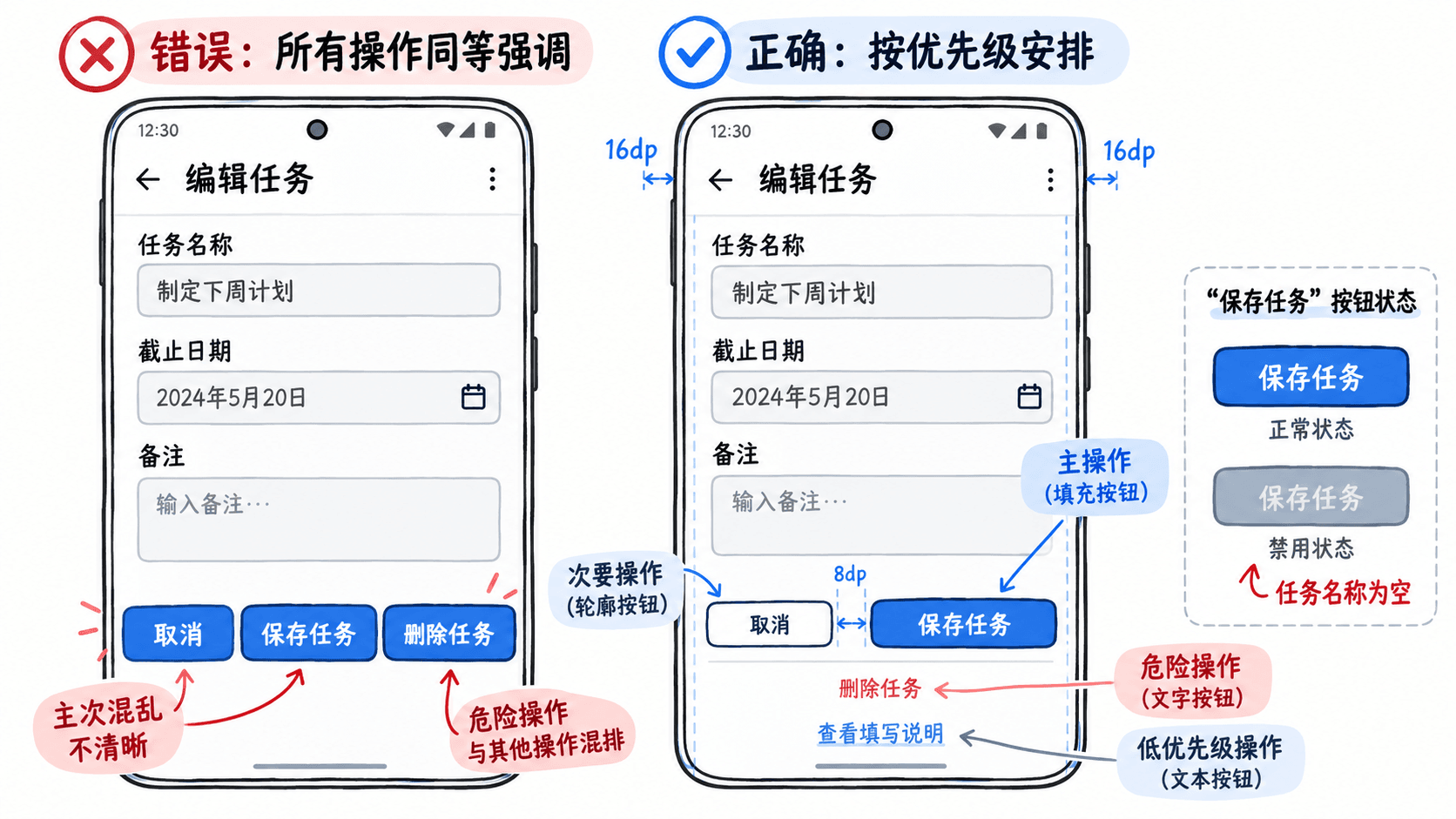
按钮文字应直接描述执行结果。例如“保存任务”比“确定”更明确,“删除任务”比“继续”更能提示风险。按钮内文字尽量简短,但不能为了省空间牺牲动作语义。
为危险操作设置独立的确认路径
删除任务可能导致不可恢复的数据损失,不应简单地把普通主按钮改成红色。Material 3 的常规按钮类型并不自动等同于危险操作类型,需要使用 error 颜色角色和明确的交互文案表达风险。
在任务编辑页中,删除操作可采用以下流程:
- 用户点击独立区域中的“删除任务”。
- 系统显示确认对话框,标题为“删除这项任务?”。
- 正文说明“删除《撰写周报》后将无法恢复”,明确指出操作对象和后果。
- 对话框提供“取消”和“删除任务”两个操作;取消保持普通次要样式,删除使用 error 语义颜色进行强调。
- 用户确认后执行删除;成功则返回任务列表,失败则保留当前页面并展示可理解的错误提示。
对话框中的危险操作可以使用 error 作为容器颜色并搭配 onError 文字颜色,但这属于根据风险语义进行的配色配置,并不意味着 Material 3 存在必须使用的独立 Destructive 按钮类型。
还需要区分可撤销与不可撤销操作。若任务进入回收站且支持恢复,可以直接执行移动操作,再通过 Snackbar 提供“撤销”;如果永久删除且无法恢复,则应在执行前确认。
配置不可用状态与操作反馈
按钮样式确定后,还要交付状态规则。以“保存任务”为例,至少需要检查默认、按下、禁用、加载和完成后的反馈。
| 状态 | 触发条件 | 视觉与行为要求 |
|---|---|---|
| 默认 | 必填字段有效且没有保存请求 | Filled 样式,可以点击 |
| 按下 | 用户触摸按钮 | 显示 Material 3 对应的按下状态反馈 |
| 禁用 | 任务名称为空 | 禁用视觉样式,不提交,字段附近显示填写提示 |
| 加载中 | 保存请求正在执行 | 显示进度反馈,阻止重复提交 |
| 保存成功 | 服务端确认保存完成 | 结束加载,更新任务状态或返回列表 |
| 保存失败 | 请求失败或业务校验不通过 | 保留用户输入,显示错误原因并允许重试 |
对于本案例,可以将保存可用条件定义为:任务名称去除首尾空格后非空,表单没有其他校验错误,并且当前没有正在执行的保存请求。
禁用状态应采用 Material 3 组件的状态颜色令牌,不应随意把整个按钮设置为固定 30% 透明度。禁用按钮通常不会响应点击,因此必须在相邻位置说明原因,例如在任务名称下显示“请输入任务名称后保存”。
保存请求执行期间,除了显示加载反馈,还应防止重复提交。网络失败时恢复可操作状态,不要永久停留在灰色禁用状态。完成后也不必继续保留成功按钮,除非当前页面确实需要展示持久的完成状态。
将按钮规格转成可验收的设计交付
在 Figma 中交付按钮时,可以使用官方 Material 3 组件资源,建立与开发组件一致的变体命名。至少标出 Button type、State、Label、颜色角色及点击后的行为,而不是只画一张默认状态的静态界面。
可以按以下步骤验收任务编辑页:
- 清空任务名称,确认“保存任务”不可提交,并能看到缺少必填内容的原因。
- 输入“撰写周报”,确认保存按钮恢复可操作状态,且页面只有一个明确的主操作。
- 点击保存,确认能够观察到按下和加载反馈,快速连续点击不会产生重复提交。
- 模拟保存失败,确认已输入的任务名称和备注仍然保留,用户能够重试。
- 触发永久删除,确认对话框正确显示任务名称、不可恢复的后果和明确的取消入口。
- 使用键盘焦点、屏幕阅读器与触控操作检查按钮名称、状态及触控目标,并在浅色和深色主题中复核对比度。
最终交付至少应包含一张按钮类型与使用场景对照表、一张任务编辑页面的正常与禁用状态设计,以及保存和删除的交互说明。开发人员据此应能明确:哪个操作最重要、什么条件下能够点击、触发之后发生什么,以及失败时如何恢复。