
UI 视觉设计 / 系统课时
用表面层级表达容器关系
用表面层级表达容器关系
任务管理页既有整页背景,也有分组、任务卡片和临时编辑面板。如果每个容器都加阴影,画面会显得嘈杂;如果全部同色,包含关系又不清楚。这里用 Material 3 的表面颜色角色组织这些区域,并建立可供开发和验收的选型规则。
学习目标
- 区分页面底层、常驻容器与真正覆盖内容的浮层。
- 按用途选用 Material 3 的表面颜色角色,而不是为每张卡片自定颜色和阴影。
- 在亮色、暗色主题下核验容器分组、文字对比与弹层边界。
给页面和容器分配颜色角色
Material 3 的 surface 适合承担页面基础表面;surfaceContainerLow、surfaceContainer、surfaceContainerHigh 等角色提供由低到高的容器强调程度。它们是主题颜色角色,不是必须按像素叠加的物理高度。
| 页面区域 | 建议颜色角色 | 设计意图 |
|---|---|---|
| 整页任务列表底层 | surface |
提供连续背景 |
| “今天”任务分组底板 | surfaceContainerLow |
轻度聚合一组内容 |
| 单条任务信息卡片 | surfaceContainer |
明确卡片与分组的边界 |
| 打开的临时编辑面板 | surfaceContainerHigh |
提高前景容器的辨识度 |
surfaceContainerLowest 和 surfaceContainerHighest 可作为更低或更高强调的备选,但不必为了凑齐五档而全部使用。正文文字优先使用 onSurface,次要说明可评估 onSurfaceVariant;不要把 primary 直接当作所有卡片的背景色。具体角色见 Material 3 ColorScheme 文档。
把任务页拆成明确的包含关系
以宽度 360dp 的任务页为例,先制作可在 Figma 中检查的布局。以下间距是本项目示例约定,不是 Material 3 对所有页面的强制值。
- 页面使用
surface;内容区左右留白各 16dp。 - “今天”分组用
surfaceContainerLow,上下分组间距 12dp。 - 组内任务卡片用
surfaceContainer,内容内边距 12dp,相邻卡片留 8dp;卡片不设置常驻阴影。 - 点“编辑”时,在页面上方显示编辑面板,面板用
surfaceContainerHigh;若为模态交互,背景增加scrim遮罩,并阻止点击底层任务。
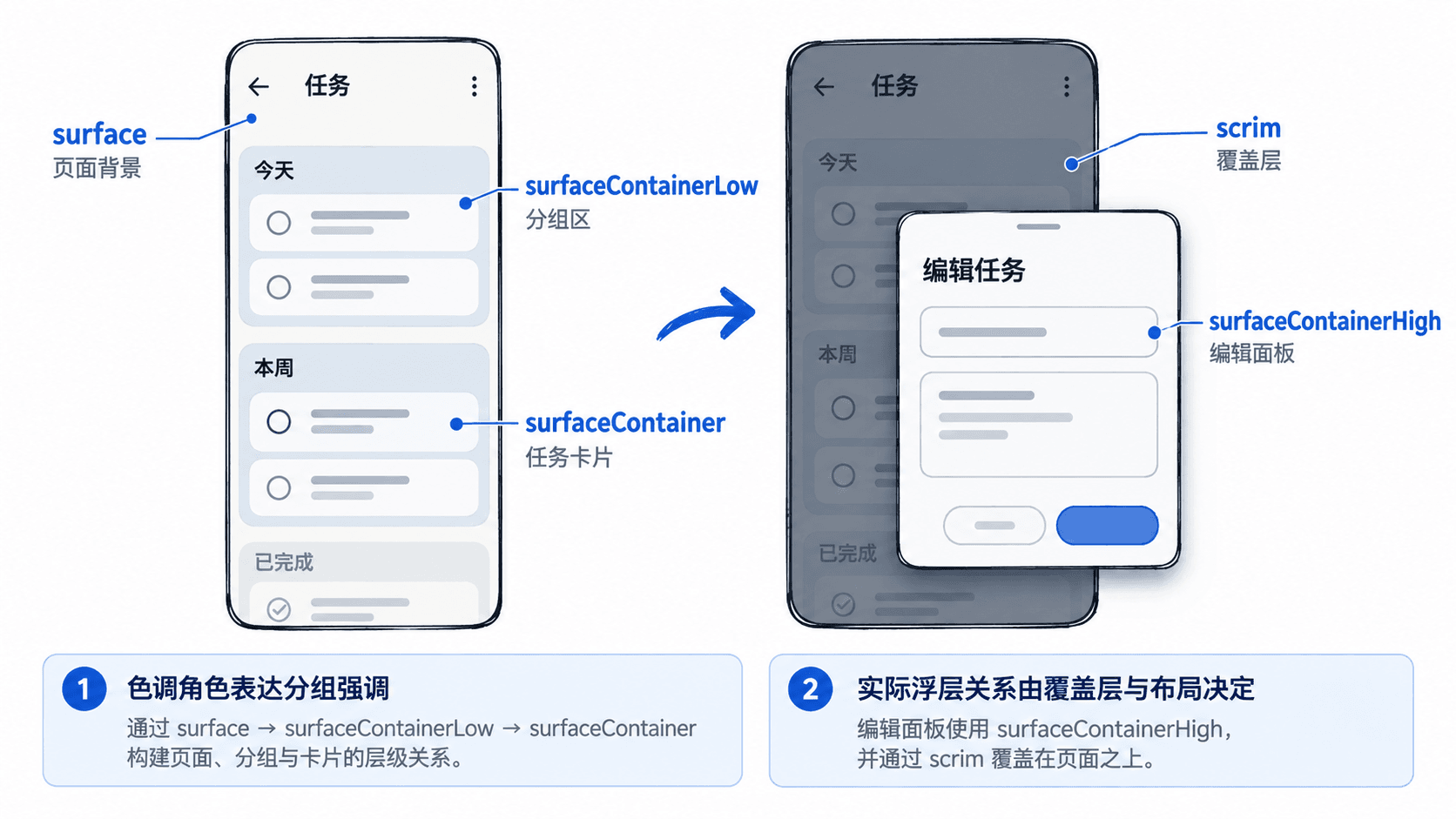
这张图要同时读出两种关系:左侧是页面包含分组、分组包含卡片;右侧的编辑面板则覆盖原页面。容器颜色表达视觉强调,但仅改变颜色并不会让元素真正浮到最上层。
色调、描边和阴影各有用途
常驻分组首先依靠主题色调、间距和形状识别。若两种相邻表面在某套主题下差别较弱,可以为卡片补充 1dp、颜色为 outlineVariant 的边框,不必立即添加大面积投影。
阴影只留给确实需要表达悬浮或与背景分离的元素。例如编辑面板在复杂背景上不易识别,可试用 3dp 的轻阴影;普通任务卡片保持 0dp。这里的数值是界面方案的试配值,最终应以组件规范和实际效果核对。
设计交付时还要区分两套概念:surfaceContainerHigh 是已定义的颜色角色;Android Compose Surface 的 tonalElevation 与 shadowElevation 分别控制色调叠加和阴影。tonalElevation 对使用 surface 的表面执行色调处理,不能把指定容器角色与任意叠色当成同一套规则。
在两种主题中验收层级
- 切换亮色与暗色主题,确认“整页、分组、卡片”仍能被识别;不要写死一套亮色 HEX 并在暗色主题照搬。高强调容器在亮色和暗色中的明暗方向可能不同。
- 打开编辑面板,检查遮罩只覆盖背景、面板内容可读,且底层内容无法误触;关闭后页面恢复原有状态。
- 分别检查卡片标题与正文的对比度;普通正文以至少 4.5:1 为检查基线,大号文字至少 3:1,不能只因背景存在色差就认定可读。
- 交付标注记录“区域名称、颜色角色、内边距、描边、阴影、是否模态”。若两张相邻卡片只能靠更重的阴影区分,应先检查分组和留白是否设计正确。
最终的页面规格应能让开发者直接将每个区域映射到主题 token,并在主题切换时保持相同的包含关系与交互顺序。