
UI 视觉设计 / 系统课时
用网格与留白划分内容区块
用网格与留白划分内容区块
同样的标题、卡片和列表,如果左右边距与区块间距随页面变化,界面就会显得零散,也难以交付统一规格。本课以 360 dp 宽的手机任务页面为例,建立可计算的列网格、间距层级和对齐规则,完成一套能直接用于设计与验收的布局方案。
学习目标
- 理解列网格、页面边距、列间距和组件内边距的区别,并计算具体布局尺寸。
- 使用 4、8、16、24、32 dp 等间距值组织内容,明确不同层级的视觉关系。
- 在 Figma 中建立布局参考线,检查不同页面和屏幕宽度下的对齐偏差。
建立可计算的页面网格
Material 3 页面布局需要适应不同窗口尺寸。对于紧凑宽度的手机页面,可以从左右各 16 dp 的内容边距开始,再根据内容类型建立列网格。Android 设计指南建议布局与主要间距参考 8 dp 基准,小型元素可使用 4 dp 增量。
以宽度 360 dp 的任务管理页面为例,采用以下项目布局方案:
| 参数 | 取值 | 作用 |
|---|---|---|
| 页面逻辑宽度 | 360 dp | 当前设计基准 |
| 左右内容边距 | 各 16 dp | 保护阅读与操作区域 |
| 内容可用宽度 | 328 dp | 360 − 16 × 2 |
| 网格列数 | 4 列 | 组织内容跨度 |
| 列间距 Gutter | 8 dp | 分隔相邻列 |
| 单列宽度 | 76 dp | (328 − 8 × 3) ÷ 4 |
四列不意味着页面必须显示四张卡片。一个完整任务列表可以跨越四列,两张并排的统计卡片可以分别跨越两列。
以两列跨度的统计卡片为例,每张宽度为 76 × 2 + 8 = 160 dp。第一张卡片水平范围为 16~176 dp,第二张为 184~344 dp,两张卡片之间恰好保留 8 dp。
这些数值是本案例选定的设计规格,不是 Material 3 对所有手机页面强制规定的列数与卡片宽度。窗口变窄或内容增多时,应重新计算列宽,并根据内容决定是否改为单列排列。
用留白表达内容层级
留白不仅存在于页面边缘,还决定哪些信息属于同一组。距离越近,读者越容易将元素理解为一个整体;距离越远,越容易感知为不同功能区块。
可以为项目建立以下间距规格:
| 间距 | 推荐用途 | 任务页面示例 |
|---|---|---|
| 4 dp | 紧密关联的信息 | 任务标题与辅助说明 |
| 8 dp | 同一内容行内的元素 | 图标与文字、并排卡片间距 |
| 16 dp | 容器内部留白 | 卡片四周内边距 |
| 24 dp | 相邻内容区块 | 统计概览与任务列表之间 |
| 32 dp | 较大功能组分隔 | 页面介绍区与独立功能区 |
这是可复用的项目间距方案,而非所有 Material 3 组件的固定内部尺寸。使用官方组件时,应优先保留组件规范中的内边距、最小尺寸和排版规则,避免重复叠加间距。
例如,任务卡片使用 16 dp 内边距,标题与截止时间相隔 4 dp;两张卡片之间保留 8 dp,而统计卡片区域与下方待办列表之间保留 24 dp。
这样读者会先识别卡片内部的信息,再识别不同卡片,最后识别页面的功能分区。
将网格应用到任务概览页
设计一个包含页面标题、完成统计和待办任务的手机页面。先确定功能分组,再决定每个模块占据多少列,而不是把所有元素直接拖到画布上的任意位置。
- 页面标题“今日任务”跨越四列,左边缘对齐到 x = 16 dp。
- 完成统计使用两张并排卡片,每张宽 160 dp,两张之间相隔 8 dp。
- 统计卡片内部采用 16 dp 内边距,因此左侧卡片的文字从 x = 32 dp 开始。
- 统计区域结束后留出 24 dp,再放置“待办任务”分组标题。
- 待办列表整体跨越四列,分组标题与未包裹在卡片内的任务内容使用统一的 x = 16 dp 对齐轴。
- 任务标题与截止日期之间保留 4 dp,并保持所有同类任务行的排版规则一致。
卡片内部文本不必强行对齐到页面标题的 x = 16 dp,因为它有自己的容器内边距。应当检查的是:同级标题是否对齐、同类卡片的内部文本是否对齐,以及相同功能模块在不同页面是否使用相同的间距。
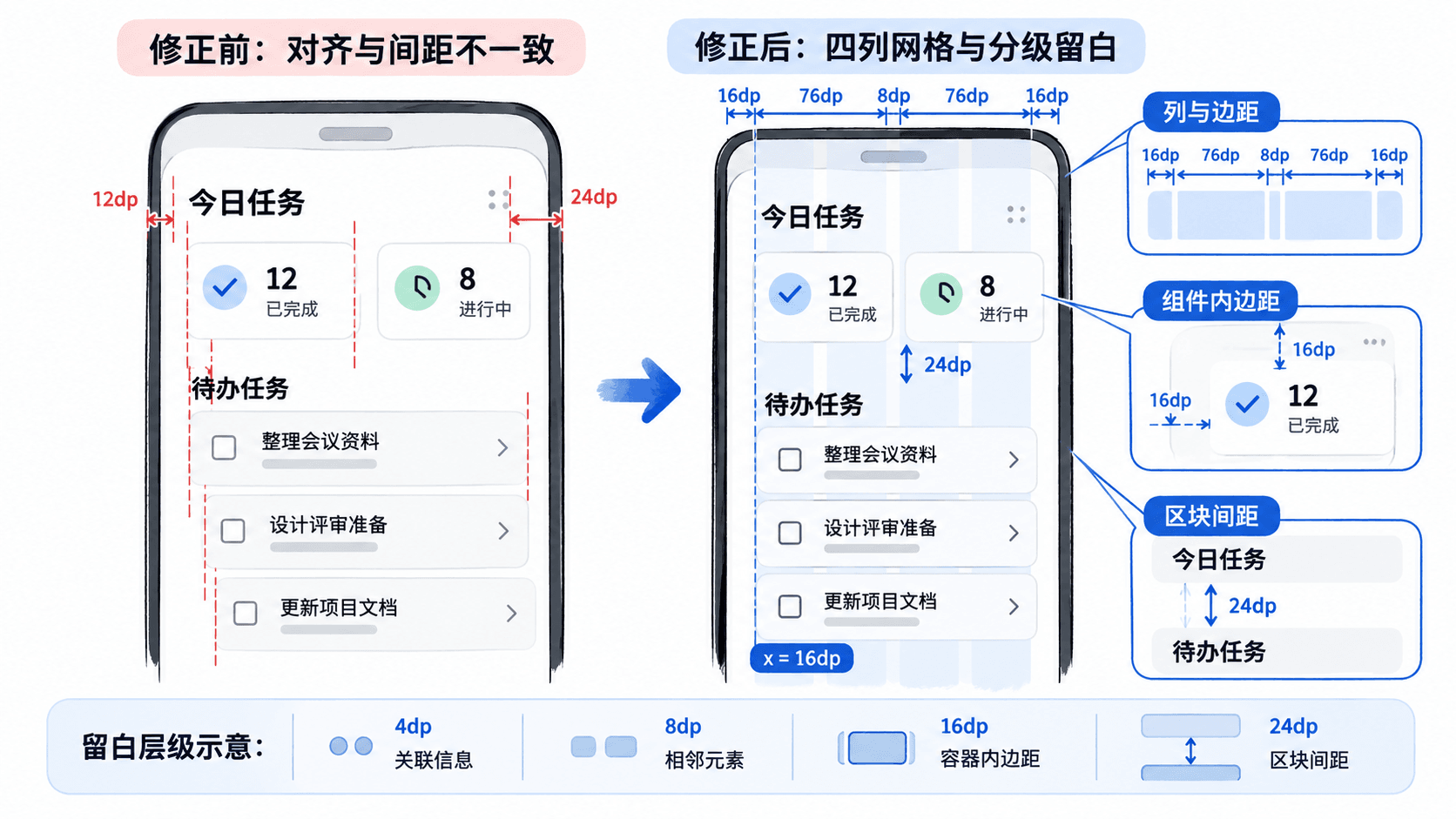
对照修正前后的页面,重点检查两件事:第一,相同层级的标题是否共享对齐轴;第二,相同层级的区块是否使用统一的间距。只调整颜色或卡片圆角,无法修复这些结构性偏差。
在 Figma 中设置布局参考线
可以使用 Figma 的布局参考线与自动布局实现上述规格。Figma 自 2025 年 5 月起将原 Layout grid 更名为 Layout guide,旧版界面可能仍显示 Layout grid;它与 Auto layout 中的 Grid 布局模式不是同一功能。
以下步骤适用于使用 Layout guide 命名的 Figma Design 界面:
- 创建宽 360 px 的手机 Frame。在设计稿中以 1 px 对应 1 dp 逻辑尺寸进行布局模拟,最终 Android 交付仍标注 dp。
- 选中 Frame,在右侧 Design 面板找到 Layout guide,点击添加按钮。
- 将参考线类型改为 Columns,布局方式选择 Stretch。
- 设置 Count = 4、Margin = 16、Gutter = 8,检查四列是否均匀分布。
- 选择任务卡片内部的内容图层,按 Shift + A 添加 Auto layout,使用垂直排列,设置 Padding = 16、元素间距 = 4。
- 对包含多个页面区块的内容容器使用纵向 Auto layout,按功能层级设置 16、24 或 32 的区块间距。
Layout guide 只提供设计参考,并不会自动约束每个对象的尺寸和位置。需要通过 Auto layout、尺寸约束和填充容器等设置,让内容真正随父级变化。交付给开发时应分别标明页面 Margin、列 Gutter、容器 Padding 和组件之间的间距。
如果多个页面共用相同布局,可以把四列参考线保存为共享样式,把重复使用的间距值整理为设计变量,避免每个页面由设计师重新输入。
验证内容密度与跨页面一致性
网格设置完成并不代表实际内容一定能放下。至少使用 320、360、412 dp 三种逻辑宽度检查布局,并加入长标题、两行辅助文字和字体放大等情况。
| 验证场景 | 检查标准 | 失败后的修正 |
|---|---|---|
| 320 dp 窄屏 | 标题和数值不重叠 | 统计卡片改为上下排列 |
| 360 dp 标准页面 | 左右边距各 16 dp | 统一父容器约束 |
| 412 dp 较宽页面 | 内容随宽度合理伸展 | 使用弹性列宽,不固定卡片坐标 |
| 长任务标题 | 文本换行后不覆盖其他内容 | 允许容器高度随内容增长 |
| 跨页面同类模块 | 相同边距、内边距与组间距 | 复用组件和间距变量 |
页面内容还必须尊重系统状态栏、导航栏、屏幕挖孔及其他安全区域。360 dp 的宽度计算不能替代运行时的系统 Insets;允许背景延伸到边缘,但重要文本和操作控件不能被系统界面遮挡。
最后选择两个真实页面,例如“今日任务”和“项目任务”,同时显示布局参考线。如果两页的一级内容左边界都是 16 dp、相同卡片内边距都是 16 dp、相邻功能区块间距都是 24 dp,而且长文本不会挤坏布局,就说明这套网格与留白规格已经具备复用和交付条件。
规范依据可参阅 Android 官方网格与单位指南 与 内容结构指南。项目自定义的间距方案应与官方组件尺寸分开记录,避免把布局示例误认为组件的强制规范。