
UI 视觉设计 / 系统课时
用 dp 和 sp 标注界面尺寸
用 dp 和 sp 标注界面尺寸
如果把一张 1080 px 设计稿的像素数直接交给 Android 开发,控件可能在不同密度的手机上忽大忽小,放大系统字体后也容易出现文字裁切。本篇以任务列表为例,把页面结构写成 dp 规格,把字体排版写成 sp 规格,并给出换算和验收方法。
学习目标
- 区分 dp、sp 与 px 的用途,避免把设计稿像素直接当作开发尺寸。
- 为任务列表标注页面边距、图标、触控区域和 Material 3 字体规格。
- 使用屏幕密度换算和系统字体放大测试,检查标注是否可交付。
根据用途选择 dp、sp 和 px
Android 使用与屏幕密度相关的逻辑单位描述布局。dp 是密度无关像素,以 160 dpi 为基准;sp 是可缩放像素,在考虑屏幕密度的同时,还会响应用户的字体大小设置。
| 标注对象 | 使用单位 | 示例 |
|---|---|---|
| 页面宽度、边距、间距 | dp | 左右边距 16 dp |
| 图标、容器、圆角 | dp | 图标 24 dp、圆角 12 dp |
| 触控目标尺寸 | dp | 最小 48 × 48 dp |
| 字号、文字行高 | sp | 字号 16 sp、行高 24 sp |
| 位图资源、实际截图 | px | 3x 位图宽度 144 px |
在默认字体设置下,1 sp 的名义尺寸与 1 dp 相当;用户调大字体后,sp 对应的实际显示尺寸会变化,而 dp 布局尺寸不会自动随字体设置同比放大。
例如,一个宽度为 120 dp 的按钮,无论用户是否放大字体,120 dp 仍是其指定宽度。如果按钮文字采用 16 sp,系统字体放大后,文字可能需要更多空间。因此,包含文字的控件应允许高度增长,而不是依靠固定尺寸容纳所有情况。
为任务列表编写尺寸规格
假设任务列表页面的可用内容宽度为 360 dp,采用左右各 16 dp 的页面边距,可供列表内容使用的宽度就是 328 dp。这里的 360 dp 是布局测试条件,不是手机物理屏幕的像素宽度。
以下是一套可以直接用于设计交付的示例规格。列表项高度属于本项目的设计选择,字体数值则对应 Material 3 的典型排版样式。
| 界面元素 | 交付规格 | 约束说明 |
|---|---|---|
| 页面左右边距 | 16 dp | 内容宽度为 328 dp |
| 列表项之间的间距 | 8 dp | 保持纵向节奏 |
| 单行任务项高度 | 最小 56 dp | 文字换行时允许增长 |
| 任务图标 | 24 × 24 dp | 仅为可见图形尺寸 |
| 图标点击区域 | 最小 48 × 48 dp | 不与相邻点击区域重叠 |
| 页面标题 | 22 sp / 行高 28 sp | 对应 titleLarge |
| 任务正文 | 16 sp / 行高 24 sp | 对应 bodyLarge |
| 辅助文字 | 14 sp / 行高 20 sp | 对应 bodyMedium |
尤其需要区分图标的视觉尺寸和实际触控目标。24 dp 的图标可以放在 48 × 48 dp 的点击区域中央,周围留出透明但可交互的空间。不能因为图标只有 24 dp,就把点击区域也限制为 24 × 24 dp。
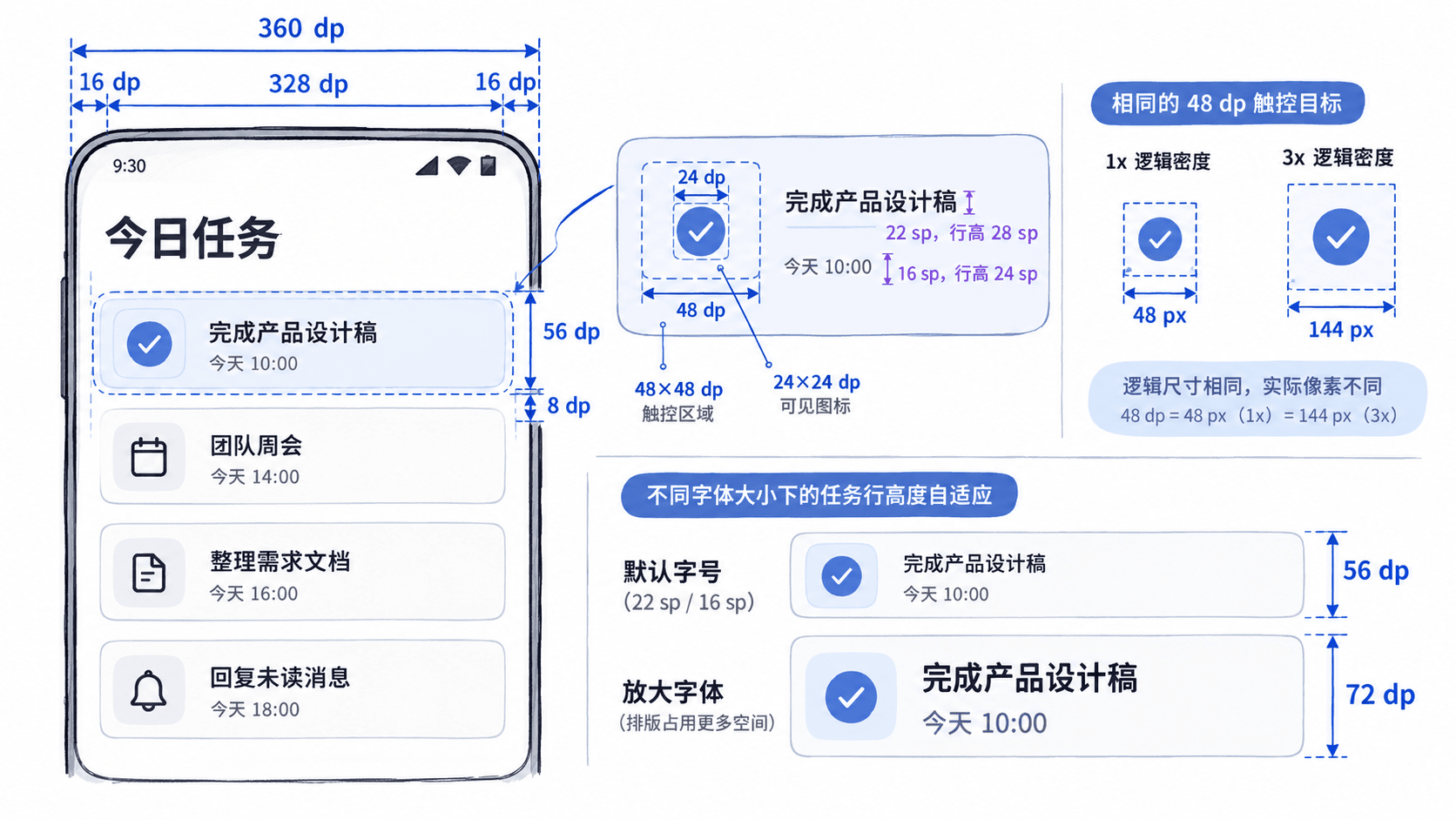
设计稿在 Figma 等工具中通常显示 px 数值。团队可以约定使用 1x 逻辑尺寸绘制 Android 设计基准,例如把画布宽度设为 360,并在交付标注中写明对应 360 dp。这只是设计协作约定,不代表真实设备上的 360 个物理像素。
交付时还要写明尺寸是固定值、最小值还是随内容增长的值。比如任务行应标为最小高度 56 dp,而不是固定高度 56 dp,否则大字号下的两行文本可能被裁切。
用屏幕密度核对 px 换算
在常规 Android 逻辑密度换算中,实际像素数等于 dp 数值乘以设备的逻辑密度系数。160 dpi 对应约 1x,320 dpi 对应约 2x,480 dpi 对应约 3x。
| 逻辑密度系数 | 48 dp 触控区域 | 360 dp 页面宽度 |
|---|---|---|
| 1x | 48 px | 360 px |
| 2x | 96 px | 720 px |
| 3x | 144 px | 1080 px |
因此,在逻辑密度系数确实为 3 的设备上,48 dp 的触控区域会占用约 144 个物理像素;360 dp 的窗口宽度对应约 1080 个物理像素。
但是,不能只看到一张宽 1080 px 的截图,就断言设备的可用宽度一定是 360 dp。还必须知道实际逻辑密度、窗口尺寸和系统界面占用情况。应用运行在分屏、自由窗口或平板环境时,窗口宽度也可能与整块屏幕不同。
位图资源另行按照密度准备。例如一个设计尺寸为 24 × 24 dp 的位图图标,在 3x 密度下对应 72 × 72 px 的资源。矢量图标则优先交付矢量资源,不需要为了每种密度重复绘制图形。无论采用哪种资源,交互规格仍写成 24 dp 可见图形和最小 48 dp 触控目标。
放大系统字体并验收界面
尺寸标注不能只在默认字体和一台手机上检查。Android 14 及以上版本支持最高 200% 的系统字体设置,并采用非线性字体缩放机制,不同字号不一定按照同一个倍率增长。
可以按照下面的顺序验收任务列表:
- 使用可用宽度约 360 dp 的手机窗口,在默认字体设置下检查页面左右边距是否为 16 dp、列表内容是否完整显示。
- 打开 Android 系统设置中的辅助功能,找到显示大小和文字或字体大小设置。具体菜单名称随 Android 版本和设备厂商变化。
- 在支持的 Android 14 及以上设备上,将字体调到最大值(可达 200%),重新打开任务列表。其他设备测试其提供的最大字体档位。
- 检查 16 sp 任务正文是否随系统设置放大,长任务名称能否换行,任务行能否随内容增长,而不是出现文字重叠或裁切。
- 检查图标和按钮的实际触控目标是否仍达到至少 48 × 48 dp,多个点击区域之间是否发生意外重叠。
这里有两个常见的交付错误。第一,把字号写成 16 dp,导致实现时可能忽略用户的字体偏好;正确写法是 16 sp,并同时标注 24 sp 行高。第二,把单行任务项写成固定高度 56 dp,导致放大字体后空间不足;正确写法是最小高度 56 dp,并允许内容撑开高度。
最终交给开发的尺寸规格至少应包含单位、数值、固定或最小约束、字体样式及大字号下的布局行为。可以对照 Android 官方网格与单位指南 检查单位使用。只有默认字号与放大字号、不同密度下的页面都能保持文字完整和触控区域可用,这套尺寸标注才算通过验收。