
UI 视觉设计 / 系统课时
用滑块配置连续数值选择
用滑块配置连续数值选择
任务管理 App 的背景音量需要让用户边听边调整,但只放一条可拖动的轨道,用户可能不知道当前数值、可选范围或怎样精细操作。本课以 0%~100% 的音量设置为例,确定 Material Design 3 Slider 的范围、步进、数值反馈和无障碍交互,并形成可验收的组件规格。
学习目标
- 判断连续滑块与离散滑块的适用场景,正确设置最小值、最大值和步进。
- 为滑块安排标题、当前数值、端点标签和拖动反馈。
- 使用触控、辅助技术和边界值测试验证滑块是否可用。
判断什么时候适合使用 Slider
Material Design 3 的 Slider 用于在有界数值区间内调整单个值。它适合背景音量、亮度和图像效果强度等场景:用户通常关心调整后的实际效果,不需要每次输入一个精确数字。
以任务管理 App 的专注背景音量为例,用户进入设置页后,可以从 40% 开始播放,拖动滑块逐渐增加音量,并根据听觉反馈停在合适的位置。
选择控件时可以使用三个判断条件:
- 数值有明确上下限,例如 0%~100%。
- 用户可以通过位置或实时效果判断数值大小。
- 用户主要进行近似调整,不要求输入大量精确数字。
如果需要精确输入 37.5、1000 或任意较大的数值,单独使用 Slider 往往不方便。此时可以提供数值输入框,或让输入框与滑块共享同一个值。
单个 Slider 只选择一个值。如果用户需要同时指定最低音量和最高音量,应评估双滑块的 RangeSlider,而不是把两个独立 Slider 当作同一范围选择器。
定义最小值、最大值与步进
先确定业务数值,再决定轨道外观。以下是背景音量滑块的设计规格。
| 配置项 | 示例取值 | 设计要求 |
|---|---|---|
| 最小值 | 0% | 表示静音,不允许继续减小 |
| 最大值 | 100% | 表示允许的最大音量,不允许继续增大 |
| 初始值 | 40% | 首次使用的默认值,必须位于区间内 |
| 选择方式 | 连续 | 允许在轨道范围内连续调整 |
| 步进配置 | steps=0 |
Jetpack Compose Material 3 中表示无固定中间停靠点 |
| 显示精度 | 整数百分比 | 显示时四舍五入,避免冗长小数 |
| 提交时机 | 结束拖动 | 拖动中预览,结束后保存设置 |
连续滑块并不意味着必须显示无限位小数。例如内部数值为 0.437 时,界面可以显示 44%。显示精度只决定用户看到什么,不应被误认为滑块的固定停靠间隔。
当业务要求只能选择 0%、10%、20%……100% 时,应改成离散滑块。此时共有 11 个可选值,10 个间隔,每次变化 10%。
在设计交付中,需要同时写明业务步进与实现参数,避免设计稿写着每次增加 10%,开发却实现为 9 个间隔。具体 API 可参阅 Android Material 3 Slider 文档。
布置轨道、端点与当前数值
推荐将设置名称与当前数值放在同一行,轨道置于下方,两端分别标注 0% 和 100%。这样用户不需要计算滑块位置,就能知道当前设置。
对于初始值为 40% 的连续滑块,可以采用以下布局:
- 顶部左侧显示“背景音量”,右侧显示“40%”。
- 下方显示可拖动轨道,已选择部分使用主题主色,未选择部分使用较弱的容器颜色。
- 滑块停在轨道长度约 40% 的位置,与右上角的 40% 数值对应。
- 轨道左端下方标注“0%”,右端下方标注“100%”。
- 用户拖动时立即刷新数值显示,并提供音量预览;松手后保存最终值。
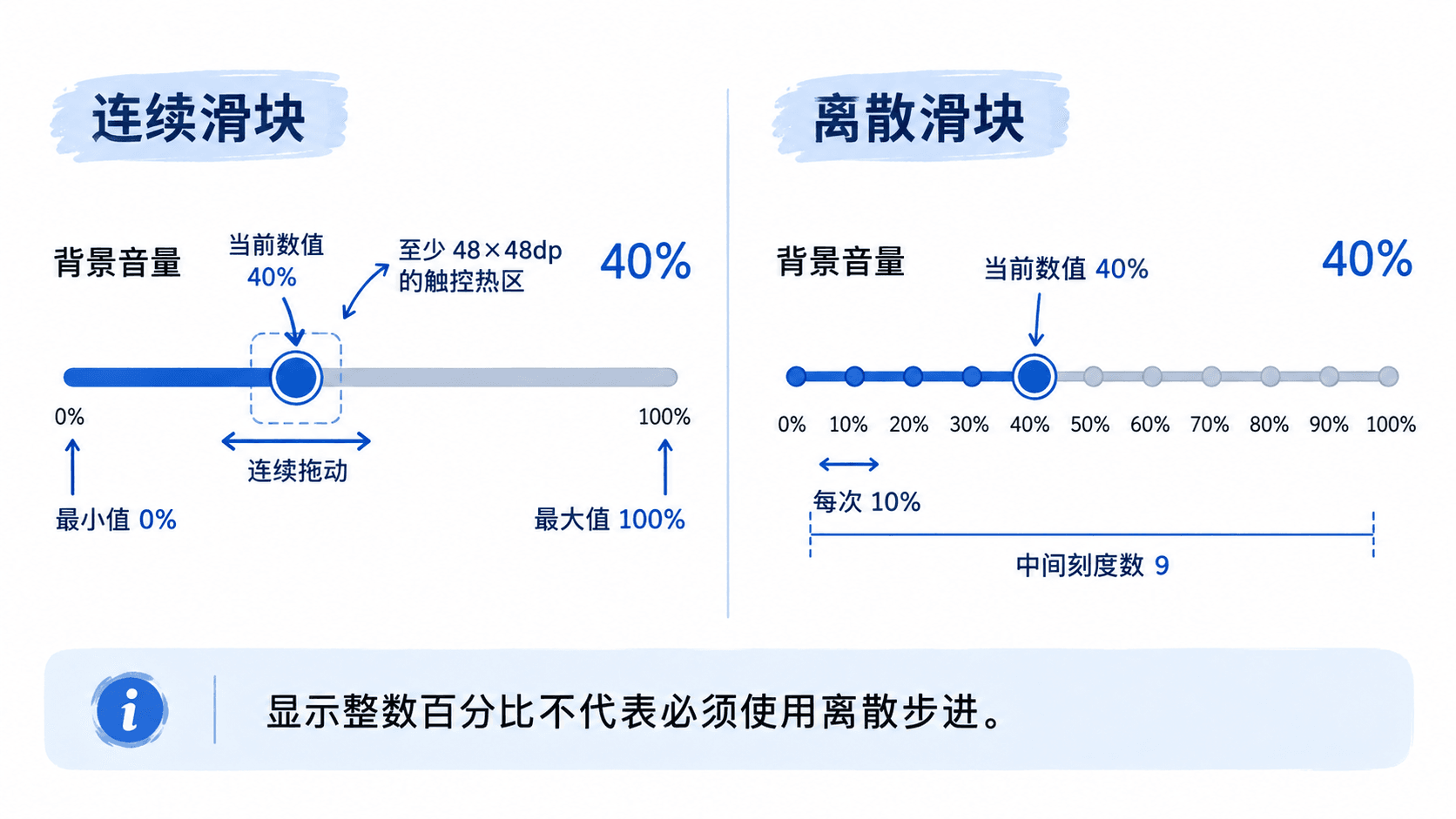
数值提示可以常驻,也可以在拖动时显示在滑块附近。对于设置页面,建议常驻当前数值,避免用户松手后无法确认结果。若采用随滑块浮动的提示气泡,还要检查它在 0% 和 100% 两端是否被屏幕边界裁切。
使用数值变化表达状态,不要只依靠轨道颜色。深色主题、高对比度模式以及颜色辨识能力不同的用户,都需要能通过文字确认结果。
配置触控与无障碍调整方式
滑块的可见拇指可以比较小,但可交互区域必须足够大。Android Material 的触控目标建议不小于 48×48dp,设计标注应区分可见图形尺寸与实际触控热区。
对于背景音量 Slider,可以制定以下交互规则:
- 触控拖动:手指按住滑块并左右移动,当前百分比随之更新。
- 轨道定位:是否允许点击轨道直接跳到对应数值,需要按所选组件的实际行为实现并测试。
- 边界限制:减小至 0% 后不再减少,增大至 100% 后不再增加。
- 辅助操作:用户无需依赖精准拖动,也能使用读屏软件提供的增减操作调整数值。
- 键盘操作:在支持键盘焦点的环境中,检查方向键调整及焦点指示是否可用。
读屏信息需要包含控件名称、角色、当前数值和可调整状态。以 40% 为例,期望用户获得类似“背景音量,滑块,40%,可调整”的信息。具体播报顺序取决于操作系统和辅助技术,不应要求各设备逐字一致。
连续拖动与辅助技术的增量调整可以采用不同精度。例如拖动时显示到整数百分比,辅助操作每次按可预期的幅度调整。若产品期望单次调整 5%,需要由开发确认组件能否提供该增量,不能只在设计稿上标注。
验收拖动结果与边界状态
完成设计后,在实际设备上检查以下场景。测试数据采用本课定义的 0%~100% 连续滑块,初始值 40%。
| 测试场景 | 操作 | 预期结果 |
|---|---|---|
| 首次进入 | 打开背景音量设置 | 显示40%,滑块位于约40%位置 |
| 连续拖动 | 从40%拖动到约75% | 数值提示与轨道位置同步变化 |
| 最小边界 | 拖动至轨道起点 | 显示0%,不能继续减小 |
| 最大边界 | 拖动至轨道终点 | 显示100%,不能继续增大 |
| 保存结果 | 调整到75%后松手并重新进入 | 仍显示已保存的75% |
| 读屏调整 | 开启TalkBack,聚焦并调整滑块 | 可以识别名称、当前值并完成增减 |
| 字体放大 | 将系统字体调整到较大档位 | 标签、当前值与轨道不重叠 |
对于位于可滚动设置页中的滑块,还要检查横向拖动是否会错误地触发页面滚动,以及滚动后滑块焦点是否仍然可用。
常见失败包括只更新滑块位置、不更新数值文本;将浮点显示精度误当成固定步进;把可见拇指当成整个触控区域;以及只能用手指拖动、无法通过辅助技术调整。
交付时至少写明数值范围、初始值、连续或离散模式、显示精度、数值反馈方式、保存时机和无障碍验收要求。开发实现与设计稿一致后,再用 0%、40%、75% 和 100% 四个代表值复验,便能发现大多数映射、反馈与边界问题。