
UI 视觉设计 / 系统课时
为大屏重新安排导航位置
为大屏重新安排导航位置
任务管理应用从手机扩展到平板、分屏或折叠屏时,不能只把底部导航栏拉宽。本篇以五个一级目的地为例,确定不同窗口中的导航位置、导航轨与抽屉的取舍,并给出跨窗口切换时保持选中状态的验收方法。
学习目标
- 依据应用窗口的可用宽度选择底栏、收起导航轨和展开导航轨。
- 使用一套目的地结构完成三档窗口的导航布局。
- 检查折叠、分屏和窗口缩放后,选中项与返回路径是否连续。
按窗口空间选择主导航
判断依据是应用当前窗口的宽度,而不是设备的物理屏幕。平板进入分屏后,即使整块屏幕很大,应用也可能只剩 520dp 可用宽度。下表按 Android 窗口宽度类别给出设计起点:
| 可用窗口宽度 | 推荐的主导航 | 任务内容区 |
|---|---|---|
| 小于 600dp(Compact) | 底部 Navigation bar | 列表或详情单栏显示 |
| 600–839dp(Medium) | 起始侧收起 Navigation rail | 主内容位于导航轨旁 |
| 840dp 及以上(Expanded+) | 起始侧展开 Navigation rail | 空间足够时显示列表与详情双栏 |
600dp 和 840dp 是宽度类别分界,不是必须切换组件的硬性命令。高度也会改变选型:例如宽 900dp、高 420dp 的横向矮窗口,竖向轨道可能放不下全部入口,可改用底栏。Android 的 自适应导航指南 也会把紧凑高度和部分折叠姿态纳入判断。
将五个目的地重新排布
假设应用的五个一级目的地固定为「今日、项目、日历、收件箱、我的」,当前处于「项目」,选中了项目 A 的任务 17。三份设计稿应共享目的地名称、图标含义和选中颜色,仅调整导航容器与内容空间。
- 390dp 窗口:五个入口排在页面底部,选中「项目」;上方显示项目任务列表。底栏不随内容滚动消失。
- 720dp 窗口:将导航移到起始侧的收起导航轨,图标和必要标签竖向排列;列表占据导航轨右侧,不在底部再保留一套主导航。
- 1024dp 窗口:改用展开导航轨,使图标和文字标签同时可见;右侧按需要放置任务列表与任务 17 的详情,保持「项目」的激活指示。
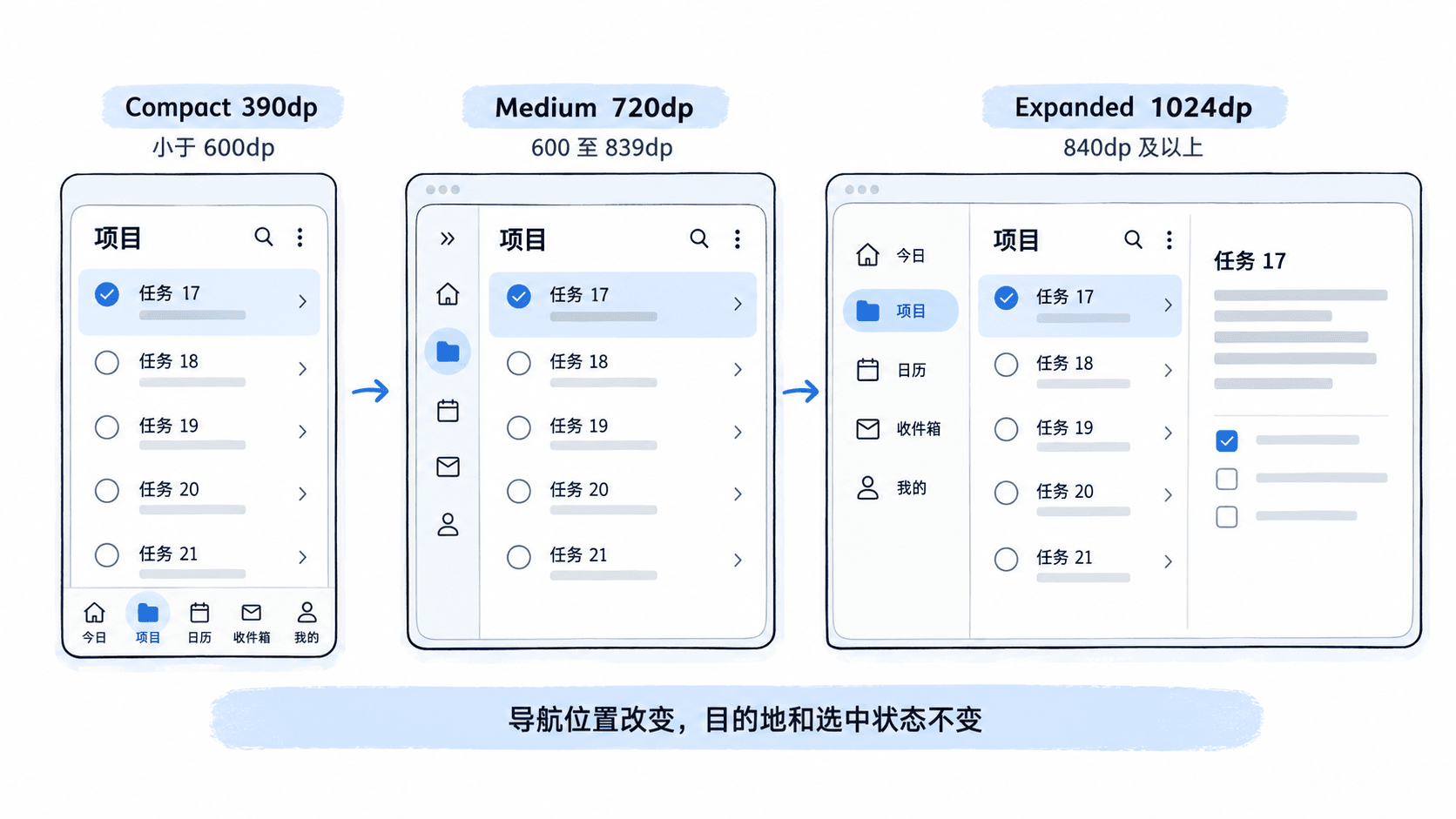
不要把「任务列表、任务详情」再做成额外两个一级入口:它们属于「项目」之下的内容层级。宽屏多出的空间优先用于显示更多任务信息,而不是重复导航。
决定何时使用抽屉
收起导航轨适合持续显示少量常用一级入口;展开导航轨适合大屏上同时显示图标与标签。采用 Material 3 Expressive 的新界面时,优先考虑可收起和展开的导航轨,而非传统 Navigation drawer;旧版 Material 3 仍可用常驻抽屉组织多个导航分组,模态抽屉则用于需要临时展开的场景。
当应用只有这五个平级目的地时,不必因为窗口达到 840dp 就换成常驻抽屉。如果旧产品有「工作空间、个人空间」等成组入口,可评估常驻抽屉;改用 Expressive 时应优先评估展开导航轨是否能够清楚承载这些分组。不要同时常驻导航轨和抽屉来重复同一批一级目的地。
宽屏中的导航轨位于布局起始侧,右向左语言界面应相应调整;折叠设备需要避开铰链和不可交互区域。入口的触控区域按至少 48×48dp 检查,选中态除颜色外还应有清晰的形状或文字提示。
验证切换时导航状态不丢失
切换窗口时只应重排界面,不应因为尺寸变化而跳到另一目的地。交付给开发的状态清单至少包括:当前一级目的地「项目」、已选项目 A、任务 17、筛选条件「进行中」、列表滚动位置以及原有返回历史。
按以下情境验收:
- 在 390dp 窗口选中「项目」并打开任务 17,调整到 720dp 再到 1024dp;选中项和任务不变,只切换导航位置与内容分栏。
- 从 1024dp 缩回 390dp,详情仍能在单栏中继续查看;不能自动回到「今日」,也不能清空筛选条件。
- 在平板上把应用分屏到 520dp,检查是否按紧凑窗口布局;把窗口调整为宽 900dp、高 420dp,确认入口不被挤出可点击区域。
- 折叠与展开设备后检查导航、内容、触控区是否避开折痕;按系统返回键应遵循原有页面历史,而不是因布局切换额外增加返回层级。
最终设计交付应同时标出 600dp、840dp 的布局候选断点、矮窗回退条件、五个目的地的统一选中规则和四种验收场景。这样开发人员才能将导航位置变化与真实页面导航区分开。