
UI 视觉设计 / 系统课时
配置浅色与深色两套主题
配置浅色与深色两套主题
任务列表切换到深色外观时,如果直接把背景变黑、文字变白,卡片与弹层容易失去层次,分割线也可能过亮。这一课为同一界面建立 Material 3 浅色和深色语义色彩规则,再用 Figma 变量模式切换和检查,得到可交付的双主题规格。
学习目标
- 能为页面、容器、边界和文字选用正确的 Material 3 色彩角色。
- 能用 Figma 的 Light、Dark 两种变量模式维护同一套语义名称。
- 能核验两种外观的视觉层级、文字对比度与组件边界。
给页面元素分配语义色彩角色
先确定“这个颜色承担什么职责”,再填入色值。surface 是页面表面,surfaceContainer 用于卡片容器,onSurface 是表面上的主要文字;带 on 的角色表示其对应底色上的前景色,不要在两种主题中直接复用同一个十六进制色值。
下面以任务管理 App 为例,给出一套可直接练习的配色。色值是示例方案,不代表所有品牌必须使用的固定值。
| 界面用途 | Material 3 角色 | Light | Dark |
|---|---|---|---|
| 页面底色 | surface |
#FFFBFE |
#141218 |
| 任务卡片 | surfaceContainer |
#F3EDF7 |
#211F26 |
| 弹出菜单、强调容器 | surfaceContainerHigh |
#ECE6F0 |
#2B2930 |
| 任务标题 | onSurface |
#1C1B1F |
#E6E0E9 |
| 日期、辅助说明 | onSurfaceVariant |
#49454F |
#CAC4D0 |
| 装饰性分隔线 | outlineVariant |
#CAC4D0 |
#49454F |
| 必须可辨的控件边框 | outline |
#79747E |
#938F99 |
| 主操作按钮 | primary |
#6750A4 |
#D0BCFF |
| 主按钮文字 | onPrimary |
#FFFFFF |
#381E72 |
| 选中任务的底色 | primaryContainer |
#EADDFF |
#4F378B |
| 选中任务的文字 | onPrimaryContainer |
#21005D |
#EADDFF |
卡片上的普通标题仍可使用 onSurface,不要把 onPrimary 当作通用白色文字。深色页面也不要把所有容器统一改为纯黑,否则页面、卡片和弹层之间难以建立清晰层次。
在 Figma 中配置两种变量模式
以下以新版 Figma Design 的变量视图为例。旧教程可能使用右侧的 Local variables 入口;新版从左侧导航打开 Variables。创建多个变量模式受工作区套餐权限限制,无法新增模式时先确认账户权限。
- 打开 Figma Design,单击左侧导航的
Variables,创建名为Task Colors的 Collection。 - 在集合中创建 Color 类型变量,名称使用
surface、onSurface、outlineVariant等语义角色;第一列命名为Light,按上表填入色值。 - 点击列标题右侧的
New variable mode,新增Dark,把该列数值替换为对应深色值。不要复制一套叫darkSurface的变量,否则组件需要分别绑定两套名称。 - 在任务页面中,把 Frame 的 Fill 绑定到
surface,卡片 Fill 绑定到surfaceContainer,标题文字颜色绑定到onSurface,分割线 Stroke 绑定到outlineVariant。 - 选中页面 Frame,在右侧
Appearance中选择Apply variable mode,分别应用Task Colors / Light与Task Colors / Dark,检查同一套图层是否自动换色。
如果组件内部被显式固定为 Light,父级切到 Dark 时该组件仍可能保持浅色。检查变量模式继承关系,让需要随页面变化的子组件使用 Auto。
对照同一任务页的颜色层级
以“今日任务”页为验收样例:页面底色是 surface;三张任务卡片使用 surfaceContainer;卡片标题使用 onSurface,到期时间使用 onSurfaceVariant;卡片内分隔线使用 outlineVariant;右下角主操作按钮采用 primary 与 onPrimary 的配对。选中任务时改用 primaryContainer 与 onPrimaryContainer。
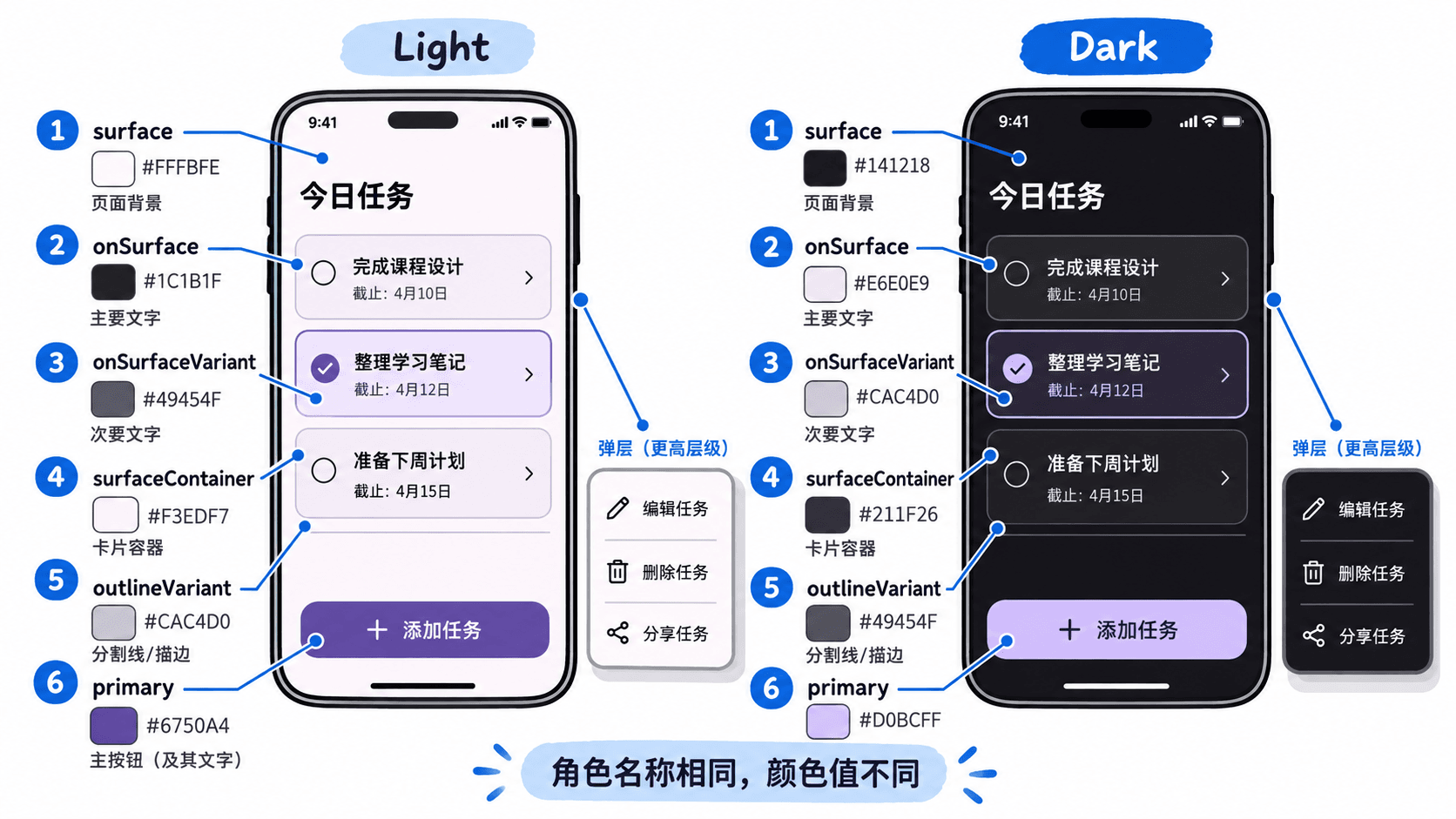
暗色模式不是颜色反相:在本例中,页面 #141218 比卡片 #211F26 更暗,弹层 #2B2930 再高一级。界面缩小到真实手机阅读比例后,仍应能区分可点击卡片、普通背景与弹出菜单。
核验对比度和切换边界
按 WCAG 常见 AA 判据,普通文字与其实际底色的对比度至少为 4.5:1,大号文字至少为 3:1;靠边框才能识别的输入框等非文字控件,相关边界通常至少需要 3:1。可以在 Figma 中借助对比度检查工具分别测量,而不是只靠肉眼。
本例 onSurface 对 surface 的对比度在 Light 约为 16.7:1,Dark 约为 14.3:1;按钮 onPrimary 对 primary 分别约为 6.4:1 和 7.7:1。但浅色的 outlineVariant 对 surface 仅约 1.7:1,因此适合非关键装饰分割,不能作为唯一识别控件边界的依据;必要时改用 outline 并重新检测。
交付前对同一页面执行三项检查:
- 分别切换 Light 与 Dark,查看主文字、次级文字、按钮、选中行以及弹层是否全部跟随模式更新。
- 在加载、空列表、错误提示、禁用状态和弹出菜单中查找硬编码的纯白、纯黑或固定灰色。
- 记录色彩变量名、两列色值、绑定组件及对比度结果,并注明产品外观设置支持“跟随系统 / 浅色 / 深色”;实际运行时的系统模式跟随需要开发实现,Figma 的模式切换只证明设计变量生效。
将语义角色与具体色值分开后,更换品牌色或支持系统动态取色时,仍能保留组件的颜色职责;每次重新生成两套色值,都要再次检查前景色与底色的配对。