
UI 视觉设计 / 系统课时
核对 Compose 的主题与组件
核对 Compose 的主题与组件
设计稿交付给 Android 工程后,常见偏差是组件颜色没有接入主题、标题被单独写死字号,或者输入错误与按钮禁用仍显示正常态。这里用一页可运行的任务编辑界面,核对 Material 3 的主题来源、组件参数和最终显示效果。
学习目标
- 找到
MaterialTheme中颜色、排版与形状令牌的实际消费位置。 - 运行任务编辑页,分别触发深色、错误、禁用和成功状态。
- 使用可复查的验收清单定位设计稿与 Compose 实现的差异。
区分主题令牌与组件状态
使用 androidx.compose.material3.MaterialTheme 包裹页面,子组件才能读取该作用域的主题值。主题负责跨页面的一致性,组件参数负责单个控件的内容与交互状态;局部覆盖应有明确理由。
| 设计项 | Compose 核对位置 | 本例验收值 |
|---|---|---|
| 主按钮配色 | colorScheme.primary / onPrimary |
浅色 #2057A5 / 白色 |
| 页面背景 | colorScheme.background |
取当前浅色或深色方案 |
| 页面标题 | typography.titleLarge |
22sp、行高 28sp |
| 卡片圆角 | shapes.medium |
12dp,卡片显式引用 |
| 表单错误状态 | OutlinedTextField(isError) |
空内容显示错误 |
| 按钮禁用状态 | Button(enabled) |
空内容不可点击 |
Button 默认按 Material 3 规则读取主题配色;标题文字通过 style = MaterialTheme.typography.titleLarge 明确指定字阶。Shapes.medium 不代表所有组件都自动使用 12dp,必须核对实际组件的默认形状或显式 shape 参数。
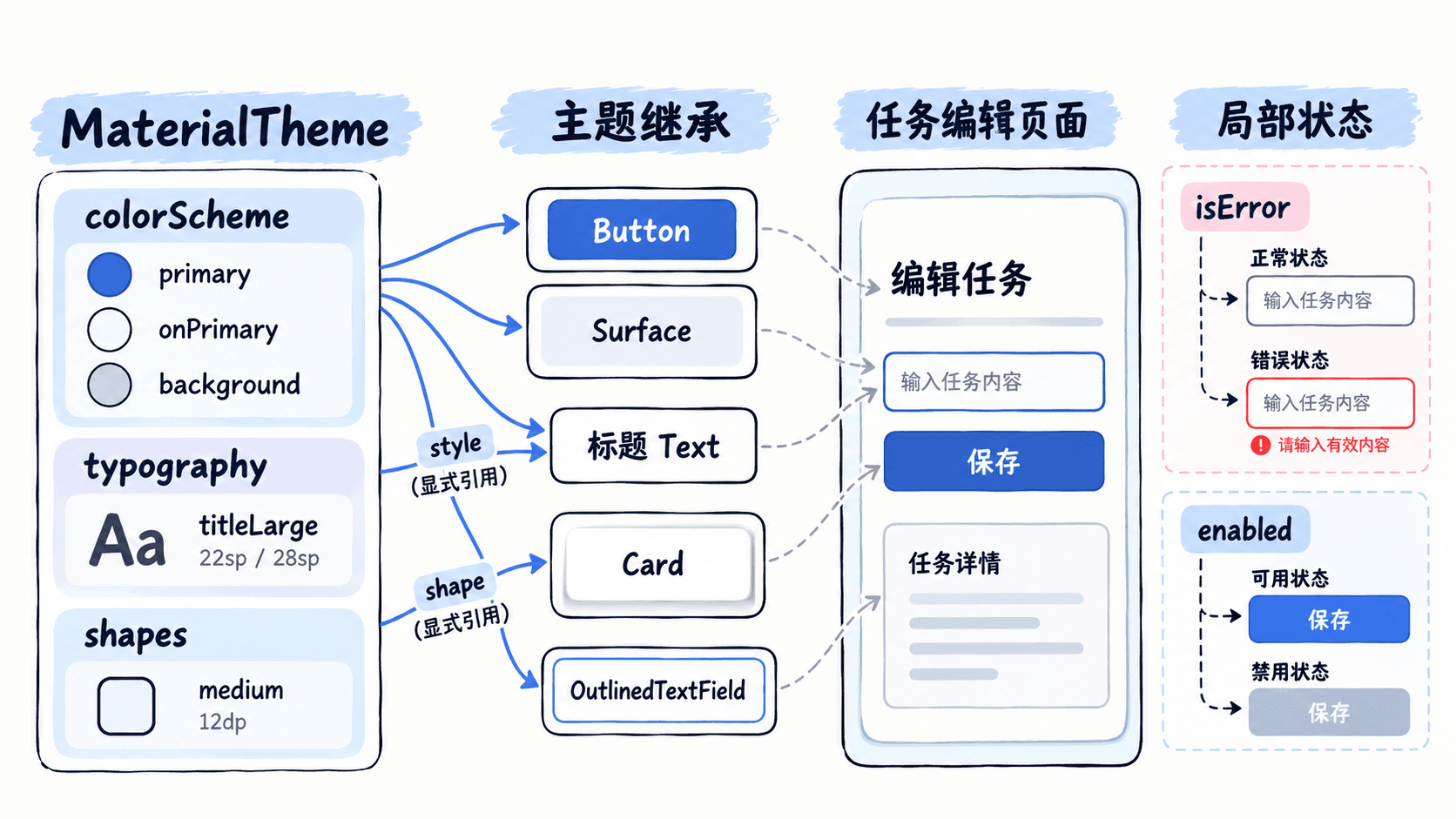
运行最小核对页面
在 Android Studio 中创建启用 Jetpack Compose 的 Empty Activity 项目,确保依赖包含 androidx.compose.material3:material3 和 androidx.activity:activity-compose。下面使用 Material 3 稳定的 MaterialTheme、lightColorScheme、darkColorScheme 与值式 OutlinedTextField API;将 MainActivity.kt 替换为以下代码,包名与项目保持一致。
package com.example.themeaudit

import android.os.Bundle
import androidx.activity.ComponentActivity
import androidx.activity.compose.setContent
import androidx.compose.foundation.layout.*
import androidx.compose.foundation.shape.RoundedCornerShape
import androidx.compose.material3.*
import androidx.compose.runtime.*
import androidx.compose.runtime.saveable.rememberSaveable
import androidx.compose.ui.Alignment
import androidx.compose.ui.Modifier
import androidx.compose.ui.graphics.Color
import androidx.compose.ui.text.TextStyle
import androidx.compose.ui.text.font.FontWeight
import androidx.compose.ui.unit.dp
import androidx.compose.ui.unit.sp

class MainActivity : ComponentActivity() {
    override fun onCreate(savedInstanceState: Bundle?) {
        super.onCreate(savedInstanceState)
        setContent { ThemeAudit() }
    }
}

@Composable
private fun ThemeAudit() {
    var dark by rememberSaveable { mutableStateOf(false) }
    var task by rememberSaveable { mutableStateOf("提交周报") }
    var saved by rememberSaveable { mutableStateOf(false) }

    // 深浅色分别配置主色与其前景色,避免对比度不匹配
    val scheme = if (dark) {
        darkColorScheme(
            primary = Color(0xFFB6C7FF),
            onPrimary = Color(0xFF102A57)
        )
    } else {
        lightColorScheme(
            primary = Color(0xFF2057A5),
            onPrimary = Color.White
        )
    }

    // 在统一主题作用域中提供颜色、字阶与圆角
    MaterialTheme(
        colorScheme = scheme,
        typography = Typography(
            titleLarge = TextStyle(
                fontSize = 22.sp,
                lineHeight = 28.sp,
                fontWeight = FontWeight.SemiBold
            )
        ),
        shapes = Shapes(medium = RoundedCornerShape(12.dp))
    ) {
        Surface(
            modifier = Modifier.fillMaxSize(),
            color = MaterialTheme.colorScheme.background
        ) {
            Column(
                modifier = Modifier.padding(24.dp),
                verticalArrangement = Arrangement.spacedBy(16.dp)
            ) {
                Text(
                    "任务编辑",
                    style = MaterialTheme.typography.titleLarge
                )
                Card(shape = MaterialTheme.shapes.medium) {
                    Text(
                        "待核对组件",
                        modifier = Modifier.padding(12.dp)
                    )
                }

                // 输入框错误态与按钮禁用态使用同一校验条件
                OutlinedTextField(
                    value = task,
                    onValueChange = { task = it; saved = false },
                    label = { Text("任务名称") },
                    isError = task.isBlank(),
                    supportingText = {
                        if (task.isBlank()) Text("任务名称不能为空")
                    },
                    singleLine = true
                )
                Button(
                    onClick = { saved = true },
                    enabled = task.isNotBlank()
                ) {
                    Text("保存任务")
                }
                Row(verticalAlignment = Alignment.CenterVertically) {
                    Text("深色主题")
                    Switch(
                        checked = dark,
                        onCheckedChange = { dark = it }
                    )
                }
                if (saved) Text("已保存:$task")
            }
        }
    }
}
预期结果:初次运行显示“任务编辑”、卡片、预填“提交周报”的输入框、可点击的“保存任务”按钮和深色主题开关。点击保存出现“已保存:提交周报”;清空输入时,输入框显示错误提示且保存按钮变为禁用。此示例使用完整 Activity 入口运行,不需要额外的状态管理库。
按状态核对交付效果
按照以下顺序在模拟器或真机操作,记录每个状态的截图,并与设计稿按同一窗口宽度对齐:
- 浅色正常态:标题应使用 22sp 字号与 28sp 行高;保存按钮容器使用
#2057A5,按钮文字使用白色;卡片圆角为 12dp。 - 错误与禁用态:删除任务名称全部字符;输入框应出现错误样式与“任务名称不能为空”,保存按钮应禁用,点击后不会显示保存成功。
- 恢复与成功态:输入“整理会议纪要”,按钮重新启用;点击后显示“已保存:整理会议纪要”。
- 深色态:开启“深色主题”;按钮使用深色方案的
primary与onPrimary,背景和输入框也应切换到当前主题角色,而不是仅把页面底色改黑。
除了颜色,还应检查点击、聚焦、错误和禁用时是否出现合理的状态反馈。对于 OutlinedTextField,错误状态由 isError 控制,提示文案由 supportingText 提供,两者必须基于同一条校验规则,避免出现红色边框但没有错误说明的情况。
修正组件与设计稿的偏差
| 发现的问题 | 优先检查 | 修正方式 |
|---|---|---|
| 改主题后按钮仍保持旧色 | ButtonDefaults.buttonColors |
删除不必要的固定色覆盖,或成对使用 primary 与 onPrimary |
| 标题大小与设计稿不一致 | Text(style)、单独传入的 fontSize |
统一引用 MaterialTheme.typography.titleLarge |
| 输入为空却没有错误态 | isError 与 supportingText |
根据同一个校验结果同时驱动边框状态和提示文案 |
| 卡片圆角不符合设计值 | Card(shape) |
显式传入 MaterialTheme.shapes.medium,不要假设默认值一致 |
| 深色模式下文字难以辨认 | colorScheme 中的前景与背景色角色 |
核对 onPrimary、onSurface 等颜色是否与对应容器正确配对 |
发现差异时,先查看组件是否传入了硬编码颜色、字号或形状,再检查主题提供的令牌。不要为了修复一个页面而修改全局主题,除非已经确认该差异影响所有同类组件。
实际验收还要将系统字体比例提高到约 1.3 倍,检查标题、错误提示和按钮是否发生截断;深浅色都要核对文字对比度与可读性。必要时使用 Android Studio 的 Layout Inspector 检查 Compose 组件层级,并结合代码定位实际传入的参数。
通过标准是:颜色、字阶与形状能追溯到主题或明确的局部覆盖;正常、错误、禁用、成功和深色状态均能复现;所有设计与工程差异都有明确的修正方式和复验结果。