
流媒体与实时通信 / 系统课时
播放器如何建立拉流解码管线
播放器如何建立拉流解码管线
本篇解决“直播地址为什么不能直接变成画面”的问题:从 video 元素建立媒体请求,到容器解析、缓冲、解码和渲染,逐步区分浏览器原生播放与基于 MSE 的 JavaScript 播放管线,并给出可直接验证的浏览器 API 检查方法。
学习目标
- 能按“地址 → 媒体数据 → 缓冲 → 解码 → 渲染”的顺序定位起播卡点。
- 能区分浏览器原生播放、
MediaSource与 JavaScript 播放器在职责上的差异。 - 能用浏览器 API 检查 HLS 原生能力和 MSE 容器能力。
先看完整播放链路
直播播放器至少要完成四件事:取得媒体数据、识别容器和轨道、把压缩样本交给解码器、把解码后的音视频帧交给渲染器。起播慢通常不是“解码器慢”这一单点问题,而是前面的请求、首个可播放片段和缓冲条件还没有满足。
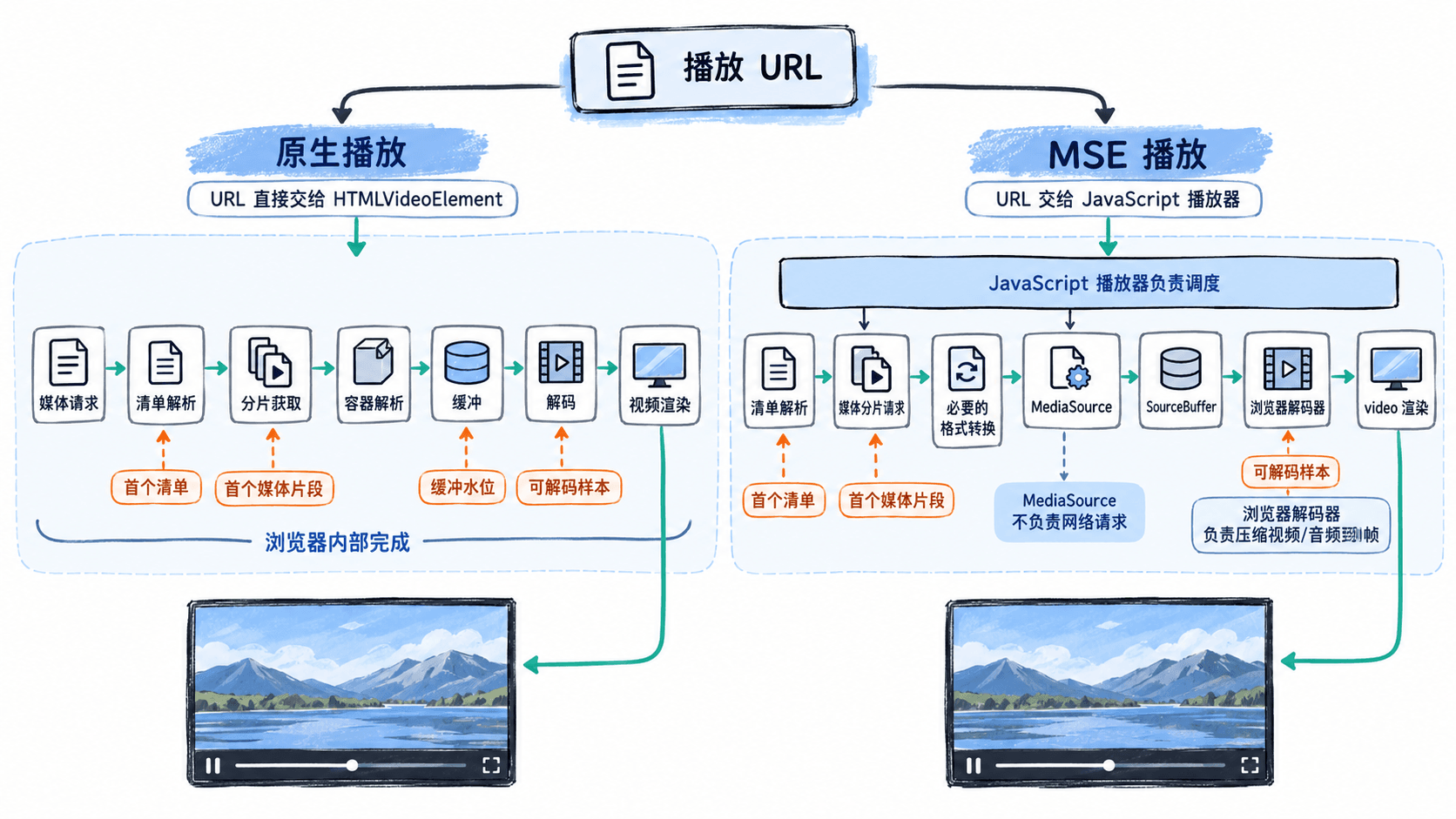
可以把实际依赖关系记成下面这条线:
HTMLVideoElement获得媒体源后开始进入媒体加载状态。- 播放器需要拿到清单或可播放媒体资源,并取得至少一段能够形成完整解码输入的媒体数据。
- 容器解析器把媒体字节组织成音频、视频轨道和压缩样本;此时还没有得到最终画面。
- 缓冲层保留未来一小段可连续播放的数据。直播场景通常要控制这个水位,过高会增加延迟,过低容易卡顿。
- 浏览器解码器把 H.264、HEVC、AV1、AAC、Opus 等压缩数据解码成可渲染的音视频帧,具体支持能力取决于浏览器、操作系统和硬件。
video元素最终负责时间同步、帧调度和显示。
因此,“HTTP 200”只能说明某一次网络请求成功,不能证明已经具备可播放条件。排障时至少要继续确认:是否拿到媒体数据、是否识别轨道、是否持续积累缓冲、是否成功解码。
原生播放什么时候最简单
原生播放的特点是把尽可能多的工作交给浏览器。应用代码只需要创建 video 元素、设置 src,再处理播放状态和错误事件。浏览器内部负责协议与媒体管线,业务层不需要自己管理 SourceBuffer。
例如下面这个完整页面可以直接保存为 HTML,在支持 HLS 原生播放的浏览器中加载一个 HLS 地址。示例中的 <PATH> 需要替换成实际资源地址。
<!doctype html>
<html lang="zh-CN">
<head>
  <meta charset="utf-8">
  <title>Native HLS Check</title>
</head>
<body>
  <video id="player" controls playsinline width="640"></video>
  <pre id="log"></pre>

  <script>
    const video = document.getElementById("player");
    const log = document.getElementById("log");
    const hlsUrl = "<PATH>/live/index.m3u8";

    const nativeHls = video.canPlayType("application/vnd.apple.mpegurl");
    log.textContent = `native HLS support: ${nativeHls || "none"}`;

    video.addEventListener("loadedmetadata", () => {
      log.textContent += "\nmetadata: loaded";
    });

    video.addEventListener("canplay", () => {
      log.textContent += "\nstate: canplay";
    });

    video.addEventListener("error", () => {
      log.textContent += `\nmedia error: ${video.error?.code ?? "unknown"}`;
    });

    if (nativeHls) {
      video.src = hlsUrl;
      video.load();
    }
  </script>
</body>
</html>
预期结果
native HLS support: probably
metadata: loaded
state: canplay
canPlayType() 的返回值不是布尔值,而可能是空字符串、"maybe" 或 "probably"。其中 "probably" 只是浏览器对该 MIME 类型可播放性的判断,不等于这个具体 URL 一定能成功播放。真正的验证仍然要看网络请求、媒体事件和实际画面。
在原生 HLS 环境中,应用层不应该再自己抓 .m3u8 和分片并重复实现一套播放器,否则很容易同时出现两套缓冲、重试和时间轴逻辑。业务代码更适合监听 loadedmetadata、canplay、waiting、playing、error 等事件,把“浏览器已经做到哪一步”转成可观测指标。
MSE 管线如何接管媒体数据
当浏览器没有直接提供所需的流媒体协议能力,或者播放器需要更细的码率选择、缓冲控制、清单调度和错误恢复时,常见方案是让 JavaScript 播放器负责媒体调度,再把可供浏览器接收的媒体字节送入 MSE。
这里最容易混淆的是:MSE 不是 HTTP 下载器,也不是解码器。 MediaSource 提供的是一个可动态填充的媒体源;应用或播放器代码仍然要负责请求媒体数据,并把符合 SourceBuffer 要求的字节追加进去。之后浏览器再负责解析、缓冲、解码和渲染。
典型执行顺序如下:
- 创建
MediaSource并将其绑定到video.src。 - 等待
sourceopen,确认媒体源可以添加缓冲区。 - 根据实际媒体编码和容器调用
MediaSource.isTypeSupported(),选择浏览器支持的 MIME 类型。 - 创建对应的
SourceBuffer。 - JavaScript 播放器获取初始化段和媒体段,并按时间顺序调用
appendBuffer()。 - 浏览器将追加的数据解析进缓冲区,再进入解码和渲染。
- 播放器依据
video.buffered、当前播放位置和实时边缘决定继续请求、等待还是丢弃过旧数据。
因此,MSE 播放链路中通常至少存在三个需要分别观测的阶段:网络层有数据、MSE 缓冲区有数据、解码器有可显示帧。只看请求速度会漏掉后两个阶段。
用浏览器 API检查能力
实际项目中可以先用最小检查代码确认浏览器到底支持什么,再决定使用原生管线还是 MSE。下面的示例不播放媒体,只打印能力判断,因此可以直接在浏览器控制台执行。
const video = document.createElement("video");

const result = {
  nativeHls: video.canPlayType("application/vnd.apple.mpegurl") || "none",
  mse: "MediaSource" in window,
  fragmentedMp4: "MediaSource" in window &&
    MediaSource.isTypeSupported('video/mp4; codecs="avc1.4d401f,mp4a.40.2"')
};

console.log(result);
预期结果
{
  nativeHls: "maybe" 或 "probably" 或 "none",
  mse: true 或 false,
  fragmentedMp4: true 或 false
}不同浏览器、操作系统和版本的结果可能不同,因此不要把某个平台的结果硬编码为“所有浏览器都支持”。尤其要注意,MediaSource.isTypeSupported() 检查的是指定 MIME 类型和 codec 组合能否作为 MSE 媒体类型处理;它不是在检查 HLS .m3u8 地址本身。
在常见的浏览器直播方案中,可以把选择逻辑理解为:浏览器原生支持目标流时优先走原生;需要 JavaScript 播放器控制清单、码率和缓冲时采用 MSE;如果输入封装不是目标 SourceBuffer 能直接接收的格式,则需要在播放器内部完成相应的格式转换,而不是把原始分片直接塞入 appendBuffer()。
起播卡住时按依赖顺序定位
起播阶段不要先盯着“解码耗时”。按照依赖关系检查最快:
- URL 与请求:确认播放地址有效,HTTP/HTTPS、鉴权、CORS 和 CDN 响应均正常。
- 清单或媒体入口:确认拿到的内容确实是播放器期望的 HLS 清单或媒体资源,而不是登录页、错误 JSON 或重定向后的其他内容。
- 首个媒体数据:确认初始化信息、音视频轨道和媒体分片已经到达;MSE 场景尤其检查
appendBuffer()是否因格式或时序问题抛出异常。 - 缓冲:观察
video.buffered是否已经覆盖当前播放位置。完全没有可播放缓冲时,继续调解码参数没有意义。 - 解码:如果网络和缓冲正常,却仍然没有
playing或持续出现waiting,再检查浏览器是否支持实际 codec、分辨率和硬件解码路径。 - 渲染:最后检查视频元素是否被隐藏、尺寸为 0、被遮挡,或因为自动播放策略没有真正进入播放状态。
一个常见错误做法是看到网络已经持续下载,就认为“播放器应该已经准备好了”。正确判断应至少同时观察 请求是否成功、缓冲是否形成、是否产生可显示帧。这三个条件满足后,才有理由把问题继续向页面渲染层收敛。