
流媒体与实时通信 / 系统课时
用 FFmpeg 跑通本地推流播放
用 FFmpeg 跑通本地推流播放
本课用 MediaMTX 作为本地媒体服务器,FFmpeg 生成测试视频并通过 RTSP 推流,再用 FFplay 验证输出。完成后,你能从地址、端口、服务端日志和播放器四个层面确认链路是否真正跑通,而不是只看到“推流命令执行成功”。
学习目标
- 能启动 MediaMTX,并确认 RTSP 接入端口正常监听。
- 能用 FFmpeg 向 RTSP 路径推送可播放的 H.264/AAC 流。
- 能用 FFplay、FFprobe 和 MediaMTX 日志定位地址、协议或播放失败。
实验链路
本实验把三个角色分开:MediaMTX 负责接收和输出媒体,FFmpeg 负责产生测试流,播放器负责验证服务端实际输出。最小链路为“FFmpeg → RTSP → MediaMTX → RTSP → FFplay”。
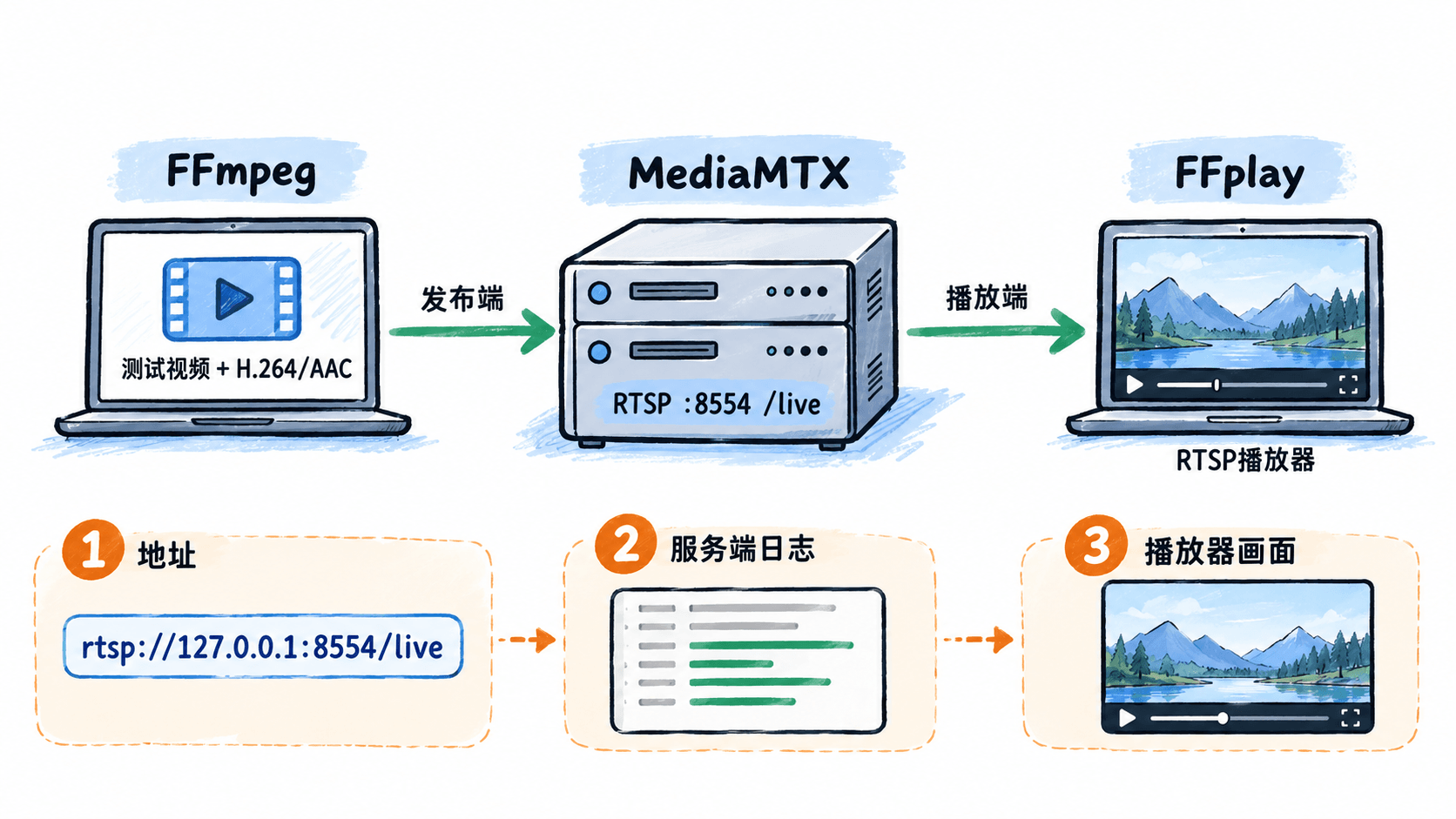
先准备三个终端窗口:终端 A 启动 MediaMTX,终端 B 用 FFmpeg 推流,终端 C 播放。这里统一使用本机 127.0.0.1,RTSP 端口使用 MediaMTX 默认常见配置中的 8554;若你的配置文件修改过端口,以实际配置和日志为准。
启动 MediaMTX
下载与你当前操作系统匹配的 MediaMTX 后,在解压目录直接启动服务。不要先启动 FFmpeg,否则推流命令可能因为服务端尚未监听而立即失败。
./mediamtx预期结果:
media server started
RTSP listener opened on :8554
实际日志文本会随 MediaMTX 版本和配置略有差异。验收重点不是逐字匹配日志,而是确认进程持续运行,并确认 RTSP 监听端口为 <PORT>;本实验使用 <PORT> = 8554。Windows 环境可运行对应的 mediamtx.exe,参数和检查思路相同。
使用 FFmpeg 推流
为了排除本地素材缺失、封装格式不兼容等变量,这里直接让 FFmpeg 生成测试图像和正弦音频。libx264 负责编码视频,aac 负责编码音频,-re 让输入按接近实时速度送出。
ffmpeg -re -f lavfi -i testsrc=size=1280x720:rate=30 -f lavfi -i sine=frequency=1000:sample_rate=48000 -t 20 -c:v libx264 -preset veryfast -tune zerolatency -pix_fmt yuv420p -c:a aac -f rtsp rtsp://127.0.0.1:8554/live预期结果:
Input #0, lavfi, from 'testsrc=size=1280x720:rate=30':
Stream #0:0: Video: rawvideo, 1280x720, 30 fps
Input #1, lavfi, from 'sine=frequency=1000:sample_rate=48000':
Stream #1:0: Audio: pcm_s16le, 48000 Hz, mono
Output #0, rtsp, to 'rtsp://127.0.0.1:8554/live':
Stream #0:0: Video: h264, yuv420p, 1280x720, 30 fps
Stream #0:1: Audio: aac, 48000 Hz, mono
frame=  600 fps= 30 ... time=00:00:19.96
这里的关键验收项有四个:推送地址是 rtsp://127.0.0.1:8554/live,协议是 RTSP,视频编码为 H.264,音频编码为 AAC。frame=600 对应约 20 秒、30 fps 的测试流;实际最后一行可能因机器性能出现轻微差异。
错误做法是把 127.0.0.1 写成一个播放器所在机器无法访问的地址,或者把推流路径写成 /liv 而播放时写 /live。正确做法是把“主机、端口、路径”当成同一个媒体标识,推流和播放两端保持完全一致。
用播放器验证输出
推流命令保持运行时,在第三个终端执行:
ffplay rtsp://127.0.0.1:8554/live预期结果:
Input #0, rtsp, from 'rtsp://127.0.0.1:8554/live':
Stream #0:0: Video: h264, 1280x720, 30 fps
Stream #0:1: Audio: aac, 48000 Hz, mono
窗口中应持续出现测试图案,并能听到约 1 kHz 的单音。看到画面只证明播放器拿到了可解码视频;还应结合 FFmpeg 输出和 MediaMTX 日志确认服务端确实完成了发布与读取。
需要核对编码信息时,可以再用 FFprobe 查询同一路径:
ffprobe -v error -show_entries stream=index,codec_type,codec_name,width,height,r_frame_rate -of default=noprint_wrappers=1 rtsp://127.0.0.1:8554/live预期结果:
index=0
codec_type=video
codec_name=h264
width=1280
height=720
r_frame_rate=30/1
index=1
codec_type=audio
codec_name=aac
如果 FFplay 黑屏但 FFprobe 能列出 H.264/AAC,优先检查播放器本身、网络传输模式和解码能力;如果 FFprobe 也无法打开,则先回查 MediaMTX 是否仍在运行、推流路径是否一致,以及 FFmpeg 是否还在发送。
按证据定位失败原因
本地实验最常见的问题可以按“服务端 → 推流端 → 播放端”的顺序缩小范围。先看 MediaMTX 日志是否出现新的发布连接,再看 FFmpeg 是否持续输出帧,最后才检查播放器地址和解码表现。
| 现象 | 优先检查 | 正确处理 |
|---|---|---|
| FFmpeg 连接被拒绝 | MediaMTX 是否监听 8554 |
先启动服务端,确认实际 RTSP 端口 |
| FFmpeg 能推流,FFplay 找不到流 | 推流与播放路径 | 两端统一使用 /live |
| FFprobe 能读流,FFplay 黑屏 | 播放器与传输参数 | 先确认 FFprobe 的编码信息,再缩小到播放器问题 |
| 推流几秒后退出 | FFmpeg 输出日志 | 检查 MediaMTX 日志和 RTSP 连接是否被关闭 |
浏览器打不开 rtsp://... |
播放协议不匹配 | 浏览器通常不能直接作为 RTSP 播放器,改用支持 RTSP 的播放器或协议转换服务 |
完成验收的标准是:MediaMTX 持续运行;FFmpeg 能持续向 rtsp://127.0.0.1:8554/live 发送约 20 秒测试流;FFprobe 能读到 H.264 与 AAC;FFplay 能显示同一路径的实时画面。四项都成立,才算真正跑通了本地推流播放链路。