
计算机网络 / 系统课时
排查域名无法访问
排查域名无法访问
当浏览器提示“找不到服务器”或某个域名突然打不开时,关键不是反复刷新,而是判断故障发生在 DNS 解析、缓存、网络连通还是网站服务。本课将用一条固定顺序完成定位,并给出每一步的判断依据。
学习目标
- 通过 DNS 查询判断域名是否能得到正确 IP
- 使用绕过 DNS 的访问方式区分解析故障与服务故障
- 检查并清理本机 DNS 缓存,完成修复后的验证
先按层次判断故障位置
域名访问可以简化为“域名解析为 IP → 连接目标 IP 的端口 → 发送 HTTP 请求”。只要按这个顺序检查,就不会把 DNS 故障误判成服务器宕机,也不会在网络不通时盲目修改解析记录。
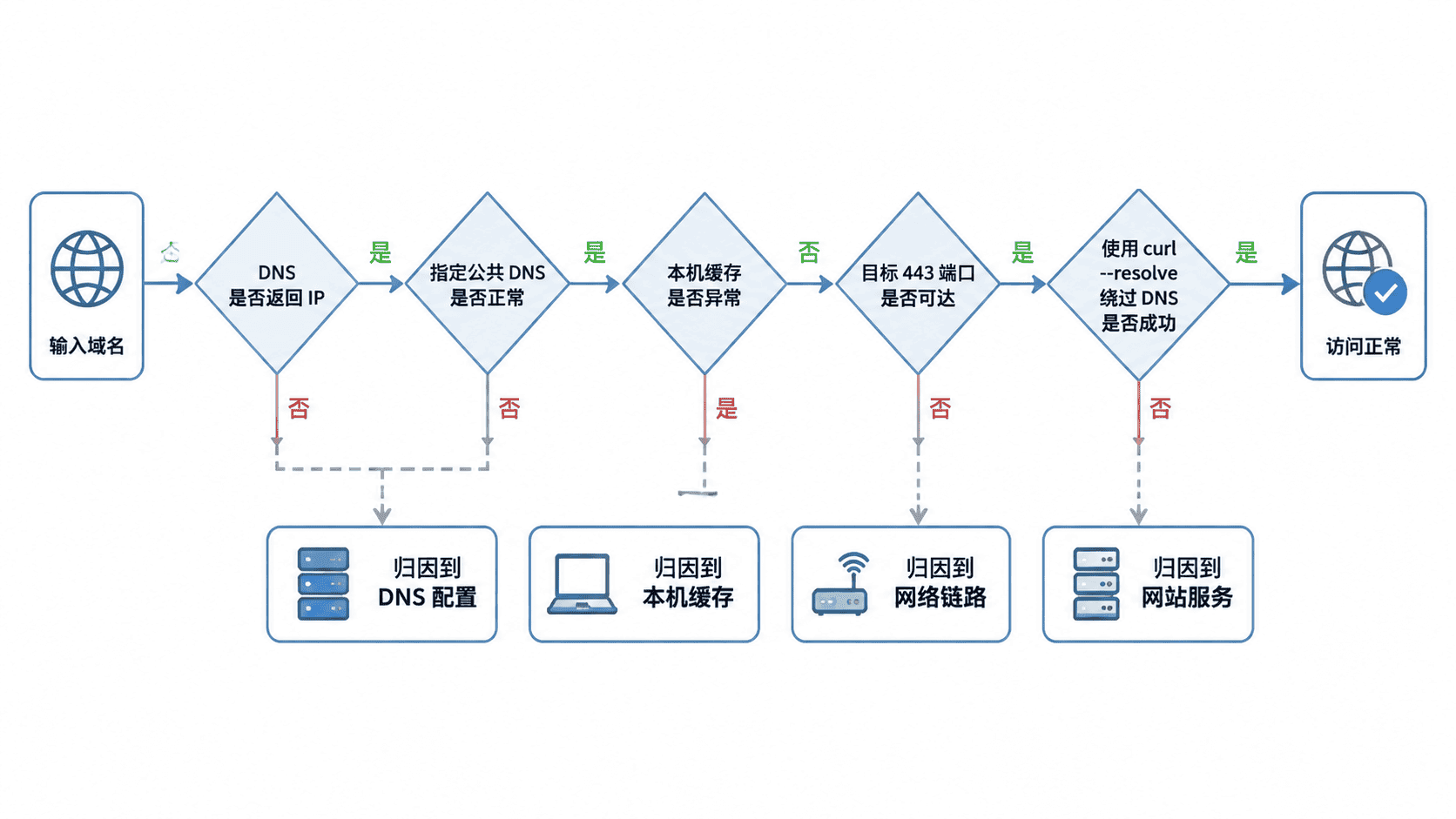
第一步先确认问题范围。同一设备上的其他网站都正常,只有一个域名失败,通常优先检查该域名的解析或服务;所有域名都失败,则应先检查本机网络、默认网关和 DNS 服务器配置。
查询 DNS 解析结果
下面示例使用 nslookup 对比系统默认 DNS 与公共 DNS。将 example.com 替换为实际域名;返回的地址和响应时间会因网络环境而不同。
nslookup example.com
nslookup example.com 1.1.1.1
预期输出(示例):
Name:    example.com
Addresses:  <RESOLVED_IP>
两次都返回相同或合理的 IP,说明基础解析正常。默认 DNS 失败、公共 DNS 成功,通常表示本地路由器、运营商 DNS 或手动配置的 DNS 异常。两次都返回 NXDOMAIN,应检查域名拼写、DNS 记录和域名状态;若返回旧 IP,则继续检查缓存和 TTL。
ping失败不能直接证明域名不可用,因为服务器可能禁止 ICMP。判断网站访问问题时,应优先测试实际使用的 TCP 端口和 HTTP 请求。
绕过 DNS 验证网站服务
直接在浏览器中输入服务器 IP 可能遇到虚拟主机、TLS 证书或 SNI 不匹配。更可靠的方法是让 curl 把域名临时映射到已知服务器 IP,同时仍使用原域名发起 HTTPS 请求。将 <SERVER_IP> 替换为应当访问的服务器地址。
DOMAIN="example.com"
SERVER_IP="<SERVER_IP>"
curl -I --connect-timeout 5 --resolve "${DOMAIN}:443:${SERVER_IP}" "https://${DOMAIN}/"
预期结果(服务正常时):
HTTP/2 200
content-type: text/html
若绕过 DNS 后成功,而正常访问失败,故障集中在 DNS 记录、DNS 缓存或解析链路。若两种方式都连接超时,应继续检查路由、防火墙和服务器端口;若能连接但返回 404、502 或证书错误,则网络已通,问题位于 Web 服务、反向代理或证书配置。
检查并清理本机缓存
系统可能缓存旧解析结果。先查看缓存,再清理并重新查询。Windows 使用以下 PowerShell 命令:
ipconfig /displaydns
Clear-DnsClientCache
Resolve-DnsName example.com
预期输出(示例):
Successfully flushed the DNS Resolver Cache.
Name        Type TTL Section IPAddress
----        ---- --- ------- ---------
example.com A    <TTL> Answer  <RESOLVED_IP>
Linux 使用 resolvectl flush-caches,macOS 可重启本机 DNS 缓存服务。清理后仍解析到旧地址,说明旧记录可能来自上游 DNS 缓存,需核对权威 DNS 记录与 TTL,而不是继续反复清理本机。
用结果组合定位根因
可将检查结果组合成明确结论:
- DNS 无结果,但
--resolve访问成功:DNS 记录或解析链路故障。 - DNS 返回 IP,端口连接超时:网络路由、防火墙或服务器监听故障。
- DNS 与端口都正常,但 HTTP 返回异常状态:Web 服务或反向代理故障。
- 只有一台设备失败:优先检查本机缓存、hosts 文件、代理和安全软件。
- 多个网络都失败:优先检查权威 DNS、域名状态和服务器端配置。
修复后不要只看浏览器页面,还应重新执行 DNS 查询和 HTTP 请求,确认解析地址、连接端口和响应状态都符合预期。