
计算机网络 / 系统课时
选择频段与信道
选择频段与信道
无线网络不稳定时,问题往往不只是“信号弱”,还可能是频段选错、信道拥堵或带宽设置过大。本课将建立一套可操作的选择顺序,让你能在覆盖、速率、兼容性和干扰之间做出合理取舍。
学习目标
- 说清 2.4 GHz、5 GHz 与 6 GHz 的主要差异
- 根据房间距离、设备能力和干扰情况选择频段
- 查看当前连接信道,并判断是否需要调整
先看三个频段
三个频段不是简单的“数字越大越好”。频率越高,通常可用信道更多、峰值速率更高,但穿墙和远距离覆盖能力会减弱;频率越低,覆盖更稳,却更容易受到邻居路由器、蓝牙和部分家电干扰。
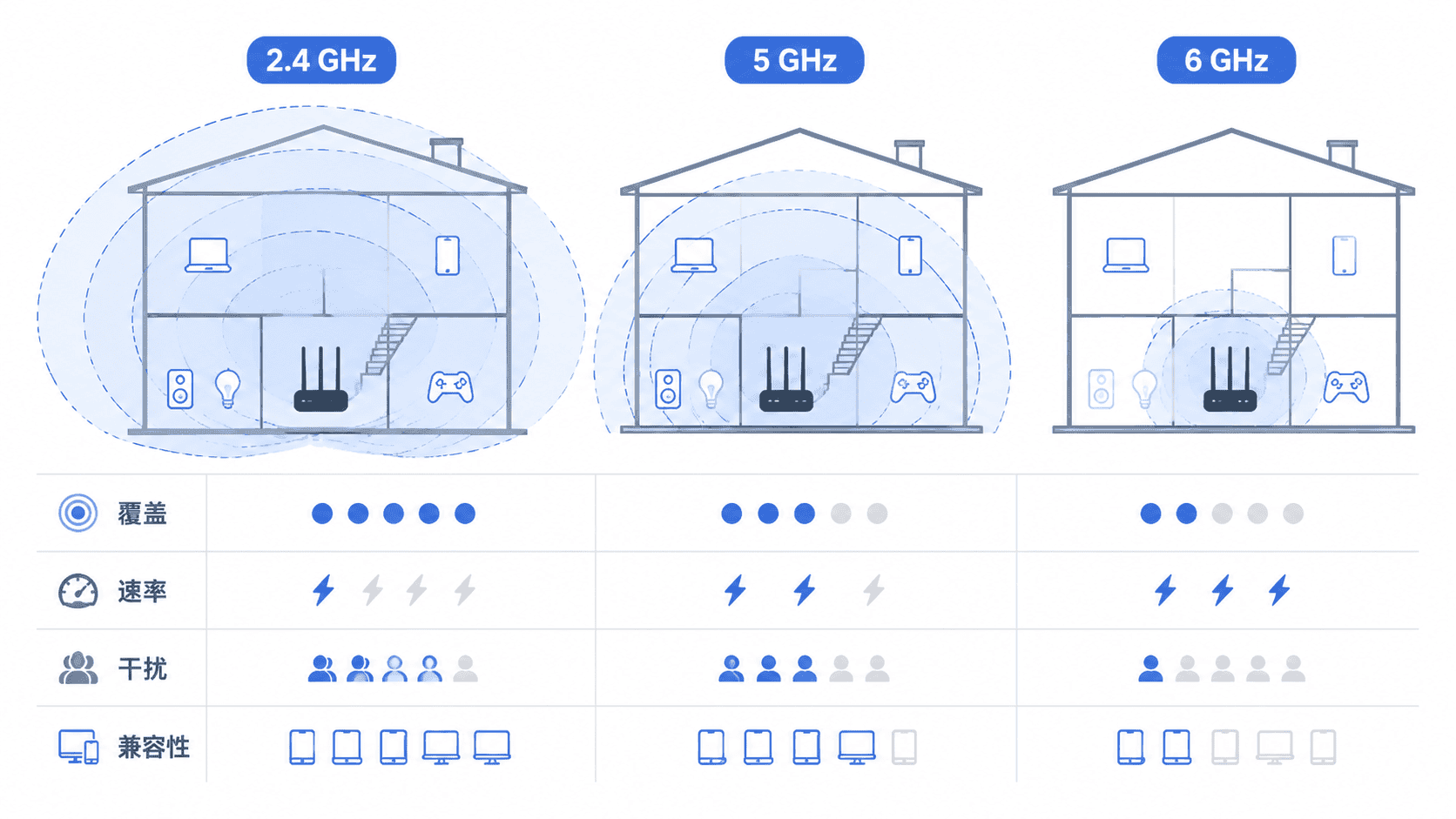
| 频段 | 主要优势 | 主要限制 | 更适合 |
|---|---|---|---|
| 2.4 GHz | 覆盖远、穿墙较好、老设备兼容性高 | 信道少、环境拥挤、速率通常较低 | 远房间、智能家居、低带宽设备 |
| 5 GHz | 速率高、可用信道较多、日常体验均衡 | 穿墙后衰减明显 | 近距离上网、视频、游戏、办公 |
| 6 GHz | 信道资源更充足、干扰通常更少 | 覆盖较短,需要 Wi-Fi 6E 或 Wi-Fi 7 设备 | 同房间高速传输、低延迟场景 |
信道为什么会互相干扰
同一频段内,相邻路由器若使用重叠信道,就会争用同一段无线资源。2.4 GHz 尤其明显:在常见的 20 MHz 信道宽度下,通常优先从 1、6、11 中选择较空闲者,但可用信道仍应以所在地区法规和路由器设置为准。
5 GHz 与 6 GHz 的信道更多,自动选择通常更可靠。5 GHz 的部分信道属于 DFS 信道,路由器检测到雷达信号时必须避让,可能出现短暂换信道或断连;对稳定性敏感时,可优先测试非 DFS 信道。
按场景做选择
先保证“能稳定连接”,再追求峰值速率。隔两堵墙、设备只做传感或控制时,优先 2.4 GHz;同房间或隔一堵墙,需要高清视频和大文件传输时,优先 5 GHz;路由器和终端都支持 6 GHz,且距离较近时,再使用 6 GHz。
信道宽度也会影响稳定性。2.4 GHz 建议优先 20 MHz;5 GHz 可从 80 MHz 开始测试,拥堵时降到 40 MHz;6 GHz 可根据设备能力使用更宽信道,但越宽越需要干净的无线环境。
查看当前频段与信道
Windows 可以直接查看当前连接和附近接入点。下面两条命令可在 PowerShell 或命令提示符中运行。
netsh wlan show interfaces
netsh wlan show networks mode=bssid
预期输出会包含类似字段,实际 SSID、信号、无线类型和信道值可能不同。
SSID                   : <SSID>
Radio type             : 802.11ax
Channel                : <CHANNEL>
Signal                 : <PERCENT>%
Authentication         : WPA2-Personal
若当前信号强但速度波动明显,可比较附近同频段网络使用的信道,再在路由器中改为较空闲信道。调整后重新连接,并连续测试网页加载、视频播放和局域网传输,确认稳定性而不是只看一次测速结果。
常见选择误区
不要把所有设备都强制到最高频段。远距离设备连接 6 GHz 可能频繁掉线,而 2.4 GHz 设备数量过多又会拖慢共享信道。更合理的做法是按距离和用途分配频段。
也不要频繁手动换信道。无线环境会随时间变化,支持良好自动选信道的路由器可以先保持自动;只有出现可复现的拥堵、断流或高延迟时,再做手动调整并验证。