
计算机网络 / 系统课时
保护无线网络
保护无线网络
无线网络安全不是只设置一个复杂密码,而是要同时保护无线加密、路由器管理入口、访客访问和固件更新。本课将给出一套家庭与小型办公网络都能直接执行的安全基线,并说明如何验证配置是否真正生效。
学习目标
- 区分 WPA2、WPA3、无线密码和路由器管理密码的职责
- 配置访客网络并隔离不受信任设备
- 识别并关闭 WEP、TKIP、WPS 等弱安全选项
加密方式与密码各自负责什么
WPA2 或 WPA3 决定无线连接如何认证和加密,Wi-Fi 密码只是认证所需的凭据之一。路由器后台的管理员密码则用于修改网络配置,两者必须分开设置,否则无线密码泄露后,攻击者可能继续尝试进入管理后台。
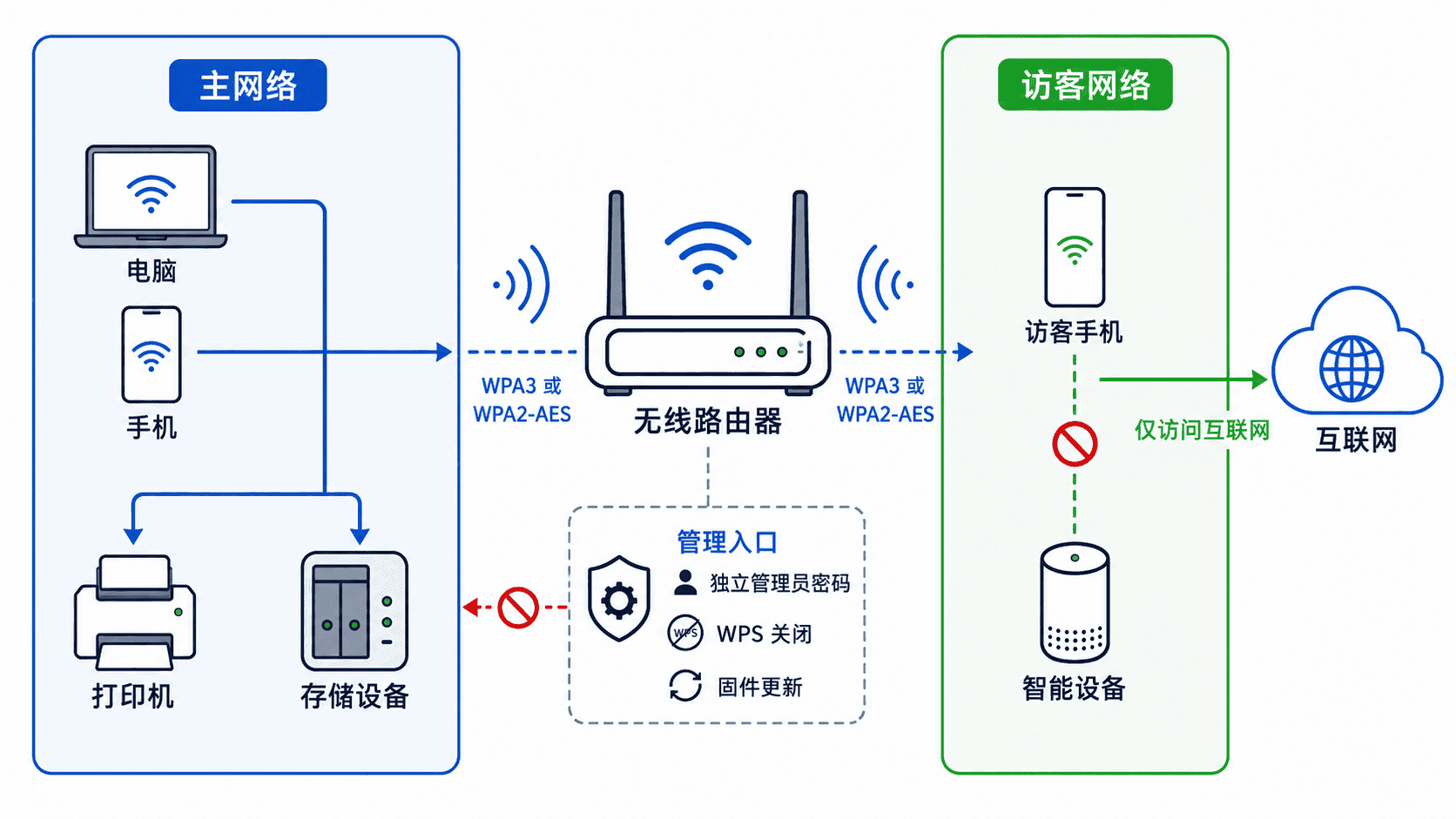
WPA3-Personal 使用 SAE 认证,能更好地抵抗离线口令猜测;WPA2-Personal 仍可用于兼容旧设备,但应选择 AES/CCMP。WEP、WPA、TKIP 已不适合作为日常安全方案,应直接关闭。
选择合适的安全模式
| 模式 | 安全性与兼容性 | 建议 |
|---|---|---|
| WPA3-Personal | 安全性高,但部分旧设备不支持 | 新设备优先 |
| WPA2/WPA3 过渡模式 | 新旧设备都能连接,但整体安全性受旧协议兼容影响 | 仅在确有旧设备时使用 |
| WPA2-Personal + AES/CCMP | 兼容性较好 | 旧设备环境的最低推荐基线 |
| WEP、WPA、TKIP | 存在明显弱点 | 禁用 |
不要为了兼容一台过旧设备,把整个主网络降级到弱加密。更稳妥的做法是升级设备,或把旧设备放入隔离的访客网络或专用物联网网络。
建立推荐安全基线
下面是路由器后台中应达到的配置片段示例。不同品牌字段名称可能不同,它不是可直接导入的配置文件,需要在实际管理界面中逐项对应设置。
Wireless security: WPA3-Personal
Compatibility fallback: WPA2/WPA3 Transitional
Encryption: AES/CCMP
Wi-Fi password: <STRONG-WIFI-PASSWORD>
Router admin password: <STRONG-ADMIN-PASSWORD>
WPS: Off
Guest network: On
Guest client isolation: On
Remote administration from Internet: Off
Automatic firmware update: On
这组设置生效后,新设备优先使用 WPA3;确有旧设备时才保留过渡模式;访客只能访问互联网,不能进入主网络;路由器管理入口也不会直接暴露到公网。完成设置后,应重新连接所有设备,确认关键设备可用,再逐步移除兼容模式。
设置无线密码与管理密码
无线密码应足够长、唯一且不与邮箱、网银或其他账号复用。可以使用由多个无关词语、数字和符号组成的长口令,避免姓名、手机号、门牌号和简单连续字符。
路由器管理员密码必须与 Wi-Fi 密码不同。若后台仍使用默认账号或默认密码,应立即修改;不需要从互联网远程管理时,关闭公网管理入口,仅允许从内网访问。
使用访客网络隔离风险
访客网络适合临时访客、智能家居和来源不明的设备。开启后应同时启用“禁止访问内网”“客户端隔离”或同义选项,避免访客访问电脑、NAS、打印机,也避免访客设备彼此扫描。
访客密码也要定期更换。人员离开后无需修改主网络密码,只需更新访客网络凭据,能减少维护成本和主网络暴露范围。
关闭弱安全配置
WPS 通过按键或 PIN 简化配网,但 PIN 模式会扩大攻击面,家庭和小型办公环境通常应关闭。隐藏 SSID 和 MAC 地址过滤只能增加连接步骤,不能替代加密,也不应被当作核心安全措施。
UPnP 和远程管理并非一定有问题,但不需要时应关闭。路由器固件应保持更新,优先启用自动安全更新;若只能手动升级,应定期从厂商官方渠道检查版本。
验证配置是否生效
Windows 可查看当前无线连接使用的认证与加密方式。
netsh wlan show interfaces预期输出应看到 WPA3-Personal,或在兼容环境中看到 WPA2-Personal;加密算法应为 CCMP。实际 SSID、信号与信道值可能不同。
SSID                   : <SSID>
Authentication         : WPA3-Personal
Cipher                 : CCMP
Signal                 : <PERCENT>%
Channel                : <CHANNEL>
随后连接访客网络,尝试访问互联网并访问主网络中的打印机或共享目录。正确结果是互联网可用,但主网络资源不可达;若仍能访问,应重新检查访客隔离和内网访问开关。