
计算机网络 / 系统课时
使用 traceroute 观察路径
使用 traceroute 观察路径
本课将用 tracert 或 traceroute 追踪数据包到目标主机时经过的路由节点,并结合每一跳的响应时间判断路径是否绕行、在哪一段出现延迟,以及星号超时是否真的代表网络中断。
学习目标
- 能在 Windows、macOS 和 Linux 上执行路径追踪命令
- 能读懂跳数、路由节点与往返时间
- 能区分正常超时、链路高延迟和真正的路径中断
traceroute 看到的是什么
路径追踪会逐步增加数据包的生存时间 TTL。每经过一个路由器,TTL 会减 1;当 TTL 变为 0 时,路由器通常返回超时响应。工具据此按顺序显示从本机到目标主机之间的各个路由节点。
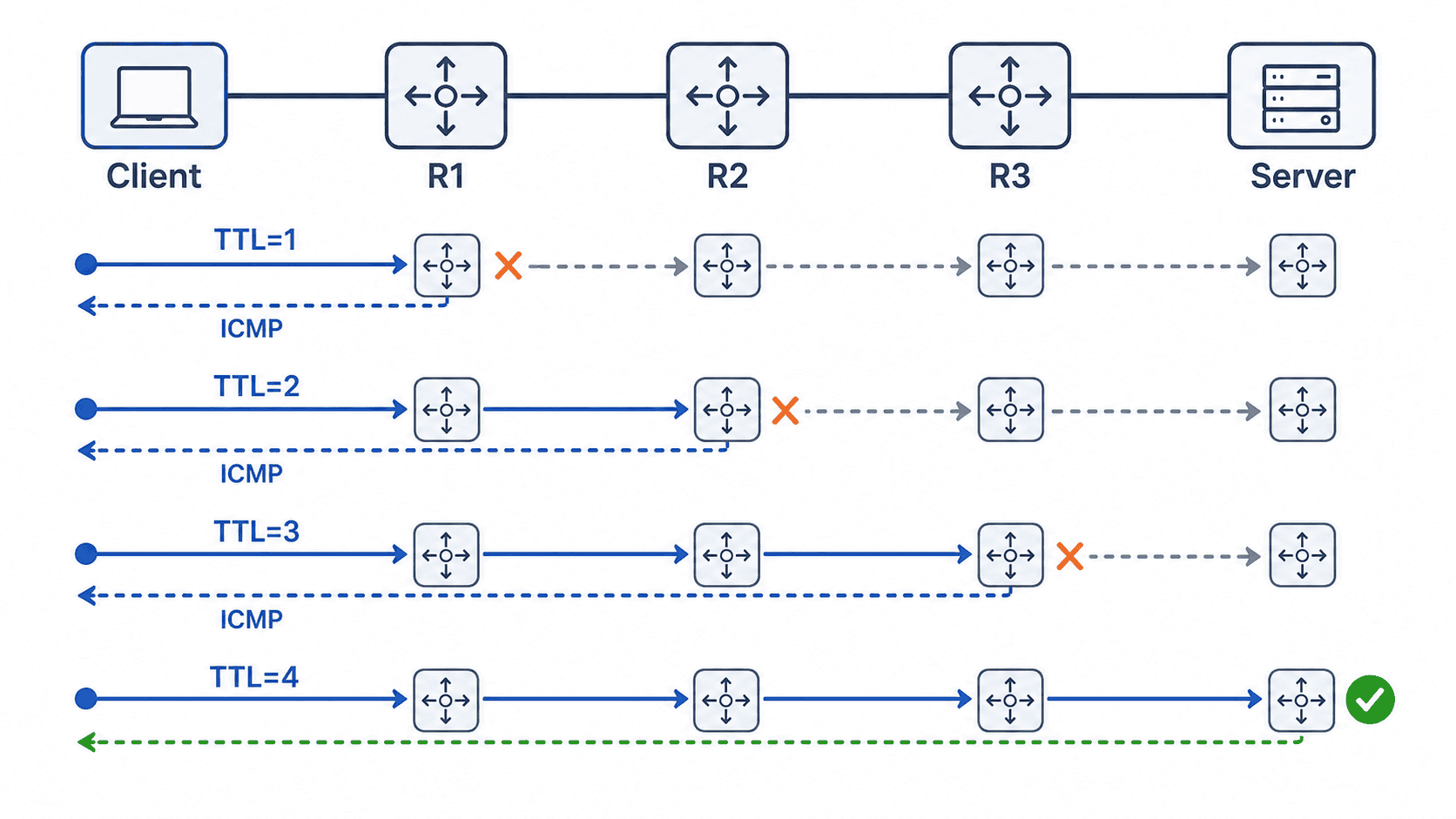
需要注意,命令显示的是一次探测时观察到的路径。运营商路由调整、负载均衡和防火墙策略都可能让不同时间的结果不完全相同。
在 Windows 上使用 tracert
在 PowerShell 或命令提示符中执行:
tracert example.com预期输出结构如下,实际路由地址和耗时会不同:
Tracing route to example.com [<TARGET_IP>]
over a maximum of 30 hops:

  1    <1 ms    <1 ms    <1 ms  <GATEWAY_IP>
  2      3 ms      4 ms      3 ms  <ROUTER_IP>
  3     18 ms     17 ms     19 ms  <ROUTER_IP>
  4     24 ms     23 ms     25 ms  <TARGET_IP>

Trace complete.
每行开头的数字是跳数,随后三列是三次探测的往返时间,最后一列是该跳设备的主机名或 IP 地址。
在 macOS 或 Linux 上使用 traceroute
在终端中执行:
traceroute example.com预期输出结构如下:
traceroute to example.com (<TARGET_IP>), 30 hops max
 1  <GATEWAY_IP>   0.8 ms   0.7 ms   0.9 ms
 2  <ROUTER_IP>    3.4 ms   3.1 ms   3.3 ms
 3  <ROUTER_IP>   18.2 ms  17.9 ms  18.6 ms
 4  <TARGET_IP>   24.1 ms  23.8 ms  24.3 ms
如果系统提示找不到 traceroute,说明工具尚未安装;应先使用当前发行版的软件包管理器安装,再重新执行。不同系统可能默认使用 UDP、ICMP 或 TCP 探测,因此结果格式会略有差异。
判断延迟和超时
同一跳的三次时间接近,通常表示该段链路较稳定。某一跳开始持续升高,并且后续跳数也保持高延迟,问题更可能出现在该跳之前或附近。只有中间一跳较慢、后续又恢复正常时,常见原因是路由器优先转发业务流量,却低优先级回复探测报文。
出现 * 或“请求超时”不一定表示断网。部分路由器会过滤或限制 ICMP 响应,只要后续跳仍能返回,路径通常仍然可达。若从某一跳开始后续全部超时,才需要结合 ping、本地网关和目标服务状态继续定位。
验证你的判断
先对同一目标连续执行两到三次路径追踪,观察高延迟是否总在相同跳数出现。再更换一个稳定目标进行对照:如果两个目标都在前几跳异常,应优先检查本地网络或运营商接入;如果只对单一目标异常,问题可能位于远端路径或目标网络。