
计算机网络 / 系统课时
排查常见物理链路问题
排查常见物理链路问题
本课给出一套从“最靠近设备的位置”开始的排查顺序。完成后,你可以根据指示灯、接口状态、网线和无线信号判断故障范围,并用系统命令验证链路是否真正建立。
学习目标
- 按固定顺序检查常见物理连接故障
- 读懂接口状态和基础指示灯含义
- 使用系统命令验证网卡链路状态
先确认故障现象
先判断问题是“完全断网”“偶尔断开”还是“速度明显变慢”。完全断网通常优先检查供电、接口和线缆;间歇性故障常与接触不良、线材损坏或无线干扰有关;速度下降则要继续核对协商速率和双工模式。
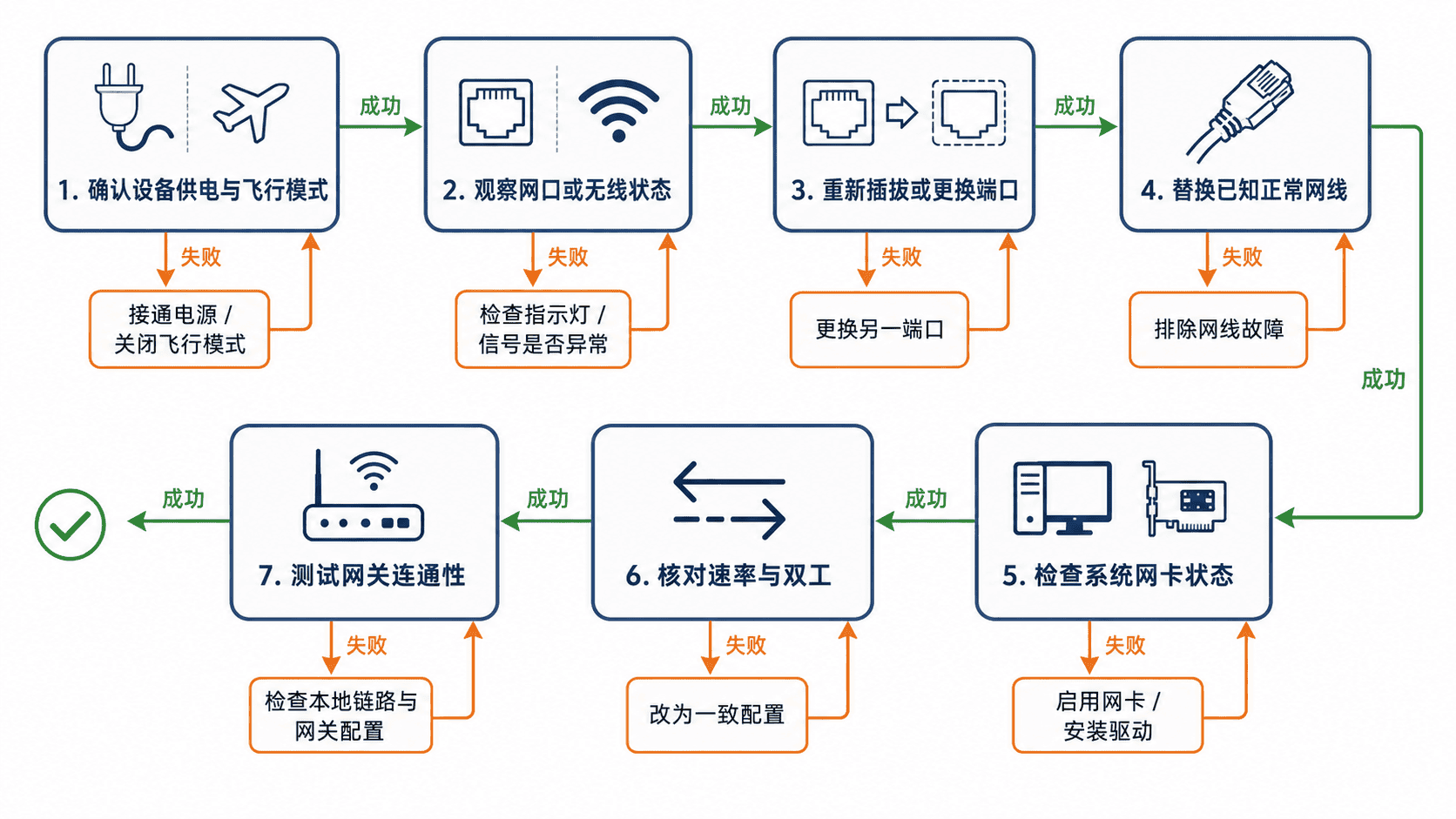
按由近到远的顺序检查
第一步检查终端设备。确认电脑、路由器或交换机已经供电,网卡没有被禁用,笔记本未开启飞行模式。USB 网卡还要确认接口没有松动。
第二步观察链路指示灯。常亮通常表示物理链路已经建立,闪烁通常表示正在收发数据;完全不亮则可能是线缆、端口、网卡或对端设备故障。不同设备灯色含义不完全相同,应以设备说明书为准。
第三步重新插拔并替换变量。先重新插紧水晶头,再换一个交换机端口,最后换一根已知正常的网线。每次只改变一个条件,才能判断究竟是哪一部分恢复了连接。
用系统状态验证网卡
在 Windows PowerShell 中执行下面的命令,可以查看网卡是否已启用、当前状态和协商速率。
Get-NetAdapter | Select-Object Name, Status, LinkSpeed, MacAddress预期输出
Name        Status  LinkSpeed  MacAddress
----        ------  ---------  ----------
<NAME>      Up      <SPEED>    <MAC>
实际名称、速率和 MAC 地址会因设备而异。Status 为 Up 表示系统检测到链路;若为 Disconnected,应继续检查线缆和对端端口;若为 Disabled,需要先启用网卡。
在 Linux 中也应查看接口是否启用、物理链路是否被检测到,以及协商速率和双工模式。不同发行版提供的工具可能不同,应以系统自带网络工具为准。
有线与无线分别看什么
有线网络重点检查水晶头卡扣、线序、线缆弯折和端口松动。若链路只能协商到较低速率,可能是网线类别不足、部分线芯断裂或端口能力受限。
无线网络没有网线,但仍属于物理信号问题。应先靠近接入点,观察信号强度是否明显改善,再排除墙体遮挡、同频干扰和接入点过载。信号满格并不保证互联网可用,它只能说明终端与无线接入点之间的无线链路较强。
修复后如何验收
修复后不要只确认网页能打开。应重新查看接口状态,确认链路保持稳定、速率符合预期,并连续观察几分钟是否再次断开。若物理状态正常但仍无法访问网络,故障范围就应转向 IP 地址、网关、DNS 或上层服务,而不是继续盲目更换网线。