
计算机网络 / 系统课时
使用 SSH 远程登录
使用 SSH 远程登录
本课解决“如何从本机安全登录另一台计算机”的问题。你将完成一次基础 SSH 登录,理解首次连接时的主机指纹,并分别认识密码认证和密钥认证的使用方式。
学习目标
- 能使用
ssh命令连接远程主机并安全退出 - 理解主机指纹、密码认证和密钥认证的作用
- 能生成密钥并配置免输密码登录
SSH 解决什么问题
SSH(Secure Shell)用于在不可信网络中建立加密的远程会话。登录成功后,本机键盘输入会发送到远程主机,远程命令的输出再返回本机,账号、命令和传输内容不会以明文直接暴露在网络中。
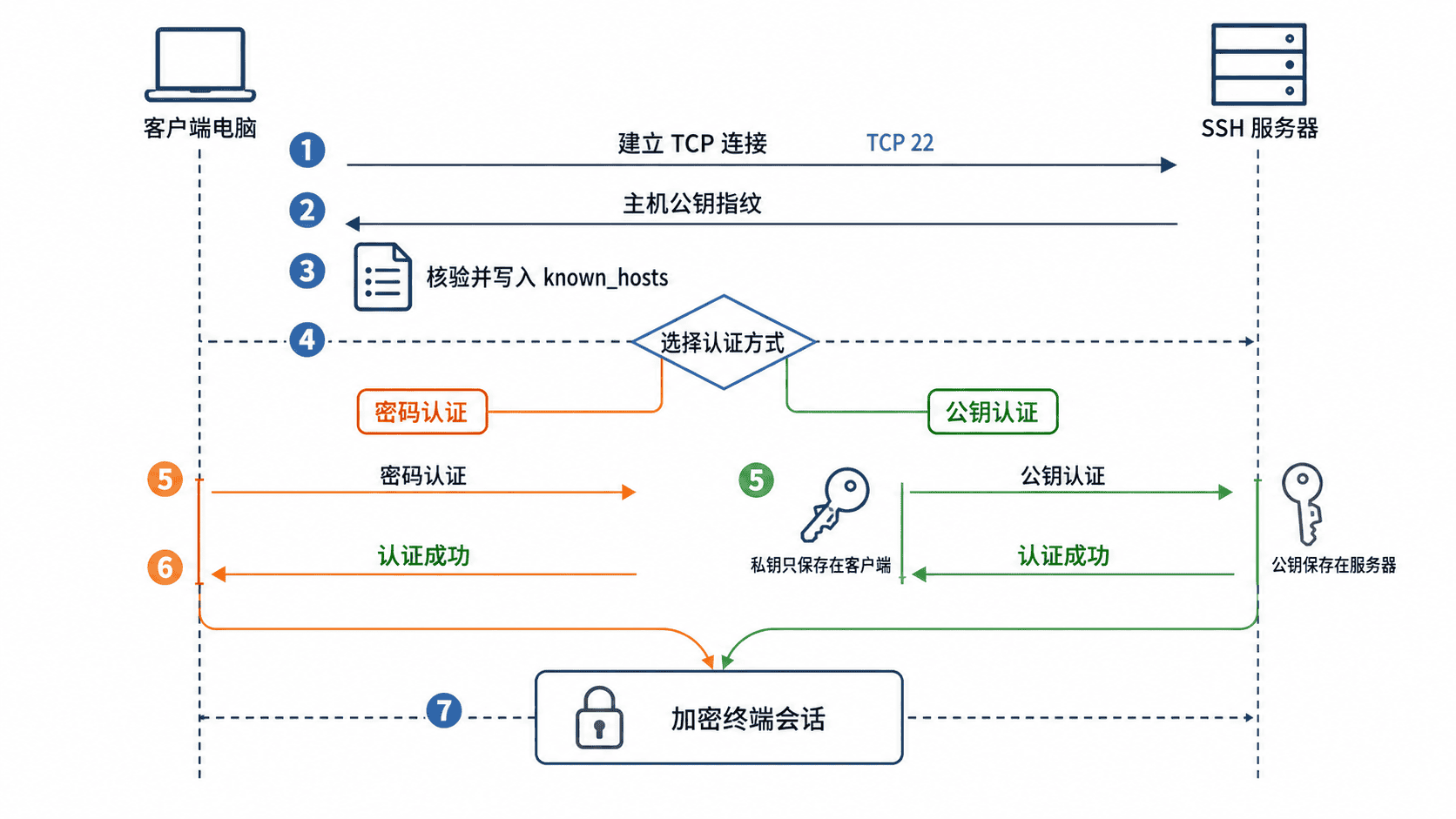
一次 SSH 登录涉及客户端、SSH 服务端和认证凭据。默认情况下,服务端监听 TCP 22 端口;实际环境可以修改端口,因此连接时应以管理员提供的信息为准。
完成第一次密码登录
先确认远程主机地址、用户名、SSH 端口和登录密码。下面使用文档保留地址 192.0.2.10 演示,实际操作时替换为你的服务器地址。
ssh -V
ssh alice@192.0.2.10
whoami
hostname
exit
首次连接通常会要求确认主机指纹。核对管理员提供的指纹后输入 yes,再输入密码。密码输入过程中终端不会显示字符,这是正常的安全设计。预期输出
OpenSSH_<VERSION>
The authenticity of host '192.0.2.10' can't be established.
ED25519 key fingerprint is SHA256:<FINGERPRINT>.
Are you sure you want to continue connecting (yes/no/[fingerprint])? yes
alice@192.0.2.10's password:
alice
<REMOTE_HOSTNAME>
Connection to 192.0.2.10 closed.<VERSION>、<FINGERPRINT> 和 <REMOTE_HOSTNAME> 会因环境不同而变化。若服务端使用非默认端口,例如 2222,应执行 ssh -p 2222 alice@192.0.2.10。
配置密钥认证
密码认证依赖“知道什么”,密钥认证依赖“持有什么”。客户端保存私钥,服务器保存对应公钥;登录时客户端用私钥完成签名,私钥本身不会发送给服务器。
以下命令适用于常见 Linux 和 macOS 环境。执行 ssh-keygen 时可为私钥设置口令,避免私钥文件泄露后被直接使用。
ssh-keygen -t ed25519 -C "alice-laptop"
ssh-copy-id alice@192.0.2.10
ssh alice@192.0.2.10
预期输出
Your public key has been saved in <HOME>/.ssh/id_ed25519.pub
Number of key(s) added: 1
Last login: <TIME> from <CLIENT_IP>第三条命令不再要求远程账号密码;若私钥设置了口令,系统仍可能要求输入私钥口令。<HOME>、<TIME> 和 <CLIENT_IP> 为动态值。
常见失败与处理
出现 Connection timed out 时,优先检查 IP、端口、防火墙和网络路由;出现 Connection refused 通常表示目标端口可达,但 SSH 服务未监听或端口填写错误。
出现 Permission denied 时,检查用户名、密码、公钥内容和服务器端 ~/.ssh/authorized_keys 权限。若提示主机指纹发生变化,不要直接删除记录后继续连接,应先确认服务器是否重装、地址是否复用,或是否存在中间人攻击风险。
密钥登录验证成功前,不要贸然关闭密码认证;远程维护时也不建议直接使用 root 账号。先保留一个已验证的会话,再调整服务端配置,可以避免把自己锁在服务器之外。