
浏览器与 Web API / 系统课时
实现任务新增与列表渲染
实现任务新增与列表渲染
本课把输入表单、任务数组和 DOM 列表连接成一条完整数据流。完成后,用户可以提交任务,程序会创建数据对象、克隆模板、刷新列表,并同步维护空状态、数量统计和操作提示。
学习目标
- 使用
submit事件与FormData收集并校验任务内容。 - 以任务数组作为唯一数据源,通过
template创建列表节点。 - 在每次渲染后同步更新空状态、统计文本和焦点位置。
建立单一任务状态
任务对象只需要保存业务数据,例如 id、title 和 completed。新增操作先修改 tasks 数组,再调用 render() 根据数组重建界面。不要先向页面插入节点、再反推数组,否则统计、筛选和后续编辑很容易出现不同步。
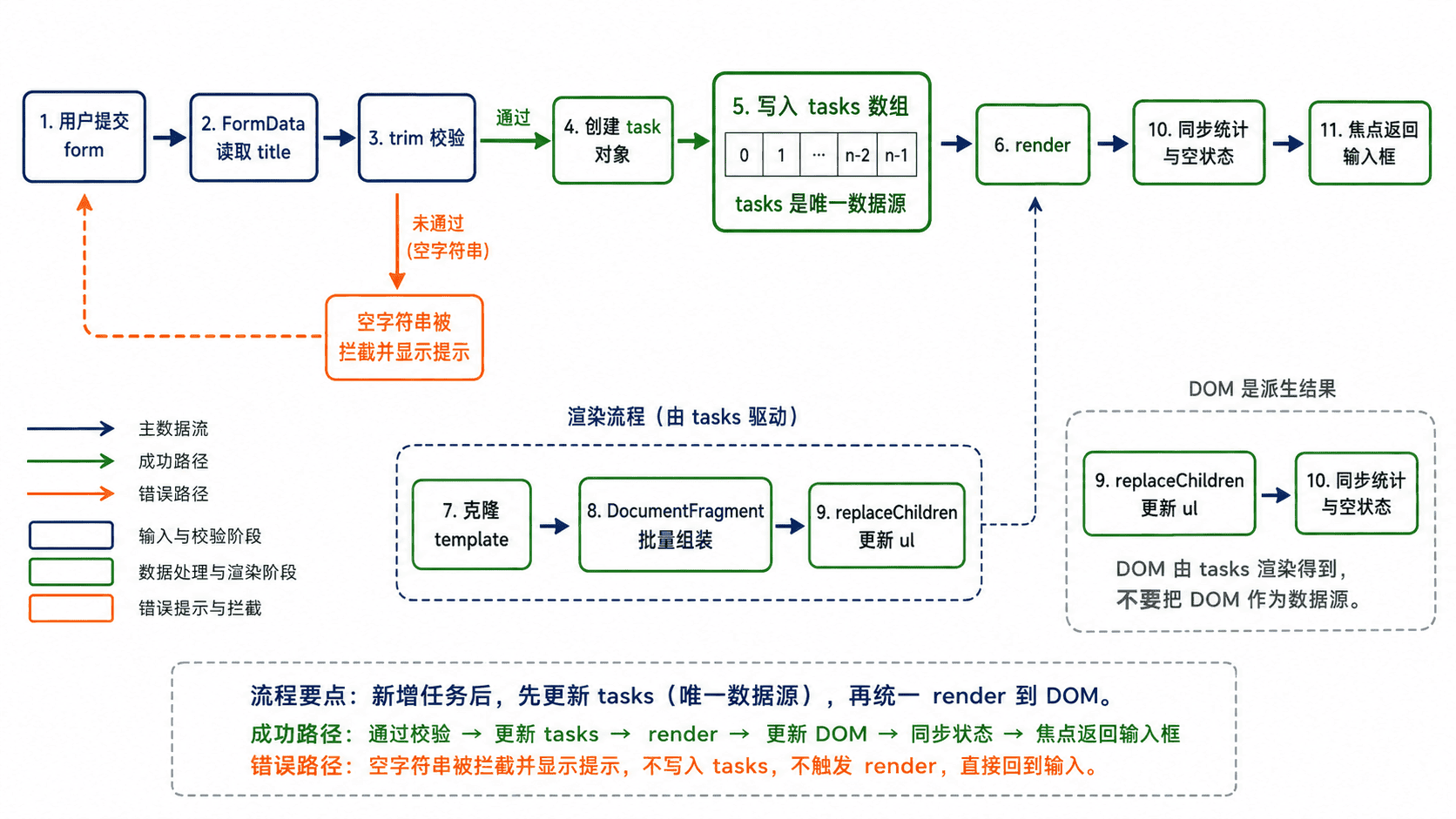
这条数据流有一个重要顺序:读取输入 → 校验 → 更新状态 → 渲染 → 重置表单。只有状态更新成功后才清空输入框,避免验证失败时丢失用户内容。统计和空状态也必须在 render() 内统一派生,不能分散到多个事件回调中维护。
完成新增与渲染
将下面内容保存为 index.html 后直接打开。输入任务并提交,即可看到列表、统计和空状态同步变化。
<!doctype html>
<html lang="zh-CN">
<head>
  <meta charset="utf-8">
  <meta name="viewport" content="width=device-width, initial-scale=1">
  <title>任务新增与渲染</title>
</head>
<body>
  <main>
    <h1>任务管理器</h1>

    <form id="task-form">
      <label for="task-input">任务内容</label>
      <input id="task-input" name="title" maxlength="80" required>
      <button type="submit">新增任务</button>
      <p id="task-message" role="status" aria-live="polite"></p>
    </form>

    <p id="task-stats">共 0 项任务</p>
    <p id="empty-state">暂无任务,请先新增一项。</p>
    <ul id="task-list"></ul>

    <template id="task-item-template">
      <li>
        <input type="checkbox">
        <span data-role="title"></span>
      </li>
    </template>
  </main>

  <script type="module">
    const form = document.querySelector("#task-form");
    const input = document.querySelector("#task-input");
    const message = document.querySelector("#task-message");
    const stats = document.querySelector("#task-stats");
    const emptyState = document.querySelector("#empty-state");
    const list = document.querySelector("#task-list");
    const template = document.querySelector("#task-item-template");

    // tasks 是唯一业务数据源,DOM 只由 render 派生。
    const tasks = [];

    function createTask(title) {
      return {
        id: crypto.randomUUID(),
        title,
        completed: false
      };
    }

    function render() {
      const fragment = document.createDocumentFragment();

      for (const task of tasks) {
        // 每个任务都从同一模板克隆,避免拼接不可信 HTML。
        const item = template.content.firstElementChild.cloneNode(true);
        const checkbox = item.querySelector('input[type="checkbox"]');
        const title = item.querySelector('[data-role="title"]');

        item.dataset.id = task.id;
        checkbox.checked = task.completed;
        title.textContent = task.title;
        fragment.append(item);
      }

      // 一次替换列表,并从数据重新计算派生界面。
      list.replaceChildren(fragment);
      stats.textContent = `共 ${tasks.length} 项任务`;
      emptyState.hidden = tasks.length > 0;
    }

    form.addEventListener("submit", (event) => {
      event.preventDefault();

      const formData = new FormData(form);
      const title = String(formData.get("title") ?? "").trim();

      if (!title) {
        message.textContent = "请输入有效的任务内容。";
        input.focus();
        return;
      }

      tasks.push(createTask(title));
      render();

      // 成功后再清空输入,并把焦点还给输入框。
      form.reset();
      message.textContent = "任务已新增。";
      input.focus();
    });

    render();
  </script>
</body>
</html>
预期结果
在输入框填写“整理 DOM 笔记”并提交后,页面会出现一条未完成任务,空状态被隐藏,统计更新为 1,提示区域显示新增成功。
任务列表:整理 DOM 笔记
统计:共 1 项任务
提示:任务已新增。
验证空状态与统计
首次打开页面时,tasks.length 为 0,列表为空,统计显示“共 0 项任务”,空状态可见。成功新增任务后,render() 会重新计算全部派生界面,不需要在提交事件中单独修改统计或隐藏提示。
继续新增第二条任务时,列表应保留第一条并追加第二条,统计变为“共 2 项任务”。输入纯空格时,任务数组和列表都不应变化,提示区显示校验信息,焦点仍停留在输入框。
关键实现边界
渲染标题时使用 textContent,不要把用户输入拼进 innerHTML。replaceChildren(fragment) 会用当前状态完整替换列表,因此 render() 可重复调用,结果只由 tasks 决定,不会因为多次执行而复制旧节点。
示例使用 crypto.randomUUID() 生成任务标识,现代浏览器通常可以直接使用。若项目需要兼容不支持该接口的环境,应在创建任务函数中统一替换 ID 策略,而不是让 DOM 索引充当业务标识。