
浏览器与 Web API / 系统课时
分析需求与设计 DOM 结构
分析需求与设计 DOM 结构
本课把“任务管理器要有什么”转换成可实现的 DOM 结构。完成后,你将得到一份语义清晰、选择器稳定、便于后续绑定事件和渲染状态的页面骨架,并能提前发现重复 id、标签缺失和职责混杂等问题。
学习目标
- 从任务输入、列表、筛选、统计和提示需求中拆分界面职责。
- 使用语义 HTML 设计可访问、可维护的 DOM 层级。
- 通过完整页面骨架验证关键节点、属性和状态区域是否齐全。
从需求拆出界面职责
先不要急着写事件处理。任务管理器的最小需求可以拆成五类:输入新任务、展示任务列表、切换筛选条件、显示数量统计、反馈操作结果。每一类职责都应有独立且稳定的 DOM 区域,避免后续把状态、提示和列表项混在同一个容器中。
输入区需要 form、带 name 的文本框和提交按钮;筛选区需要一组不会提交表单的按钮;列表区只容纳任务项;统计区由程序统一更新;提示区通过 aria-live 向辅助技术播报新增失败或成功等短消息。
设计语义层级与选择器
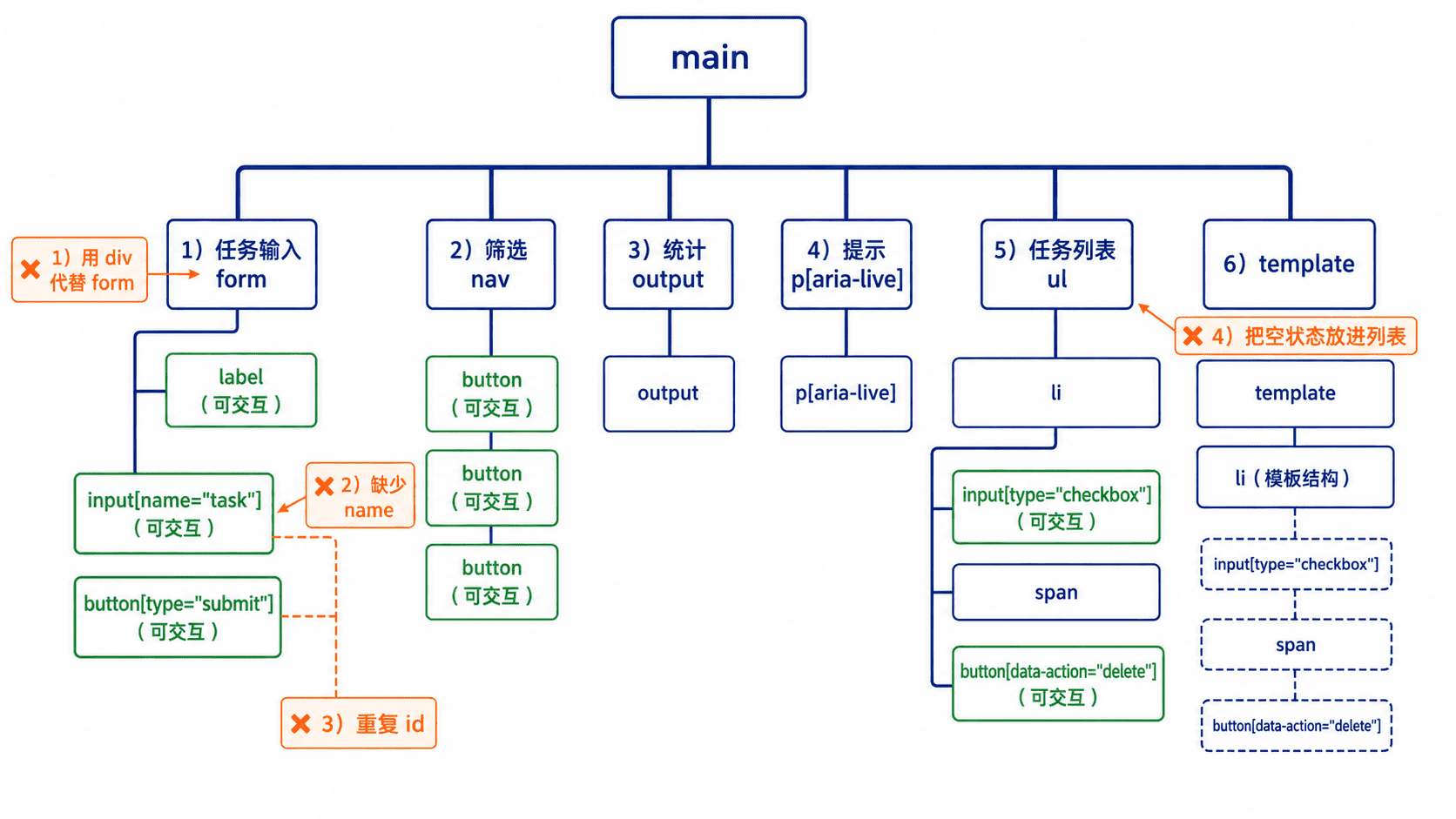
根节点使用 main 表示页面核心内容,输入操作交给 form,筛选操作放入带可访问名称的 nav。任务数据最终渲染到 ul,而空状态放在列表外部,这样列表为空时无需插入一个伪造的任务项。
节点选择器应服务于程序职责,而不是依赖展示文案或复杂层级。为需要被 JavaScript 查询的稳定节点设置唯一 id;为重复任务项使用 data-id;为操作类型预留 data-action。不要使用“第几个子元素”作为长期选择器。
编写可运行的页面骨架
将下面内容保存为 index.html,直接用浏览器打开即可检查结构。此时页面尚未实现任务新增,但后续脚本需要的所有固定节点都已准备好。
<!doctype html>
<html lang="zh-CN">
<head>
  <meta charset="utf-8">
  <meta name="viewport" content="width=device-width, initial-scale=1">
  <title>任务管理器</title>
</head>
<body>
  <main aria-labelledby="page-title">
    <h1 id="page-title">任务管理器</h1>

    <!-- 输入区负责收集一条新任务 -->
    <form id="task-form">
      <label for="task-input">任务内容</label>
      <input
        id="task-input"
        name="title"
        type="text"
        maxlength="80"
        required
      >
      <button type="submit">新增任务</button>
      <p id="task-message" role="status" aria-live="polite"></p>
    </form>

    <!-- 筛选按钮不会触发表单提交 -->
    <nav aria-label="任务筛选">
      <button type="button" data-filter="all" aria-pressed="true">全部</button>
      <button type="button" data-filter="active" aria-pressed="false">未完成</button>
      <button type="button" data-filter="completed" aria-pressed="false">已完成</button>
    </nav>

    <!-- 统计、空状态和列表各自承担单一职责 -->
    <output id="task-stats" aria-live="polite">共 0 项任务</output>
    <p id="empty-state">暂无任务,请先新增一项。</p>
    <ul id="task-list" aria-label="任务列表"></ul>

    <!-- template 内容默认不会直接显示 -->
    <template id="task-item-template">
      <li>
        <input type="checkbox">
        <span data-role="title"></span>
        <button type="button" data-action="edit">编辑</button>
        <button type="button" data-action="delete">删除</button>
      </li>
    </template>
  </main>
</body>
</html>
预期结果
浏览器显示任务输入表单、三个筛选按钮、“共 0 项任务”和空状态提示。
任务列表初始为空,template 中的任务项不会直接出现在页面上。
检查结构边界
打开浏览器开发者工具检查 DOM 时,重点确认以下条件:所有 id 唯一;输入框的 label 与 for 正确关联;筛选按钮均为 type="button";任务列表只包含真实任务项;提示和统计区域位于列表外部。
还要确认 template 只保存可克隆的任务项结构,不把运行时数据写死在模板中。后续渲染时,应由任务对象决定标题、完成状态和 data-id,这样 DOM 只是状态的可见投影,而不是第二份数据源。