
浏览器与 Web API / 系统课时
控制元素与页面滚动
控制元素与页面滚动
本课解决页面跳转、局部容器定位和滚动状态读取三个问题。完成后,你能够选择正确的滚动 API,控制页面或元素的位置,并用尺寸属性判断是否已经滚到底部。
学习目标
- 区分
scrollTo、scrollBy与scrollIntoView的定位方式 - 读取并修改元素的滚动位置,计算可滚动范围
- 处理平滑滚动、固定头部和容器滚动等常见边界
选择正确的滚动 API
window.scrollTo() 把页面移动到绝对坐标,适合“回到顶部”或恢复历史位置;window.scrollBy() 按当前位置增加偏移量,适合逐屏浏览。可滚动元素也提供同名方法,但作用对象变为该元素内部的滚动区域。
element.scrollIntoView() 不要求提前计算坐标,而是让目标元素进入可视区域。block 控制垂直对齐位置,常用值为 start、center、end 和 nearest;inline 负责水平方向。
| 需求 | 推荐接口 | 关键特征 |
|---|---|---|
| 页面到固定坐标 | window.scrollTo() |
绝对定位 |
| 页面继续移动一段 | window.scrollBy() |
相对位移 |
| 容器滚到内部位置 | element.scrollTo() |
只改变容器 |
| 让目标节点可见 | element.scrollIntoView() |
自动处理祖先滚动区域 |
理解位置与尺寸属性
scrollTop 和 scrollLeft 表示当前滚动偏移量,也可以直接赋值。scrollHeight 是完整内容高度,clientHeight 是可视区域高度,因此最大纵向滚动距离通常为 scrollHeight - clientHeight。
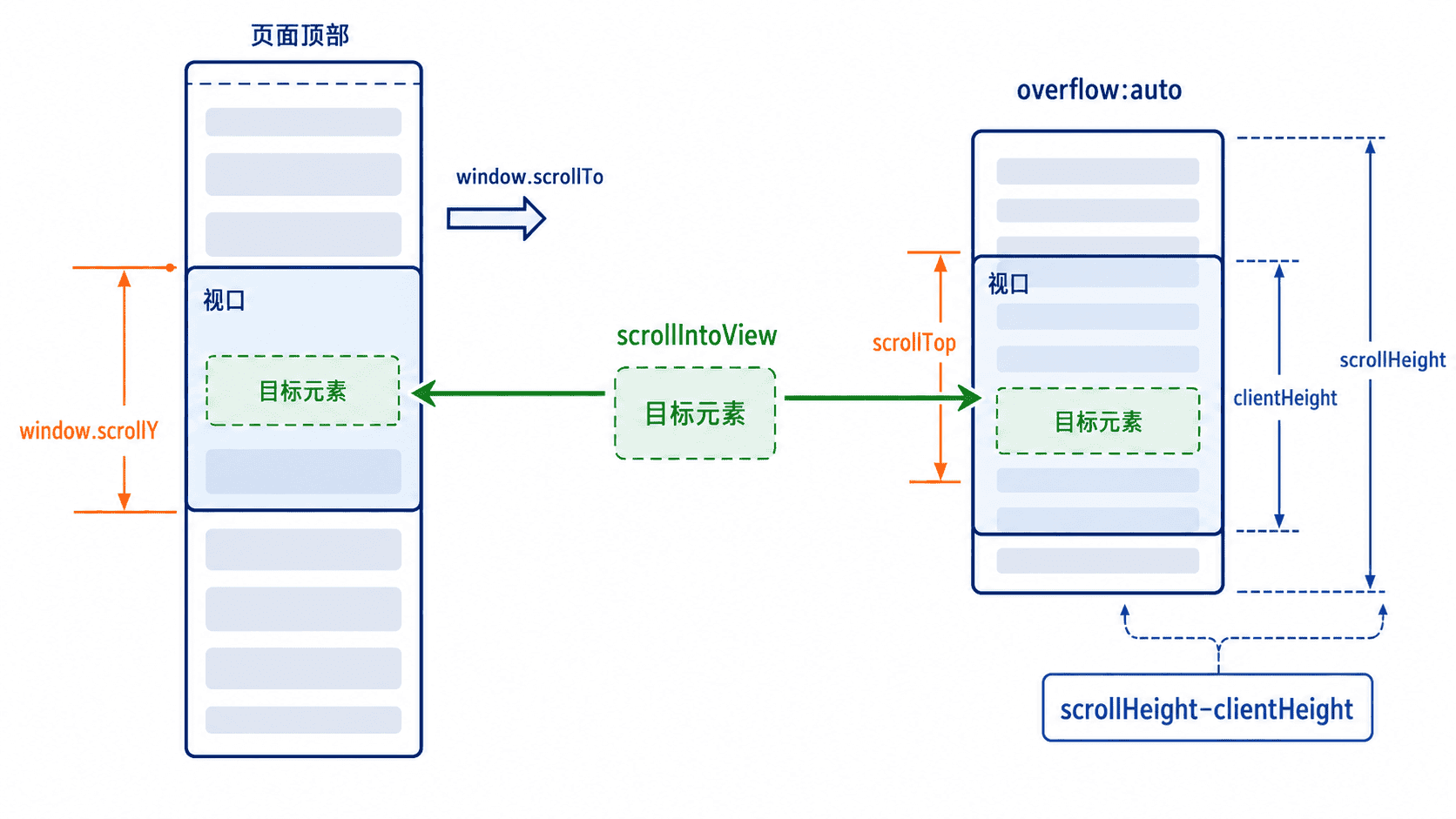
判断“接近底部”时不要直接比较浮点值是否完全相等,应保留少量容差。例如 scrollTop + clientHeight >= scrollHeight - 1,可以减少缩放或小数像素造成的误判。
完整示例:控制页面和局部容器
下面的页面同时演示绝对滚动、相对滚动、局部容器滚动和目标元素定位。将代码保存为 scroll-demo.html 后直接在浏览器打开。
<!doctype html>
<html lang="zh-CN">
<head>
  <meta charset="utf-8">
  <title>滚动控制示例</title>
  <style>
    body { margin: 0; font: 16px/1.6 sans-serif; }
    .toolbar { position: sticky; top: 0; padding: 12px; background: white; }
    .spacer { height: 700px; background: linear-gradient(#eef4ff, #fff); }
    .panel { height: 220px; overflow: auto; border: 1px solid #9aa7bd; }
    .item { margin: 12px; padding: 18px; background: #eef4ff; }
    #target { outline: 3px solid #ef8b2c; }
  </style>
</head>
<body>
  <div class="toolbar">
    <button id="top">回到页面顶部</button>
    <button id="down">页面下移 300px</button>
    <button id="panelTop">容器回到顶部</button>
    <button id="showTarget">定位目标项</button>
    <span id="status"></span>
  </div>

  <div class="spacer"></div>
  <div id="panel" class="panel"></div>
  <div class="spacer"></div>

  <script>
    const panel = document.querySelector("#panel");
    const status = document.querySelector("#status");

    // 创建足够长的容器内容,并把第 12 项作为定位目标
    for (let index = 1; index <= 20; index += 1) {
      const item = document.createElement("div");
      item.className = "item";
      item.textContent = `容器项目 ${index}`;
      if (index === 12) item.id = "target";
      panel.append(item);
    }

    document.querySelector("#top").addEventListener("click", () => {
      window.scrollTo({ top: 0, behavior: "smooth" });
    });

    document.querySelector("#down").addEventListener("click", () => {
      window.scrollBy({ top: 300, behavior: "smooth" });
    });

    document.querySelector("#panelTop").addEventListener("click", () => {
      panel.scrollTo({ top: 0, behavior: "smooth" });
    });

    document.querySelector("#showTarget").addEventListener("click", () => {
      document.querySelector("#target").scrollIntoView({
        behavior: "smooth",
        block: "center"
      });
    });

    // 滚动时显示当前位置和最大可滚动距离
    panel.addEventListener("scroll", () => {
      const maxScrollTop = panel.scrollHeight - panel.clientHeight;
      status.textContent = `容器位置:${Math.round(panel.scrollTop)} / ${maxScrollTop}`;
    });
  </script>
</body>
</html>
预期结果
点击“页面下移 300px”后,页面相对当前位置向下移动。
点击“回到页面顶部”后,页面平滑返回顶部。
点击“定位目标项”后,第 12 项进入可视区域中央。
滚动局部容器时,工具栏显示“容器位置:<当前位置> / <最大距离>”。
其中 <当前位置> 会随滚动变化;不同浏览器和平滑滚动阶段可能出现不同的中间值。
关键边界与可用性
平滑滚动是视觉效果,不应作为业务完成信号。用户可以中断动画,浏览器也可能因“减少动态效果”偏好而改变表现。需要确认最终位置时,应读取实际滚动属性,而不是依赖固定延时。
固定头部可能遮住 scrollIntoView() 定位后的元素。可以在目标元素上设置 scroll-margin-top,让浏览器预留顶部空间。对于局部容器,则先确认它确实存在溢出内容,并设置了可滚动的 overflow。