
浏览器与 Web API / 系统课时
表单提交与 FormData
表单提交与 FormData
浏览器表单既能执行传统页面跳转,也能交给 JavaScript 异步处理。本课将监听 submit、阻止默认提交,并用 FormData 按浏览器规则收集文本、复选框和文件字段,最后验证实际提交内容。
学习目标
- 在
form上统一处理按钮点击与回车提交 - 使用
FormData读取普通字段、重复字段和文件对象 - 识别未命名、禁用、未选中控件为何不会进入提交数据
从提交动作到数据集合
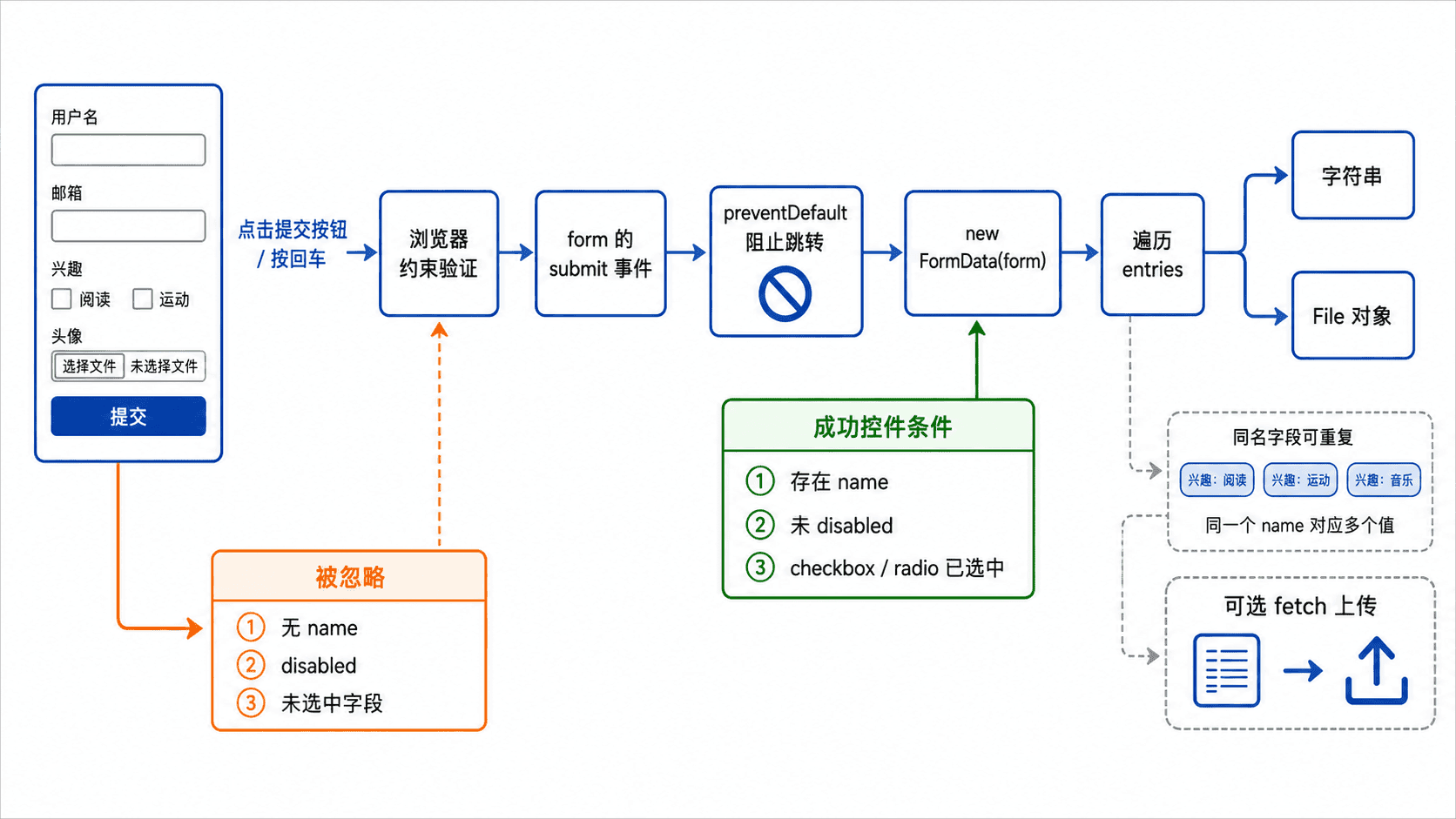
监听器应绑定到 form 的 submit 事件,而不是只监听提交按钮的 click。这样无论用户点击按钮、在输入框按回车,还是调用 requestSubmit(),都能经过约束验证并进入同一处理函数。
event.preventDefault() 只取消浏览器跳转或刷新,不会清空字段。随后调用 new FormData(form),浏览器会按照“成功控件”规则收集数据:控件必须有 name、不能被禁用,复选框和单选框还必须处于选中状态。
完整示例:读取文本、复选框与文件
下面的单页示例不会向服务器发送数据,而是在页面中列出 FormData 的真实条目。文件字段读取到的是 File 对象,因此需要单独展示文件名和字节数。
<!doctype html>
<html lang='zh-CN'>
<head>
  <meta charset='UTF-8'>
  <meta name='viewport' content='width=device-width, initial-scale=1.0'>
  <title>表单提交与 FormData</title>
  <style>
    body { font-family: sans-serif; max-width: 720px; margin: 40px auto; }
    label { display: block; margin: 10px 0; }
    #result { white-space: pre-wrap; background: #f5f7fa; padding: 12px; }
  </style>
</head>
<body>
  <form id='profile'>
    <label>姓名 <input name='name' required value='小林'></label>
    <label>邮箱 <input name='email' type='email' required value='xiaolin@example.com'></label>
    <fieldset>
      <legend>兴趣</legend>
      <label><input type='checkbox' name='interest' value='dom' checked> DOM</label>
      <label><input type='checkbox' name='interest' value='css'> CSS</label>
    </fieldset>
    <label>头像 <input name='avatar' type='file' accept='image/*'></label>
    <label>备注 <textarea name='note'>第一次提交</textarea></label>
    <button type='submit'>读取 FormData</button>
  </form>
  <pre id='result'>等待提交...</pre>
  <script>
    const form = document.querySelector('#profile');
    const result = document.querySelector('#result');

    form.addEventListener('submit', (event) => {
      // 取消页面跳转,但保留浏览器已经完成的约束验证。
      event.preventDefault();

      // 由浏览器按成功控件规则生成提交数据。
      const formData = new FormData(form);
      const lines = [];

      // 同名字段会保留多条,文件字段的值是 File 对象。
      for (const [name, value] of formData.entries()) {
        if (value instanceof File) {
          const fileName = value.name || '<NO_FILE>';
          const fileType = value.type || 'unknown';
          lines.push(`${name}: ${fileName} (${value.size} bytes, ${fileType})`);
        } else {
          lines.push(`${name}: ${value}`);
        }
      }

      // 页面展示迭代结果,便于在没有后端时直接验收。
      result.textContent = lines.join('\n') || '没有可提交字段';
    });
  </script>
</body>
</html>
预期结果
name: 小林
email: xiaolin@example.com
interest: dom
avatar: <FILE_NAME> (<FILE_SIZE> bytes, <FILE_TYPE>)
note: 第一次提交选择头像后,<FILE_NAME>、<FILE_SIZE> 与 <FILE_TYPE> 会变为实际文件信息;未选择文件时示例显示 <NO_FILE> (0 bytes, unknown)。勾选 CSS 后会额外出现一条 interest: css,说明同名字段不会自动合并。
读取、修改与发送规则
formData.get('interest') 只返回第一个值,读取全部同名字段应使用 formData.getAll('interest')。还可以用 append() 增加值、set() 替换同名值、delete() 删除字段,文本控件得到字符串,文件控件得到 File。
向服务器上传时,可把 FormData 直接作为 fetch 的 body。不要手动设置 Content-Type: multipart/form-data,浏览器需要自动添加包含 boundary 的完整请求头,否则服务器可能无法解析请求体。
浏览器约束验证在 submit 事件之前执行,无效表单通常不会进入监听器。form.requestSubmit() 会模拟正常提交并触发验证;form.submit() 会绕过验证和 submit 事件,因此业务代码通常不应使用后者。
常见遗漏与验收方法
没有 name 的控件不会被收集,disabled 控件也会被忽略;未选中的复选框不会产生“false”条目,需要业务代码自行补默认值。只读控件仍可提交,这一点与禁用控件不同。
验收时至少检查三种情况:在输入框按回车能进入同一监听器;勾选两个同名复选框能得到两条记录;选择文件后读取到 File 的名称、大小和类型,而不是文件本地路径。