
浏览器与 Web API / 系统课时
列表与表格的事件委托
列表与表格的事件委托
本课用一个可运行的任务表格,演示如何只在稳定的父容器上监听事件,却同时完成行选择、删除、编辑、状态切换和动态新增行处理。
学习目标
- 能用事件冒泡把多行交互集中到父容器处理
- 能用
closest()识别按钮、复选框和所在行 - 能处理动态插入行,并避开嵌套元素导致的误判
先确定委托边界与匹配顺序
事件委托依赖冒泡:用户点击按钮里的文字或图标时,event.target 可能是内层元素,但事件仍会向上到达表格。父容器收到事件后,应先找动作元素,再找所属行,最后执行对应业务。
event.currentTarget 始终是注册监听器的父容器;event.target 是最初触发事件的节点。不要直接读取 event.target.dataset.action,因为点击按钮内的 span 时,真正的目标不是按钮。使用 closest('[data-action]') 才能稳定命中动作入口。
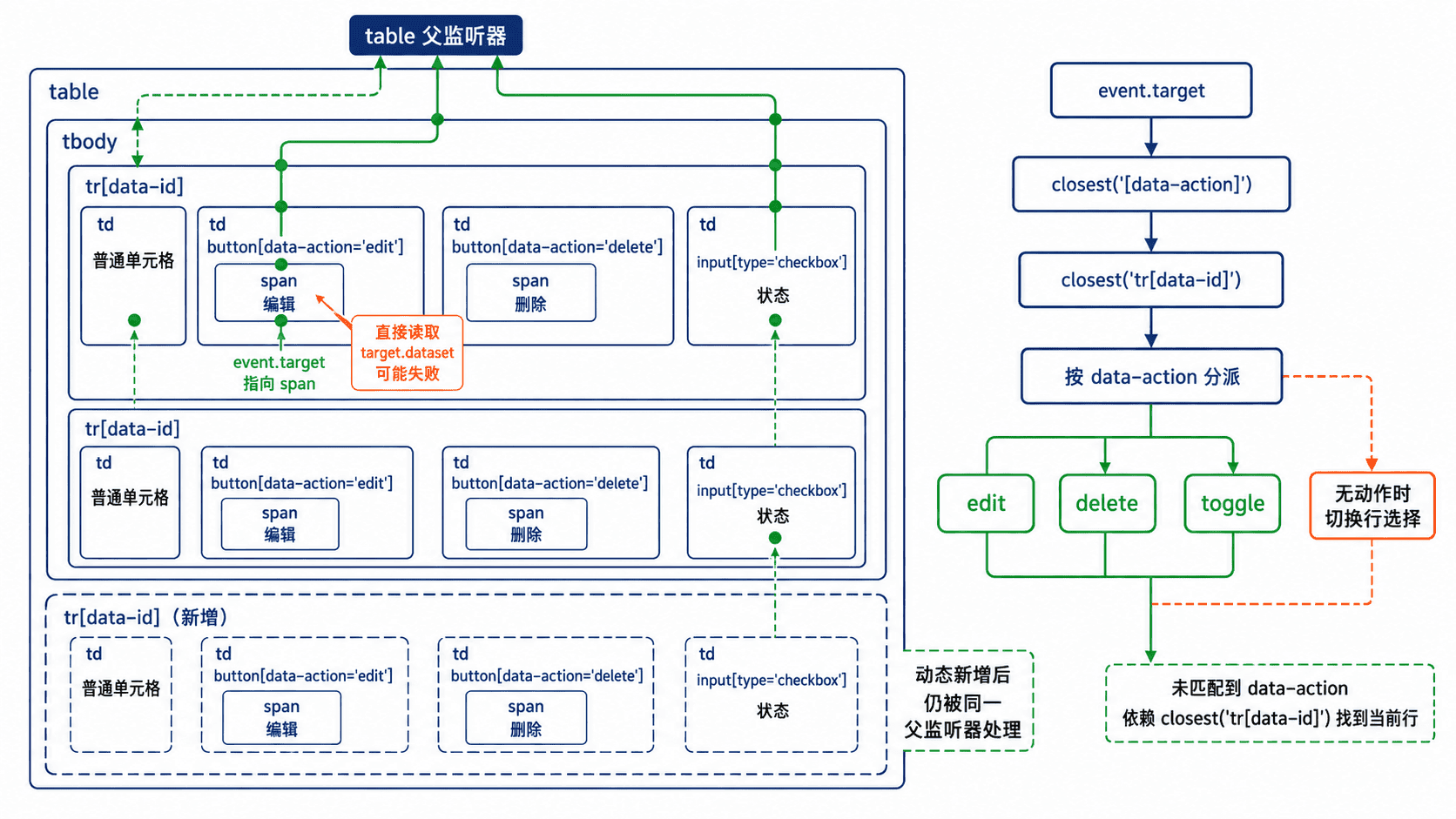
完整示例:一个父表格处理全部行
将下面内容保存为 index.html 后直接用浏览器打开。示例在 table 上注册一个 click 监听器和一个 change 监听器;新增的行不需要再次绑定事件。
html
<!doctype html>
<html lang='zh-CN'>
<head>
  <meta charset='UTF-8'>
  <title>表格事件委托</title>
  <style>
    body { font-family: sans-serif; padding: 24px; }
    table { border-collapse: collapse; width: 100%; max-width: 760px; }
    th, td { border: 1px solid #cbd5e1; padding: 10px; text-align: left; }
    tr.is-selected { background: #dbeafe; }
    tr.is-done .task-name { text-decoration: line-through; color: #64748b; }
    button { margin-right: 6px; }
  </style>
</head>
<body>
  <button id='add-row'>新增任务</button>
  <table id='task-table'>
    <thead>
      <tr><th>任务</th><th>完成</th><th>操作</th></tr>
    </thead>
    <tbody>
      <tr data-id='1'>
        <td class='task-name'>整理需求</td>
        <td><input type='checkbox' data-action='toggle'></td>
        <td>
          <button data-action='edit'><span>编辑</span></button>
          <button data-action='delete'><span>删除</span></button>
        </td>
      </tr>
      <tr data-id='2'>
        <td class='task-name'>编写测试</td>
        <td><input type='checkbox' data-action='toggle'></td>
        <td>
          <button data-action='edit'><span>编辑</span></button>
          <button data-action='delete'><span>删除</span></button>
        </td>
      </tr>
    </tbody>
  </table>
  <script>
    const table = document.querySelector('#task-table');
    const tbody = table.querySelector('tbody');
    const addButton = document.querySelector('#add-row');
    let nextId = 3;
    table.addEventListener('click', (event) => {
      const row = event.target.closest('tr[data-id]');
      if (!row || !table.contains(row)) return;
      const actionElement = event.target.closest('[data-action]');
      if (!actionElement) {
        row.classList.toggle('is-selected');
        return;
      }
      const action = actionElement.dataset.action;
      if (action === 'delete') {
        row.remove();
        return;
      }
      if (action === 'edit') {
        const nameCell = row.querySelector('.task-name');
        const nextName = window.prompt('请输入任务名称', nameCell.textContent);
        if (nextName && nextName.trim()) nameCell.textContent = nextName.trim();
      }
    });
    table.addEventListener('change', (event) => {
      const checkbox = event.target.closest('input[data-action="toggle"]');
      if (!checkbox) return;
      const row = checkbox.closest('tr[data-id]');
      row.classList.toggle('is-done', checkbox.checked);
    });
    addButton.addEventListener('click', () => {
      const row = document.createElement('tr');
      row.dataset.id = String(nextId);
      row.innerHTML = `
        <td class='task-name'>新增任务 ${nextId}</td>
        <td><input type='checkbox' data-action='toggle'></td>
        <td>
          <button data-action='edit'><span>编辑</span></button>
          <button data-action='delete'><span>删除</span></button>
        </td>`;
      tbody.append(row);
      nextId += 1;
    });
  </script>
</body>
</html>
预期结果:
text
点击普通单元格:所在行切换选中背景。
点击“编辑”:弹出输入框,确认后更新任务名称。
点击“删除”:只移除当前行。
勾选复选框:当前任务名称出现删除线。
点击“新增任务”:新增行立即支持以上操作,无需重新绑定监听器。
关键边界与常见错误
委托监听器应放在长期存在且范围足够小的父节点上。直接监听 document 虽然也能工作,但会扩大匹配范围,并让不同模块的动作规则互相干扰。
closest() 可能找到更外层的同类元素,因此示例用 table.contains(row) 再确认匹配结果属于当前组件。删除行后不需要清理行级监听器,因为监听器从未注册在行上。
click 和 change 会冒泡,适合委托。某些不冒泡事件需要改用可冒泡的替代事件,或在捕获阶段监听。把不可信文本拼入 innerHTML 还会产生注入风险,实际项目应优先用 textContent 和节点 API。
按自己的节奏,确认真正理解。