
浏览器与 Web API / 系统课时
重排、重绘与合成
重排、重绘与合成
浏览器把 DOM 与 CSS 转成屏幕像素时,会依次处理样式、布局、绘制与合成。本课用一条渲染链解释三类更新的成本,并通过可运行示例判断 width、color、transform 等操作通常会影响哪些阶段。
学习目标
- 说清重排、重绘与合成在一帧渲染中的职责。
- 根据常见 CSS 与 DOM 操作判断可能触发的阶段。
- 识别读写交错导致的强制同步布局,并按批次优化。
浏览器如何生成一帧
脚本修改 DOM 或样式后,浏览器先重新计算受影响元素的样式。几何信息发生变化时,需要执行布局,也就是常说的重排;像素外观变化后进入绘制;已有图层最终由合成器按位置、透明度和层级组合到屏幕。
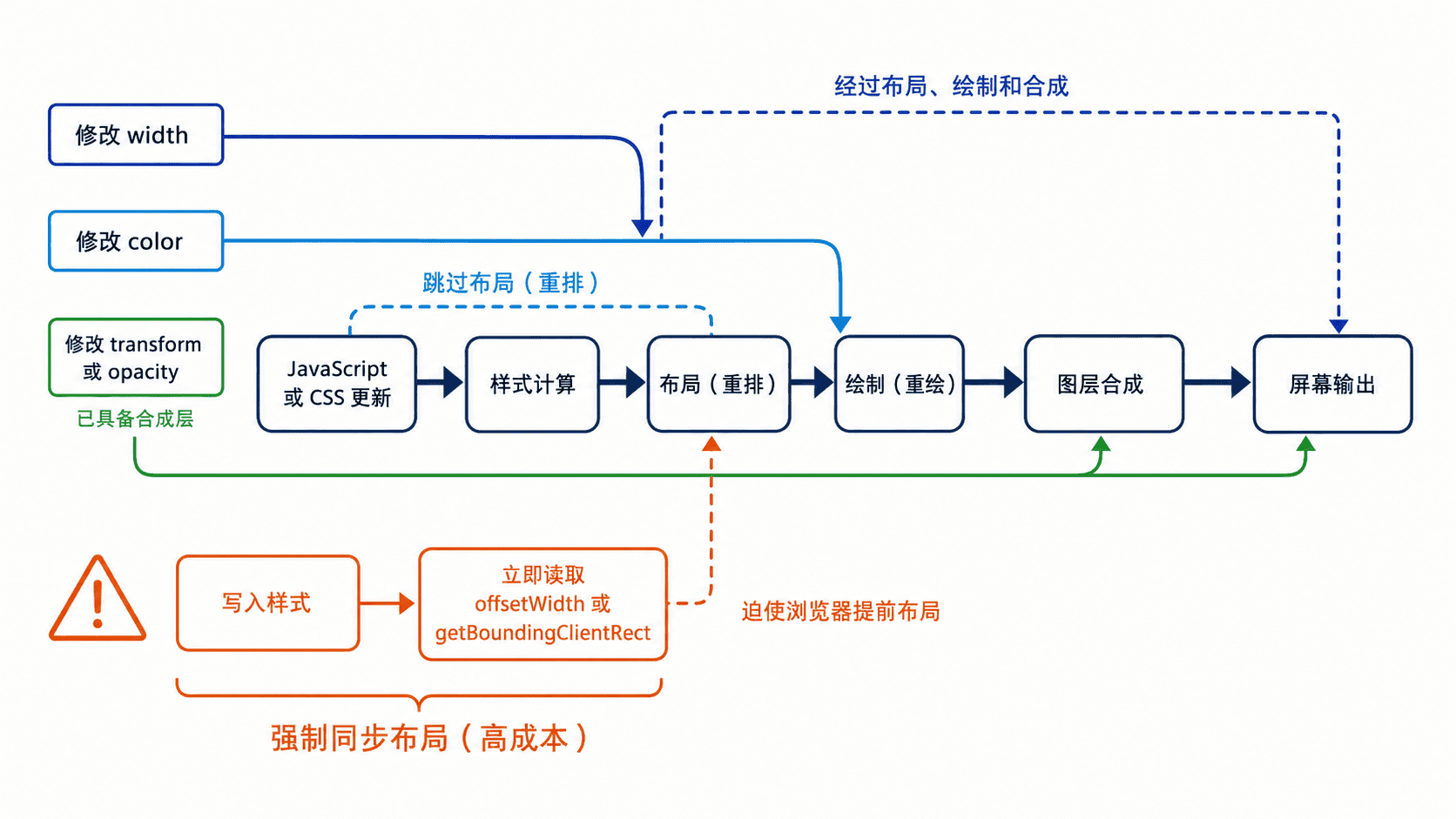
三个概念不是互斥开关。一次几何变化通常会从布局继续影响绘制与合成;只改文字颜色一般不需要重新布局,但仍要重绘;transform 与 opacity 常可由合成器处理,不过是否独立成层由浏览器决定,不能把“只合成”当作绝对保证。
常见操作与关键边界
| 操作 | 通常影响 | 判断依据 |
|---|---|---|
改 width、height、margin |
布局、绘制、合成 | 元素尺寸或位置改变 |
改 color、background、box-shadow |
绘制、合成 | 几何不变,像素外观改变 |
改 transform、opacity |
常以合成为主 | 图层内容可复用,仅改变组合方式 |
| 插入或删除可见节点 | 可能影响全部阶段 | DOM 结构和占位关系改变 |
真正需要优先处理的是“写后立刻读”。例如先修改宽度,再读取 offsetWidth、clientHeight 或 getBoundingClientRect(),浏览器为了返回最新几何值,可能被迫立即完成尚未执行的布局。循环中反复读写会形成布局抖动,应先集中读取,再集中写入。
用示例观察属性差异
下面页面提供三个按钮。它们分别修改几何尺寸、绘制属性和合成友好属性;页面结果是确定的,而各阶段耗时会随设备、浏览器和页面复杂度变化。
html
<!doctype html>
<html lang="zh-CN">
<head>
  <meta charset="utf-8">
  <title>渲染阶段观察</title>
  <style>
    .box {
      box-sizing: border-box;
      width: 160px;
      height: 100px;
      padding: 16px;
      background: #dbeafe;
      color: #0f172a;
      transition: transform 200ms, opacity 200ms;
    }

    .box.is-wide {
      width: 260px;
    }

    .box.is-painted {
      background: #fde68a;
      color: #7c2d12;
    }

    .box.is-composited {
      transform: translateX(80px);
      opacity: 0.65;
    }
  </style>
</head>
<body>
  <button id="layoutButton">切换宽度</button>
  <button id="paintButton">切换颜色</button>
  <button id="compositeButton">切换位移与透明度</button>
  <p id="status">尚未操作</p>
  <div id="box" class="box">观察我</div>

  <script>
    const box = document.querySelector('#box');
    const status = document.querySelector('#status');

    // 修改几何属性,并读取最终布局宽度用于页面反馈。
    document.querySelector('#layoutButton').addEventListener('click', () => {
      box.classList.toggle('is-wide');
      status.textContent = `当前宽度:${box.offsetWidth}px`;
    });

    // 只改变像素外观,不改变盒子的几何尺寸。
    document.querySelector('#paintButton').addEventListener('click', () => {
      box.classList.toggle('is-painted');
      status.textContent = '已切换背景色与文字颜色';
    });

    // transform 与 opacity 通常更适合连续动画。
    document.querySelector('#compositeButton').addEventListener('click', () => {
      box.classList.toggle('is-composited');
      status.textContent = '已切换 transform 与 opacity';
    });
  </script>
</body>
</html>
预期结果
text
点击“切换宽度”后,盒子宽度在 160px 与 260px 之间切换。
点击“切换颜色”后,盒子的背景色和文字颜色改变,尺寸不变。
点击“切换位移与透明度”后,盒子向右移动并降低透明度。
示例中的 offsetWidth 用于展示最新尺寸,也说明几何读取可能促使浏览器完成布局。真实优化时,应避免在大量元素循环中一边修改样式一边读取尺寸;先保存所有测量结果,再统一修改类名、样式或节点结构。
按自己的节奏,确认真正理解。