
浏览器与 Web API / 系统课时
requestAnimationFrame 与动画更新
requestAnimationFrame 与动画更新
本课解决“动画能动但不够平滑、无法可靠停止”的问题。你将用 requestAnimationFrame 把更新交给浏览器帧循环,并用请求 ID、时间戳和显式状态控制开始、重复启动、取消与完成。
学习目标
- 理解
requestAnimationFrame与固定定时器在动画调度上的差异。 - 使用时间戳计算进度,使动画速度不依赖设备帧率。
- 正确保存、取消请求 ID,并避免重复动画和无效状态更新。
为什么动画更新要跟随渲染帧
requestAnimationFrame(callback) 会请求浏览器在下一次绘制前执行回调。它不是持续运行的循环:每次回调若还要继续动画,都必须再次调用。浏览器可根据屏幕刷新、页面可见性和系统负载安排时机,因此比固定间隔的 setInterval 更适合视觉更新。
回调参数是由浏览器提供的高精度时间戳。动画应根据“已经过去多少时间”计算位置,而不是假设每帧固定移动几个像素。这样即使某一帧延迟,动画仍能在预定时长附近完成,不会因帧率不同而忽快忽慢。
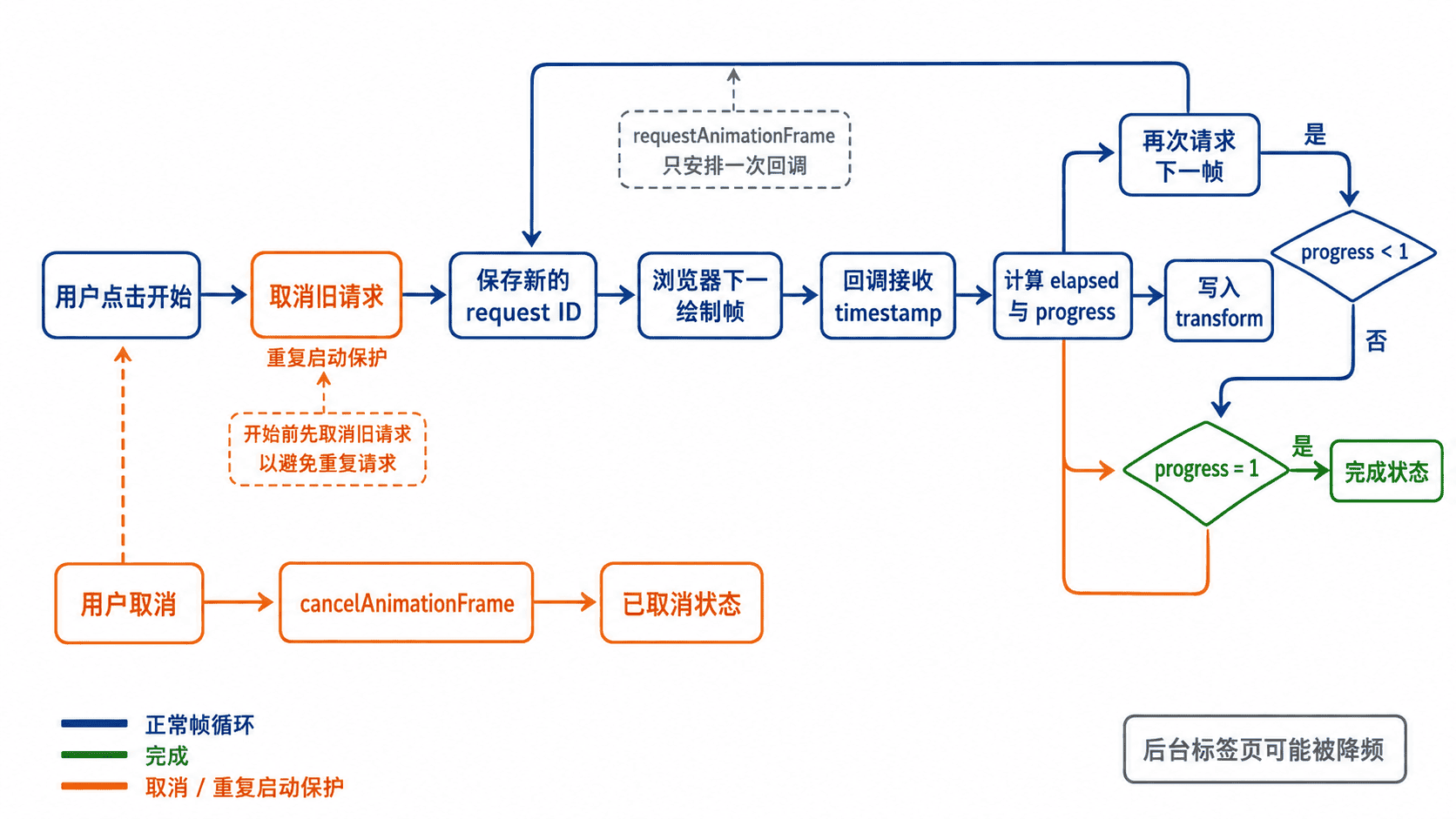
完整示例:可开始、重启和取消的位移动画
下面的页面把方块在 1200 毫秒内移动 420 像素。再次点击“开始”会先取消旧动画;点击“取消”会停止后续帧;系统开启“减少动态效果”时,页面直接呈现终态,避免强制播放位移动画。
html
<!doctype html>
<html lang="zh-CN">
<head>
  <meta charset="utf-8">
  <meta name="viewport" content="width=device-width, initial-scale=1">
  <title>requestAnimationFrame 示例</title>
  <style>
    .track { width: 470px; height: 56px; padding: 4px; background: #eef2f7; }
    .box { width: 48px; height: 48px; background: #2563eb; transform: translateX(0); }
    .controls { margin-top: 12px; }
  </style>
</head>
<body>
  <div class="track"><div id="box" class="box"></div></div>
  <div class="controls">
    <button id="start" type="button">开始</button>
    <button id="cancel" type="button">取消</button>
    <span id="status" aria-live="polite">等待开始</span>
  </div>

  <script>
    const box = document.querySelector("#box");
    const status = document.querySelector("#status");
    const startButton = document.querySelector("#start");
    const cancelButton = document.querySelector("#cancel");

    const duration = 1200;
    const distance = 420;

    // 两个变量共同描述当前动画生命周期。
    let requestId = null;
    let startTime = null;

    function stopAnimation(message) {
      if (requestId !== null) {
        cancelAnimationFrame(requestId);
        requestId = null;
      }
      startTime = null;
      status.textContent = message;
    }

    function step(timestamp) {
      startTime ??= timestamp;

      // 依据时间而不是帧数计算进度,避免不同刷新率造成速度差异。
      const progress = Math.min((timestamp - startTime) / duration, 1);
      box.style.transform = `translateX(${distance * progress}px)`;

      if (progress < 1) {
        requestId = requestAnimationFrame(step);
      } else {
        requestId = null;
        startTime = null;
        status.textContent = "动画完成";
      }
    }

    startButton.addEventListener("click", () => {
      stopAnimation("准备开始");
      box.style.transform = "translateX(0)";

      // 尊重用户的减少动态效果偏好,直接呈现终态。
      if (matchMedia("(prefers-reduced-motion: reduce)").matches) {
        box.style.transform = `translateX(${distance}px)`;
        status.textContent = "已按减少动态效果设置显示终态";
        return;
      }

      status.textContent = "动画进行中";
      requestId = requestAnimationFrame(step);
    });

    cancelButton.addEventListener("click", () => {
      stopAnimation("动画已取消");
    });
  </script>
</body>
</html>
预期结果
text
点击“开始”后,方块约 1.2 秒移动到轨道右侧,状态变为“动画完成”。
动画途中点击“取消”后,方块停在当前位置,状态变为“动画已取消”。
重复点击“开始”不会叠加多个帧循环,而是从起点重新开始。
状态控制的关键规则
请求 ID 代表尚未执行的那次帧请求,应保存在动画状态中。取消时调用 cancelAnimationFrame(requestId),随后把 ID 设为 null。即使回调已经开始执行,取消操作也只能阻止尚未执行的请求,因此回调内部仍要依据进度或业务状态决定是否继续安排下一帧。
动画更新应尽量只改变 transform、opacity 等合成友好的属性。若每帧同时读取布局尺寸并写入布局属性,容易触发反复计算。需要读写布局时,先集中读取,再集中写入;组件卸载、页面切换或动画失效时也要取消未完成请求。
常见边界与错误
- 把
requestAnimationFrame当作自动循环,只调用一次后没有再次安排下一帧。 - 每帧固定增加位置,导致高刷新率设备更快、低刷新率设备更慢。
- 重复点击开始时未取消旧请求,多个回调同时修改同一元素。
- 只取消请求却不重置状态,下一次开始沿用旧的
startTime。 - 忽略
prefers-reduced-motion,让不希望观看强动画的用户无法关闭效果。
按自己的节奏,确认真正理解。