
浏览器与 Web API / 系统课时
鼠标点击与移动事件
鼠标点击与移动事件
本课用一个可直接运行的页面串起鼠标按下、移动、释放、单击和双击事件。完成后,你能按交互阶段选择事件,读取按钮与坐标信息,并避免在高频移动回调中制造页面卡顿。
学习目标
- 区分
click、dblclick、mousedown、mouseup和mousemove的职责 - 读取鼠标按钮、视口坐标和事件触发顺序
- 为高频移动事件设置必要的性能边界
事件触发顺序与职责
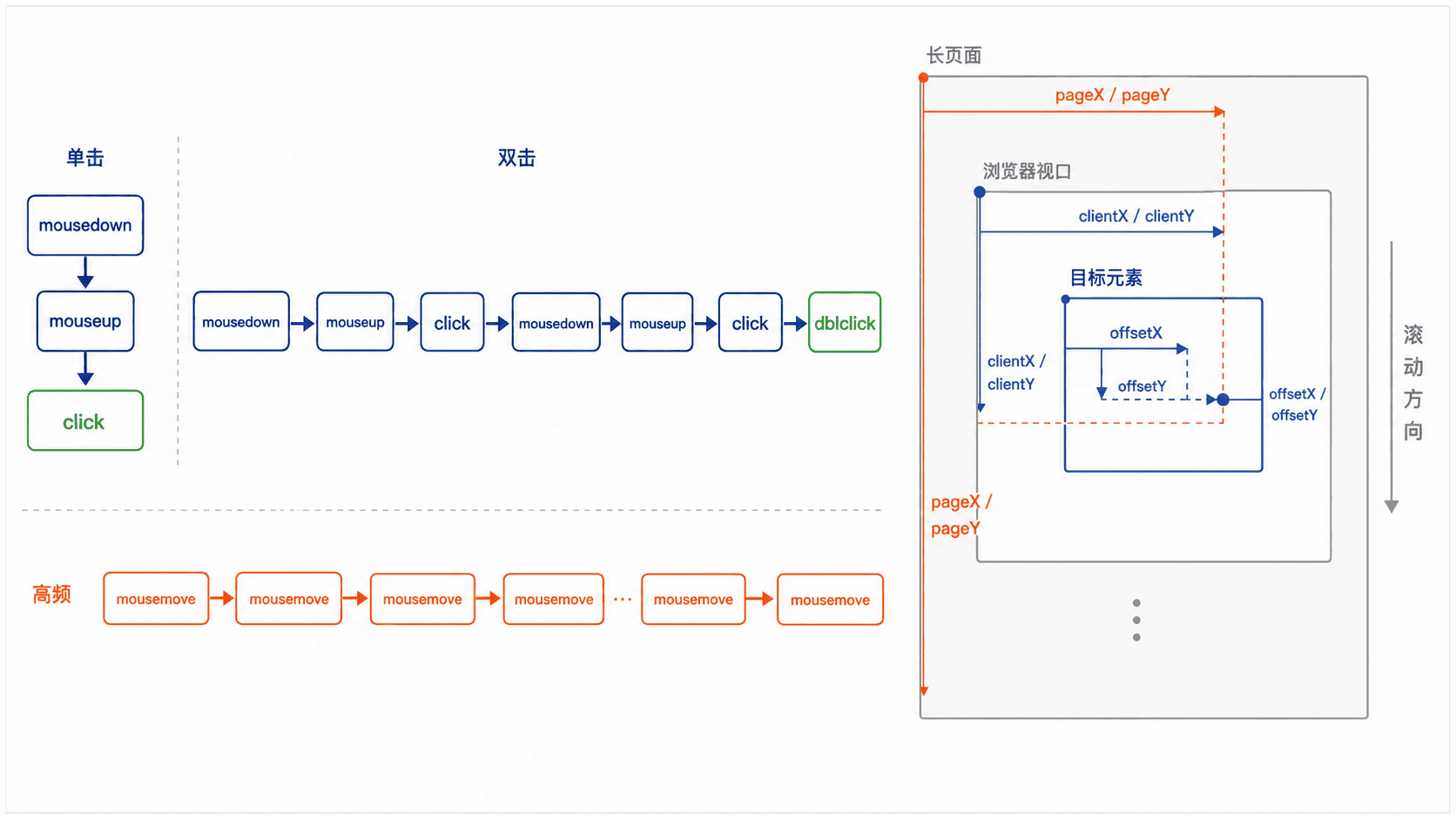
一次典型单击会经历按下、释放和点击三个阶段:先触发 mousedown,再触发 mouseup,最后触发 click。click 适合处理“确认执行”,而拖拽、框选和长按判断需要从 mousedown 开始记录状态,并在 mouseup 时结束。
mousemove 会在指针移动时连续触发,频率远高于点击事件。双击通常会先产生两次 click,随后产生一次 dblclick,因此不要让单击和双击同时执行互相冲突的业务操作。
完整示例
将下面内容保存为 mouse-events.html,直接用浏览器打开。按钮用于观察单击和双击,灰色区域用于观察按下、移动和释放。
html
<!doctype html>
<html lang="zh-CN">
<head>
  <meta charset="utf-8">
  <title>鼠标事件示例</title>
  <style>
    body { font-family: sans-serif; padding: 24px; }
    #stage {
      width: 420px;
      height: 180px;
      margin: 16px 0;
      border: 2px solid #334155;
      background: #f1f5f9;
      display: grid;
      place-items: center;
      user-select: none;
    }
    #log { min-height: 72px; padding: 12px; background: #0f172a; color: white; }
  </style>
</head>
<body>
  <button id="action">单击或双击</button>
  <div id="stage">在此区域按住左键并移动</div>
  <pre id="log">等待操作</pre>

  <script>
    const action = document.querySelector("#action");
    const stage = document.querySelector("#stage");
    const log = document.querySelector("#log");
    let pressing = false;

    function record(message) {
      log.textContent = message;
      console.log(message);
    }

    // click 表示一次完整激活,dblclick 表示连续两次激活。
    action.addEventListener("click", () => {
      record("click:完成一次单击");
    });

    action.addEventListener("dblclick", () => {
      record("dblclick:完成一次双击");
    });

    // 只用鼠标左键启动本示例中的拖动状态。
    stage.addEventListener("mousedown", (event) => {
      if (event.button !== 0) return;
      pressing = true;
      record(`mousedown:button=${event.button}`);
    });

    stage.addEventListener("mousemove", (event) => {
      if (!pressing) return;
      record(`mousemove:client=(${event.clientX}, ${event.clientY})`);
    });

    // 监听 window,避免指针移出区域后松开导致状态残留。
    window.addEventListener("mouseup", (event) => {
      if (!pressing) return;
      pressing = false;
      record(`mouseup:button=${event.button}`);
    });
  </script>
</body>
</html>
预期结果
text
单击按钮:
click:完成一次单击

双击按钮时,控制台通常依次出现:
click:完成一次单击
click:完成一次单击
dblclick:完成一次双击

在灰色区域按住左键拖动:
mousedown:button=0
mousemove:client=(<X>, <Y>)
mouseup:button=0<X>、<Y> 会随指针位置变化;页面中的日志区只显示最近一条记录,浏览器控制台会保留完整顺序。
坐标、按钮与性能边界
event.button 表示发生按下或释放的按钮,常见值为左键 0、中键 1、右键 2。clientX/clientY 以当前视口为参考,pageX/pageY 以整份文档为参考,offsetX/offsetY 则相对事件目标的局部坐标系。
不要在每次 mousemove 中反复读取布局并立即修改大量样式。更稳妥的做法是只保存最新坐标,再通过 requestAnimationFrame 每帧集中更新一次界面。若交互必须支持触控笔和触摸屏,应优先评估对应的 Pointer Events,而不是只依赖鼠标事件。
按自己的节奏,确认真正理解。