
浏览器与 Web API / 系统课时
空状态、加载状态与错误状态
空状态、加载状态与错误状态
界面请求数据时,最容易出现的问题不是“没有提示”,而是加载、空数据和错误提示同时残留。本课用单一状态变量和集中渲染函数,让任意时刻只显示一种主状态,并为用户保留明确的下一步操作。
学习目标
- 用互斥状态描述加载、成功、空数据与错误结果。
- 通过一个渲染入口切换内容、提示和操作按钮。
- 识别多布尔变量、旧节点残留和无效重试等常见问题。
用单一状态描述界面
不要分别维护 isLoading、isEmpty、hasError。这些布尔值可以组合出互相矛盾的结果,例如加载提示与错误提示同时为真。更稳妥的方式是只保存一个 status,其值限定为 loading、ready、empty 或 error。
状态切换应由请求结果驱动:发起请求时进入 loading;成功且有数据时进入 ready;成功但结果为空时进入 empty;请求失败时进入 error。渲染函数只读取当前状态,不自行猜测业务结果。
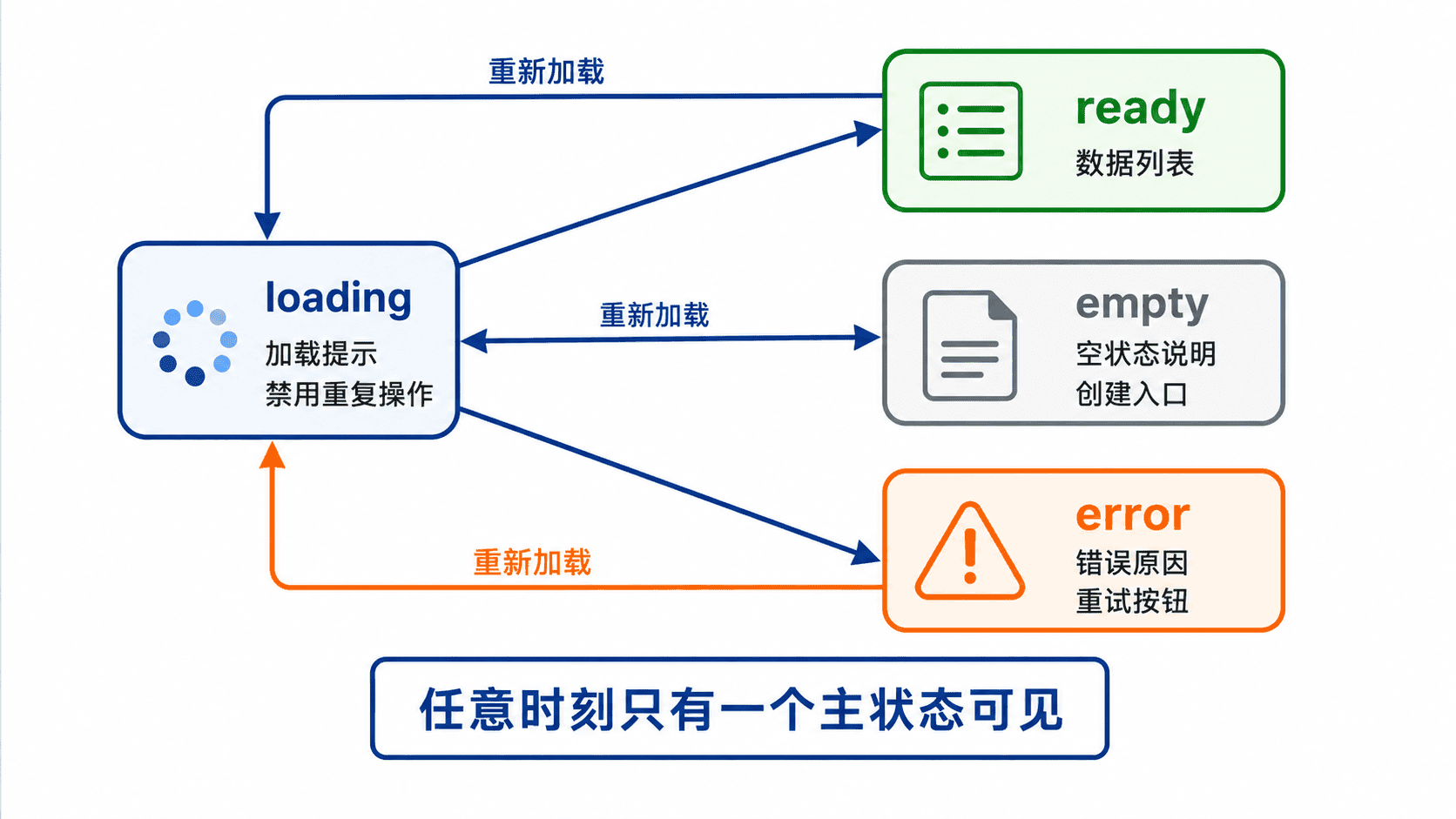
完整示例:集中渲染四种状态
下面的页面提供三种模拟请求。每次操作都会先进入加载状态,再根据模式显示列表、空状态或错误状态。render() 使用 replaceChildren() 替换容器内容,因此旧状态不会残留。
html
<!doctype html>
<html lang="zh-CN">
<head>
  <meta charset="utf-8">
  <title>界面状态切换</title>
  <style>
    body { font-family: sans-serif; max-width: 640px; margin: 40px auto; }
    button { margin-right: 8px; }
    .panel { margin-top: 16px; padding: 16px; border: 1px solid #ccc; }
    .error { color: #b42318; }
  </style>
</head>
<body>
  <h1>课程列表</h1>
  <button data-mode="ready">模拟有数据</button>
  <button data-mode="empty">模拟空数据</button>
  <button data-mode="error">模拟错误</button>
  <section id="app" class="panel" aria-live="polite"></section>
  <script>
    const app = document.querySelector("#app");
    const modeButtons = document.querySelectorAll("[data-mode]");
    const state = { status: "empty", courses: [], message: "" };

    function render() {
      const view = document.createElement("div");
      for (const button of modeButtons) button.disabled = state.status === "loading";

      if (state.status === "loading") {
        view.textContent = "正在加载课程,请稍候……";
      } else if (state.status === "ready") {
        const list = document.createElement("ul");
        for (const course of state.courses) {
          const item = document.createElement("li");
          item.textContent = course;
          list.append(item);
        }
        view.append(list);
      } else if (state.status === "empty") {
        view.innerHTML = "<p>还没有课程。</p><button>创建第一门课程</button>";
      } else {
        view.className = "error";
        view.innerHTML = `<p>${state.message}</p><button id="retry">重试</button>`;
      }

      // 一次替换整个状态视图,避免旧提示与新内容同时存在。
      app.replaceChildren(view);
    }

    function loadCourses(mode) {
      state.status = "loading";
      render();

      // 定时器只用于模拟异步请求。
      setTimeout(() => {
        if (mode === "ready") {
          Object.assign(state, { status: "ready", courses: ["DOM 基础", "事件系统"], message: "" });
        } else if (mode === "empty") {
          Object.assign(state, { status: "empty", courses: [], message: "" });
        } else {
          Object.assign(state, { status: "error", courses: [], message: "加载失败,请检查网络。" });
        }
        render();
      }, 500);
    }

    document.addEventListener("click", (event) => {
      const modeButton = event.target.closest("[data-mode]");
      if (modeButton) loadCourses(modeButton.dataset.mode);
      if (event.target.id === "retry") loadCourses("ready");
    });

    render();
  </script>
</body>
</html>
预期结果
text
点击任一模拟按钮后,面板先显示“正在加载课程,请稍候……”。
“模拟有数据”最终显示两条课程;“模拟空数据”显示创建入口;“模拟错误”显示错误说明和重试按钮。
任意时刻面板中只保留一种主状态,点击“重试”后会重新进入加载状态并显示课程列表。
让提示和操作匹配当前状态
加载状态应说明系统正在处理,并阻止重复提交;空状态应解释“为什么没有内容”,同时给出创建、导入或调整筛选条件的入口;错误状态应提供可理解的原因和可执行的恢复操作,而不是只显示“出错了”。
示例中的容器使用 aria-live="polite",状态文本变化时,辅助技术可以在合适时机播报。错误信息应面向用户描述结果,详细堆栈则写入开发日志,不要直接暴露在页面中。
常见错误与边界
- 多个状态节点仅靠追加显示,切换后没有清理旧节点,最终出现提示叠加。
- 请求较慢时允许用户连续触发,旧请求可能覆盖新结果;真实项目应记录请求标识或使用
AbortController取消旧请求。 - 把“筛选后无结果”和“系统从未有数据”都当作同一种空状态,导致操作入口不准确。
按自己的节奏,确认真正理解。