
浏览器与 Web API / 系统课时
语义 HTML 与 ARIA 状态
语义 HTML 与 ARIA 状态
辅助技术需要从 DOM 中识别控件是什么、当前处于什么状态以及能够执行什么操作。本课将先用原生语义元素建立可靠基础,再实现一个同步 aria-expanded 与可见状态的折叠面板。
学习目标
- 根据交互职责选择按钮、链接、标题和区域等语义元素。
- 理解 ARIA 只描述语义和状态,不会自动提供交互行为。
- 在 DOM 状态变化时同步维护
aria-expanded、aria-selected等属性。
优先使用原生语义元素
语义 HTML 会同时提供角色、键盘行为和浏览器默认状态。例如 <button> 可以获得焦点,并天然响应 Enter 与 Space;带 href 的 <a> 表示导航;标题元素描述内容层级。这些能力不需要额外脚本模拟。
使用 <div role="button"> 虽然能让辅助技术把元素读成按钮,但开发者仍要补充 tabindex、Enter、Space、禁用状态和焦点样式。除非原生元素无法表达需求,否则增加 ARIA 角色往往意味着承担更多维护责任。
ARIA 的第一条实践原则是:存在合适的原生 HTML 元素时,优先使用原生元素,而不是重新创建相同角色。
让状态描述保持同步
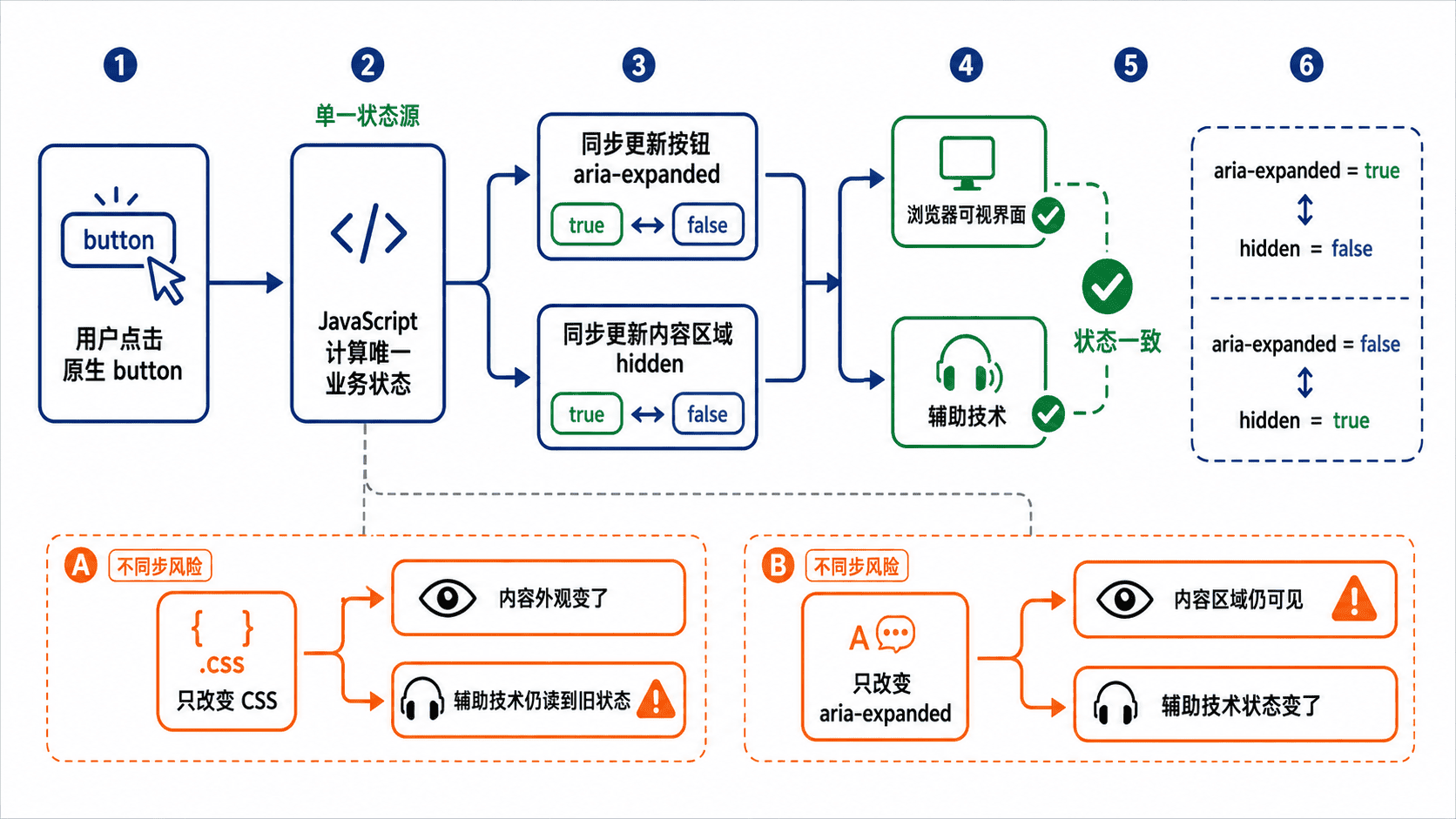
ARIA 状态必须反映界面此刻的真实状态。按钮控制一个折叠区域时,展开后应设置 aria-expanded="true",收起后设置为 false;标签页切换时,只有活动标签应具有 aria-selected="true"。
| 属性 | 典型控件 | 同步对象 |
|---|---|---|
aria-expanded |
折叠按钮、菜单按钮 | 受控区域是否展开 |
aria-selected |
标签、列表框选项 | 当前是否被选中 |
aria-pressed |
切换按钮 | 按钮是否处于按下状态 |
aria-disabled |
自定义控件 | 控件逻辑上是否不可用 |
aria-* 属性通常不会改变页面外观,也不会自动隐藏内容。例如只把 aria-expanded 改为 false,受控区域仍可能保持可见。因此业务状态、DOM 可见性和 ARIA 描述必须由同一次更新统一完成。
实现可访问的折叠面板
下面的示例使用原生按钮作为触发控件。aria-controls 建立按钮与内容区域的关系,aria-expanded 描述当前状态,hidden 则真正控制区域是否显示。
<!doctype html>
<html lang="zh-CN">
<head>
  <meta charset="UTF-8">
  <meta name="viewport" content="width=device-width, initial-scale=1.0">
  <title>ARIA 状态同步示例</title>
</head>
<body>
  <section aria-labelledby="shippingTitle">
    <h2 id="shippingTitle">
      <button
        id="shippingToggle"
        type="button"
        aria-expanded="false"
        aria-controls="shippingPanel"
      >
        查看配送说明
      </button>
    </h2>

    <div id="shippingPanel" hidden>
      <p>工作日下午 16:00 前提交的订单将在当天处理。</p>
    </div>
  </section>

  <script>
    const toggle = document.querySelector('#shippingToggle');
    const panel = document.querySelector('#shippingPanel');

    toggle.addEventListener('click', () => {
      const willExpand = toggle.getAttribute('aria-expanded') !== 'true';

      // 同一次操作更新视觉状态与辅助技术读取到的状态。
      toggle.setAttribute('aria-expanded', String(willExpand));
      panel.hidden = !willExpand;
    });
  </script>
</body>
</html>
预期结果
初始状态下配送说明不可见,按钮的 aria-expanded 值为 false。
点击按钮或在按钮获得焦点时按 Enter、Space,说明区域显示,aria-expanded 变为 true。
再次操作后区域隐藏,aria-expanded 恢复为 false。
可以在开发者工具的 Elements 或 Accessibility 面板中检查按钮状态。验证时不仅要观察内容是否显示,还要确认属性值、受控区域和键盘操作三者保持一致。
处理标签页与禁用状态
标签页通常使用 role="tablist"、role="tab" 和 role="tabpanel" 建立关系。活动标签设置 aria-selected="true" 和 tabindex="0",其他标签设置 aria-selected="false" 和 tabindex="-1",并通过方向键切换活动项。
aria-disabled="true" 只会向辅助技术声明不可用,不会阻止点击或键盘事件。原生按钮应直接使用 disabled;自定义控件则必须同时阻止操作、调整焦点策略,并保持视觉样式与 ARIA 状态一致。
不要重复声明原生已有的角色,例如 <button role="button"> 没有额外价值。也不要添加与实际行为冲突的角色,例如把执行页面操作的按钮声明成链接,这会让用户产生错误预期。