
浏览器与 Web API / 系统课时
使用开发者工具检查 DOM
使用开发者工具检查 DOM
本课用一个可重复操作的小页面,演示如何在浏览器开发者工具中检查节点、属性、事件监听器与脚本执行位置。完成后,你能把“页面表现不对”拆成结构、状态和代码三类证据,而不是只靠反复修改源码猜原因。
学习目标
- 使用 Elements 面板定位节点并检查属性、样式与实时状态
- 使用 Console 面板验证选择器、属性值和事件监听器
- 使用 Sources 面板设置断点并查看调用栈与变量
准备可重复检查的页面
新建 index.html,写入下面的完整示例,然后用浏览器打开。按钮点击后会修改段落文本和 data-active 属性,后续三个面板都围绕这次状态变化进行检查。
<!doctype html>
<html lang="zh-CN">
<head>
  <meta charset="UTF-8">
  <title>DOM 检查示例</title>
</head>
<body>
  <main id="app" data-page="demo">
    <h1>DOM 检查示例</h1>
    <button id="toggle" type="button">切换状态</button>
    <p class="status" data-active="false" aria-live="polite">未点击</p>
  </main>

  <script>
    // 缓存稳定节点,避免在事件处理过程中重复查询
    const button = document.querySelector("#toggle");
    const status = document.querySelector(".status");

    // 点击时同步修改可见文本与可检查的自定义属性
    button.addEventListener("click", () => {
      const nextActive = status.dataset.active !== "true";
      status.dataset.active = String(nextActive);
      status.textContent = nextActive ? "已点击" : "未点击";
    });
  </script>
</body>
</html>
预期结果
页面显示标题、一个“切换状态”按钮和“未点击”文本。
每次点击按钮,文本在“已点击”和“未点击”之间切换。
用 Elements 检查结构与属性
打开开发者工具后,在 Elements 面板中用节点选择器点选按钮或状态段落。检查标签名、id、class、data-active 与 aria-live,再点击按钮观察属性和文本是否同步变化。面板中直接编辑属性只会临时修改当前页面,刷新后会恢复源码状态。
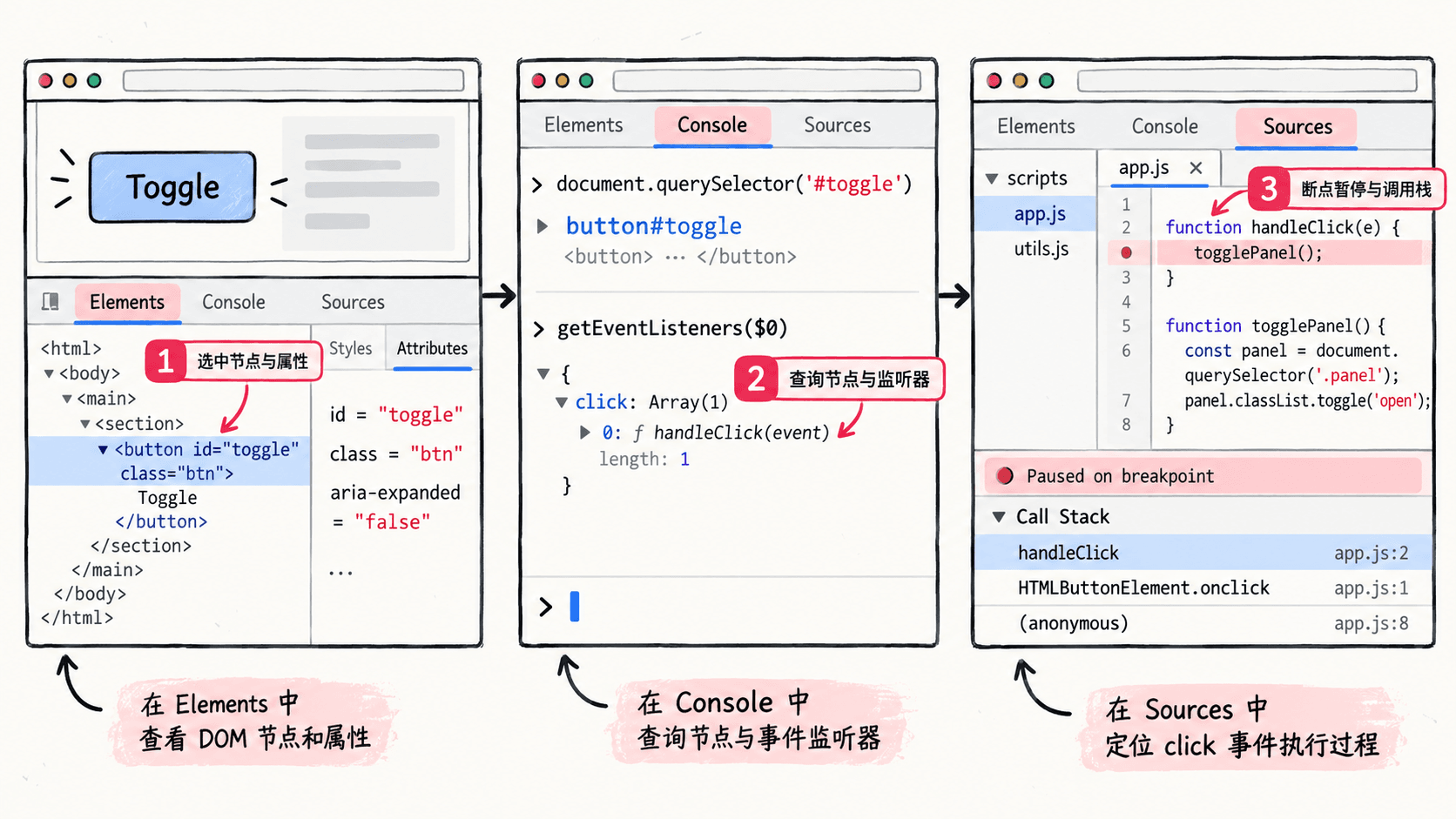
选中节点后,Console 中的 $0 指向当前高亮元素。若样式未生效,可在 Styles 区查看规则是否被删除线覆盖;若属性值异常,则先确认变化来自脚本、用户操作还是 Elements 中的临时编辑。
用 Console 验证选择器与事件
刷新页面,打开 Console,执行下面的检查。getEventListeners 是 Chromium 开发者工具提供的调试函数,不属于网页可直接调用的标准 API。
const button = document.querySelector("#toggle");
const status = document.querySelector(".status");

// 先触发一次点击,再读取同步更新后的状态
button.click();

({
  text: status.textContent,
  active: status.dataset.active,
  listeners: getEventListeners(button).click.length
});
预期输出
{text: '已点击', active: 'true', listeners: 1}若 querySelector 返回 null,先回到 Elements 核对选择器;若监听器数量为零,则检查脚本是否执行、节点是否被重新渲染,或监听器是否绑定在父元素上进行事件委托。
用 Sources 跟踪脚本执行
在 Sources 面板打开 index.html,可直接在事件处理函数行号处设置断点。另一种方式是在 Event Listener Breakpoints 中展开 Mouse 并勾选 click,然后再次点击按钮。暂停后依次查看当前行、Scope 中的 nextActive、Call Stack 中的调用路径,再单步执行属性和文本修改。
断点能回答“代码有没有运行、运行到哪一行、当时变量是什么”。若处理函数从未暂停,问题通常在监听器注册之前;若已暂停但页面结果不对,则继续检查条件分支、变量值和后续 DOM 写入。
建立稳定的检查顺序
排查 DOM 问题时,先在 Elements 确认目标节点真实存在,再在 Console 验证选择器和当前值,最后在 Sources 追踪写入这些值的代码。这个顺序从结果反推原因,能避免一开始就在大量脚本中盲目搜索。