
浏览器与 Web API / 系统课时
减少布局抖动与重复测量
减少布局抖动与重复测量
本课解决频繁读写 DOM 导致页面卡顿的问题。你将看清布局抖动的触发链路,并把交替读写改造成“批量读取、集中计算、批量写入”的稳定更新流程。
学习目标
- 识别会使布局失效的写操作和依赖布局结果的读操作
- 解释强制同步布局为何会在循环中被重复触发
- 使用批量读写与
requestAnimationFrame组织更新任务
布局抖动如何产生
浏览器通常会延后样式计算和布局,以便合并同一轮中的多次修改。修改类名、内联样式、节点结构或影响尺寸的内容后,布局会被标记为“需要更新”,但不一定立即执行。
如果紧接着读取 offsetWidth、offsetHeight、clientWidth、scrollHeight 或 getBoundingClientRect(),浏览器必须先得到最新几何信息,于是可能同步完成样式计算和布局。循环中反复出现“写入、读取、写入、读取”,就会形成布局抖动。
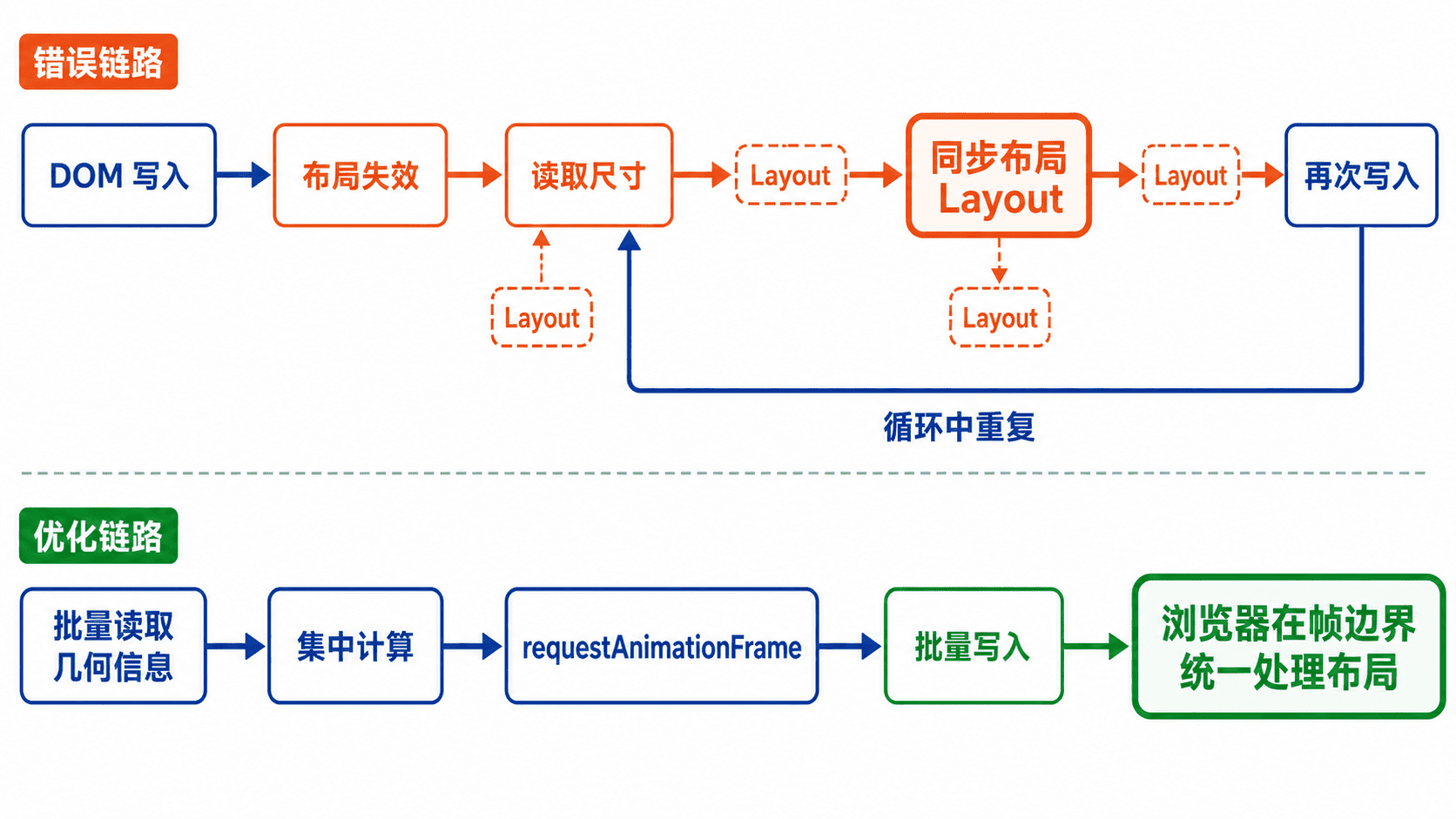
并非每次几何读取都会重新布局。只有前面存在尚未处理、且会影响几何结果的修改时,读取才可能迫使浏览器立即结算。因此优化重点不是禁止读取,而是避免在脏布局之间穿插依赖布局的读取。
批量读取、计算与写入
稳定的更新顺序是先收集本轮需要的尺寸,再在 JavaScript 中完成计算,最后集中修改 DOM。读取阶段不要改变会影响布局的属性;写入阶段也不要为了下一项修改再次读取尺寸。
当写入后的新尺寸必须参与下一步计算时,可以把任务拆到相邻帧:第一帧批量写入,下一帧批量读取,再下一帧批量写入结果。requestAnimationFrame() 不是性能魔法,它的价值是把视觉更新放到浏览器准备绘制的节奏中。
完整示例:对比两种更新方式
下面创建两组相同卡片。左侧按钮在循环中交替写入和读取;右侧按钮先批量写入,再在后续帧集中读取和写回。将代码保存为 layout-batch-demo.html 后打开,并在控制台观察日志。
<!doctype html>
<html lang="zh-CN">
<head>
  <meta charset="utf-8">
  <title>布局批量读写示例</title>
  <style>
    body { font: 14px/1.5 sans-serif; }
    .actions { display: flex; gap: 12px; margin-bottom: 16px; }
    .grid { display: grid; grid-template-columns: 1fr 1fr; gap: 16px; }
    .panel { padding: 12px; border: 1px solid #9aa7bd; }
    .card { margin: 4px 0; padding: 6px 10px; background: #eef4ff; }
    .card.expanded { padding-block: 14px; }
  </style>
</head>
<body>
  <div class="actions">
    <button id="badButton">运行交替读写</button>
    <button id="goodButton">运行批量读写</button>
  </div>
  <div class="grid">
    <section id="badPanel" class="panel"></section>
    <section id="goodPanel" class="panel"></section>
  </div>

  <script>
    const CARD_COUNT = 120;

    function fill(panel, prefix) {
      for (let index = 0; index < CARD_COUNT; index += 1) {
        const card = document.createElement("div");
        card.className = "card";
        card.textContent = `${prefix} ${index + 1}`;
        panel.append(card);
      }
    }

    fill(document.querySelector("#badPanel"), "交替");
    fill(document.querySelector("#goodPanel"), "批量");

    // 填充完成后统一查询,确保数组包含全部卡片
    const badList = Array.from(document.querySelectorAll("#badPanel .card"));
    const goodList = Array.from(document.querySelectorAll("#goodPanel .card"));

    document.querySelector("#badButton").addEventListener("click", () => {
      badList.forEach((card) => {
        card.classList.toggle("expanded");
        const height = card.getBoundingClientRect().height;
        card.style.transform = `translateX(${height % 10}px)`;
      });

      console.log(`交替读写:处理 ${CARD_COUNT} 个元素`);
    });

    document.querySelector("#goodButton").addEventListener("click", () => {
      // 第一阶段只写入,浏览器可以合并这些修改
      goodList.forEach((card) => card.classList.toggle("expanded"));

      requestAnimationFrame(() => {
        const heights = goodList.map(
          (card) => card.getBoundingClientRect().height
        );

        requestAnimationFrame(() => {
          // 最后一阶段只写入,不再穿插几何读取
          goodList.forEach((card, index) => {
            card.style.transform = `translateX(${heights[index] % 10}px)`;
          });
          console.log(`批量读写:处理 ${CARD_COUNT} 个元素`);
        });
      });
    });
  </script>
</body>
</html>
预期结果
点击两个按钮后,两组 120 个卡片都会切换内边距并产生轻微横向偏移。
控制台分别输出:
交替读写:处理 120 个元素
批量读写:处理 120 个元素
控制台日志只确认两种流程均已完成,不直接代表性能优劣。更可靠的验证方式是多次切换,并在开发者工具的 Performance 面板中比较 Layout 事件数量和主线程占用。
定位性能问题的顺序
先确认卡顿是否发生在交互、滚动或动画期间,再录制性能时间线。若脚本任务中夹杂大量 Layout,可回到代码检查是否在循环里交替修改样式并读取几何属性。
修复后应保持相同数据量和操作步骤重新录制。除了比较总耗时,还要确认页面结果一致、布局没有延迟一帧造成闪烁,并检查事件处理器是否在一次交互中被重复注册。