
容器与云原生 / 系统课时
挂载目录为什么经常权限不足
挂载目录为什么经常权限不足
Docker Compose 把宿主机目录挂进容器后,路径看起来存在,却可能一写入就报 Permission denied。排查关键不是反复扩大权限,而是把容器进程的 UID/GID、宿主机目录所有权和挂载后的权限逐项对齐。
学习目标
- 能确认容器内实际运行用户及其 UID、GID
- 能判断宿主机目录的所有权和权限是否允许容器写入
- 能用调整所有权、运行用户或 ACL 的方式修复权限问题
权限判断发生在宿主机文件系统
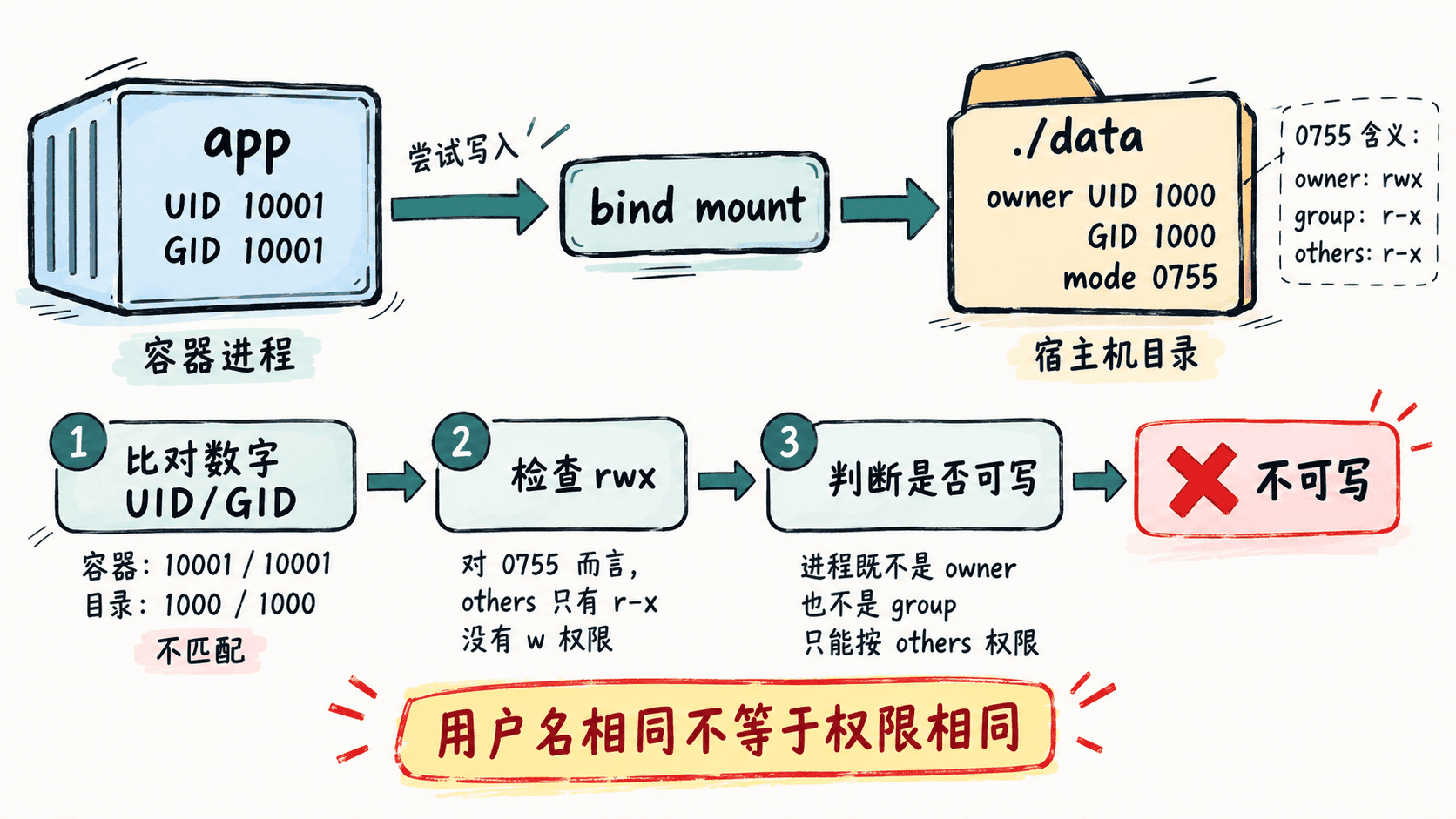
Bind mount 会把宿主机目录直接暴露给容器。容器里的进程访问该目录时,Linux 最终比较的是数字 UID、GID 和文件权限位,而不是用户名字符串是否相同。
例如,容器内用户叫 app,UID 是 10001;宿主机目录属于 UID 1000,权限是 0755。此时 app 不是所有者,所属组又没有写权限,目录即使已经成功挂载,也仍然无法创建文件。
先确认容器进程是谁
下面假设 Compose 服务名为 app,挂载点为 /data。同时查看进程身份和目录的数字所有者,可以快速确认是不是 UID/GID 不匹配。
docker compose exec app sh -c 'id; stat -c "uid=%u gid=%g mode=%a path=%n" /data'预期输出
uid=10001(app) gid=10001(app) groups=10001(app)
uid=1000 gid=1000 mode=755 path=/data
这里真正需要比较的是进程的 10001:10001 与目录的 1000:1000,以及 755 中谁拥有写权限。若应用用户既不是目录所有者,也不属于具有写权限的组,写入就会失败。
再检查宿主机目录
在宿主机上查看同一目录,不要只看用户名,优先使用数字 UID/GID。
stat -c 'uid=%u gid=%g mode=%a path=%n' ./data预期输出
uid=1000 gid=1000 mode=755 path=./data如果容器以 UID 10001 写入,而目录是 1000:1000、755,那么只有目录所有者可写,容器进程自然会失败。
选择合适的修复方式
最直接的做法是让宿主机目录归容器进程使用的 UID/GID 所有。这适合专门供该服务使用的数据目录。
sudo chown -R 10001:10001 ./data
stat -c 'uid=%u gid=%g mode=%a path=%n' ./data
预期输出
uid=10001 gid=10001 mode=755 path=./data另一种做法是在 Compose 中显式指定运行用户,让容器进程使用宿主机已有的 UID/GID。下面是片段示例,依赖镜像中的程序允许以该身份启动。
services:
  app:
    image: example/app:latest
    user: "1000:1000"
    volumes:
      - ./data:/data
配置生效后,可用 docker compose exec app id 验证进程身份。若应用必须使用镜像内固定 UID,则不要强行改 user,应调整宿主机目录所有权、组权限或 ACL。
UID 对齐后仍然失败怎么办
如果 UID/GID 已对齐但仍无法写入,继续检查挂载是否被声明为只读,例如 ./data:/data:ro;宿主机父目录是否缺少执行权限;SELinux 等安全策略是否阻止容器访问;以及应用实际写入的路径是否就是当前挂载点。
命名 Volume 与 bind mount 的处理也不同。命名 Volume 由 Docker 管理存储位置,通常较少直接暴露宿主机目录权限问题;bind mount 则明确继承宿主机文件系统的所有权、权限和安全策略。排障时始终围绕“哪个 UID/GID 在写哪个宿主机对象”逐项验证,比盲目扩大权限更可靠。