
Web 图形与 3D / 系统课时
3D 画布如何嵌入响应式页面
3D 画布如何嵌入响应式页面
把 Three.js 直接铺满浏览器,会挤掉产品名称、规格与购买按钮。本篇实现一个嵌在产品详情页中的 3D 预览:桌面双栏、手机上下排列,画布跟随容器缩放,触摸操作不阻断页面滚动,组件销毁时也能回收资源。
学习目标
- 使用 Grid 和固定比例预览区组织 Canvas 与商品信息。
- 用 ResizeObserver 同步渲染尺寸与相机宽高比,并处理移动端指针事件。
- 在页面卸载时停止动画、解绑监听并释放独占的 GPU 资源。
让页面决定画布的边界
产品页分成两个区域:左侧预览区负责 3D,右侧信息区保留标题、价格和按钮。不要把 Canvas 挂到 document.body 后设置全屏定位,否则它容易盖住网页控件,也难以复用到弹窗或侧栏中。
本例桌面使用 minmax(0, 1fr) 320px 双栏;视口不超过 720px 时改为单栏。预览区桌面采用 16 / 10、手机采用 4 / 3 的宽高比。min-width: 0 防止 Grid 子项撑破列宽;Canvas 绝对定位填充预览区,信息区仍是普通 HTML。
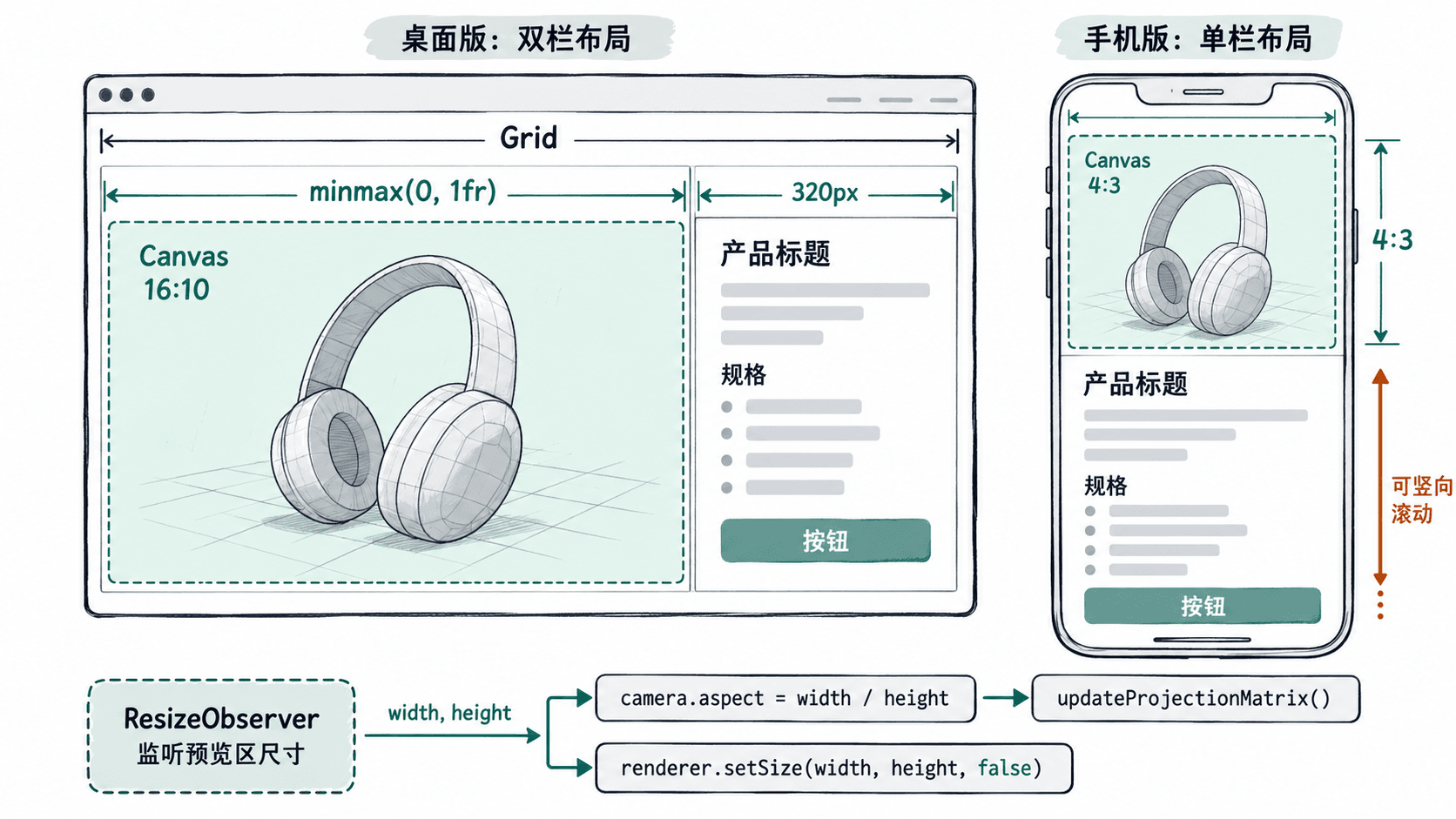
实现可运行的产品详情页
新建 index.html,粘贴以下完整内容。示例固定使用 Three.js 0.180.0 的 ES Module CDN,浏览器需要支持 WebGL 2;联网加载依赖即可,无需构建工具。长方体是临时产品模型,后续可替换为 glTF 场景,但页面布局和清理边界不变。
<!doctype html>
<html lang="zh-CN">
<head>
  <meta charset="UTF-8">
  <meta name="viewport" content="width=device-width, initial-scale=1">
  <title>响应式 3D 产品页</title>
  <style>
    * { box-sizing: border-box; }
    body { margin: 0; font: 16px/1.6 system-ui, sans-serif; color: #253849; background: #f6f8fb; }
    .product {
      max-width: 1120px; margin: 40px auto; padding: 0 16px;
      display: grid; grid-template-columns: minmax(0, 1fr) 320px;
      gap: 24px; align-items: start;
    }
    .preview {
      position: relative; min-width: 0; aspect-ratio: 16 / 10;
      overflow: hidden; border-radius: 16px; background: #e5f2f4;
    }
    .preview canvas {
      position: absolute; inset: 0; display: block;
      width: 100%; height: 100%; touch-action: pan-y pinch-zoom;
    }
    .hint {
      position: absolute; left: 12px; bottom: 12px; z-index: 1;
      pointer-events: none; padding: 4px 10px; border-radius: 6px;
      background: #ffffffdd; font-size: 13px;
    }
    .details { padding: 20px; border-radius: 16px; background: white; }
    .details h1 { margin: 0 0 8px; font-size: 24px; }
    .details button { padding: 10px 16px; cursor: pointer; }
    @media (max-width: 720px) {
      .product { margin: 16px auto; grid-template-columns: 1fr; gap: 16px; }
      .preview { aspect-ratio: 4 / 3; }
    }
  </style>
</head>
<body>
  <main class="product">
    <section class="preview" id="preview" aria-label="三维产品预览">
      <span class="hint">左右拖动旋转,上下滑动页面</span>
    </section>
    <aside class="details">
      <h1>产品展示</h1>
      <p>示例产品:青绿色设备外壳。右侧始终是普通网页内容。</p>
      <button id="close3d" type="button">关闭 3D 预览</button>
    </aside>
  </main>
  <script type="module">
    import * as THREE from "https://cdn.jsdelivr.net/npm/three@0.180.0/build/three.module.js";

    const preview = document.querySelector("#preview");
    const closeButton = document.querySelector("#close3d");
    const scene = new THREE.Scene();
    scene.background = new THREE.Color(0xe5f2f4);
    const camera = new THREE.PerspectiveCamera(38, 1, 0.1, 100);
    camera.position.set(0, 0, 4.8);
    const renderer = new THREE.WebGLRenderer({ antialias: true });
    renderer.setPixelRatio(Math.min(window.devicePixelRatio || 1, 2));
    preview.prepend(renderer.domElement);
    const canvas = renderer.domElement;

    const geometry = new THREE.BoxGeometry(1.6, 2, 0.35);
    const material = new THREE.MeshStandardMaterial({
      color: 0x168d94, metalness: 0.2, roughness: 0.45
    });
    const product = new THREE.Mesh(geometry, material);
    scene.add(product);
    scene.add(new THREE.HemisphereLight(0xffffff, 0x7891a8, 2));
    const light = new THREE.DirectionalLight(0xffffff, 2);
    light.position.set(2, 3, 4);
    scene.add(light);

    // 观察预览区而非窗口:侧栏改变宽度时也能正确更新。
    function resize() {
      const { width, height } = preview.getBoundingClientRect();
      if (width <= 0 || height <= 0) return;
      const w = Math.max(1, Math.floor(width));
      const h = Math.max(1, Math.floor(height));
      camera.aspect = w / h;
      camera.updateProjectionMatrix();
      renderer.setSize(w, h, false);
    }
    const observer = new ResizeObserver(resize);
    observer.observe(preview);
    resize();

    let activePointer = null;
    let lastX = 0;
    let autoRotate = true;
    const events = new AbortController();

    // 只接管主指针的横向拖动;纵向滑动由浏览器处理。
    canvas.addEventListener("pointerdown", (event) => {
      if (!event.isPrimary || event.button !== 0) return;
      activePointer = event.pointerId;
      lastX = event.clientX;
      autoRotate = false;
      canvas.setPointerCapture(event.pointerId);
    }, { signal: events.signal });

    canvas.addEventListener("pointermove", (event) => {
      if (event.pointerId !== activePointer) return;
      product.rotation.y += (event.clientX - lastX) * 0.008;
      lastX = event.clientX;
    }, { signal: events.signal });

    function endDrag(event) {
      if (event.pointerId !== activePointer) return;
      activePointer = null;
      if (canvas.hasPointerCapture(event.pointerId)) {
        canvas.releasePointerCapture(event.pointerId);
      }
    }
    for (const type of ["pointerup", "pointercancel", "lostpointercapture"]) {
      canvas.addEventListener(type, endDrag, { signal: events.signal });
    }

    renderer.setAnimationLoop(() => {
      if (autoRotate) product.rotation.y += 0.004;
      renderer.render(scene, camera);
    });

    // 与组件卸载绑定:先停任务,再释放本组件独占的对象。
    function destroy() {
      renderer.setAnimationLoop(null);
      observer.disconnect();
      events.abort();
      geometry.dispose();
      material.dispose();
      renderer.dispose();
      canvas.remove();
      preview.textContent = "3D 预览已关闭";
      closeButton.disabled = true;
    }
    closeButton.addEventListener("click", destroy, { once: true, signal: events.signal });
  </script>
</body>
</html>
预期结果:宽屏显示左侧自动旋转的青绿色长方体、右侧产品信息;窗口缩窄到 720px 及以下时信息区移到模型下方。鼠标或手指水平拖动后,自动旋转停止并改为手动旋转。
在文件所在目录启动 Python 3 自带的静态服务器:
python -m http.server 5173预期输出(<HOST> 代表实际监听地址,可能因操作系统不同):
Serving HTTP on <HOST> port 5173 ...访问 http://localhost:5173 查看页面;如 5173 已被占用,改用空闲端口并同步修改浏览器地址。
处理拉伸、触摸与页面滚动
Canvas 有两套尺寸:CSS 负责屏幕上的显示大小,绘图缓冲区负责实际像素。仅改 width: 100% 会让旧画面被拉伸;因此 resize() 必须同时设置 camera.aspect、调用 camera.updateProjectionMatrix(),再执行 renderer.setSize(w, h, false)。末尾的 false 是为了不让 Three.js 覆盖 CSS 决定的尺寸。
监听 preview 的 ResizeObserver 比只监听 window.resize 更准确:即使视口宽度未变,抽屉展开或侧栏收起也可能改变预览区尺寸。像素比限制为 Math.min(devicePixelRatio, 2),避免高分屏按 3 倍像素比产生 9 倍绘图像素;在低端移动设备上还可以降到 1.5。
示例使用 touch-action: pan-y pinch-zoom:允许页面竖向滚动与浏览器双指缩放,把横向手势交给 pointermove 旋转模型。浏览器接管手势时可能触发 pointercancel,必须像 pointerup 一样结束拖动。提示文字设置 pointer-events: none,才不会挡住画布的指针事件;右侧按钮独立于 Canvas,不会被旋转处理器抢走点击。
页面销毁与验收
单页应用切走产品详情时,不要只移除 Canvas 节点。正确顺序是停止 setAnimationLoop、断开 ResizeObserver、移除指针监听、释放几何体和材质、执行 renderer.dispose(),最后移除 Canvas。本例的“关闭 3D 预览”按钮完整演示了这条路径;接入 React 时放到 useEffect 清理函数,接入 Vue 时放到 onUnmounted。
若后续加载 glTF,还要释放此预览独占的纹理与渲染目标;material.dispose() 不会自动释放纹理。共享材质或纹理必须在最后一个使用者退出后再释放,不能对同一资源无条件清理。
按以下顺序验收:
- 在浏览器设备模拟器中分别设置
1200px和390px视口,确认两栏与单栏切换、模型比例不变、侧栏按钮可点击。 - 在手机尺寸下横向拖动模型,再纵向滑动页面,确认模型可旋转且页面能正常滚动;双指交由浏览器缩放。
- 点击“关闭 3D 预览”,确认 Canvas 消失、动画停止、按钮禁用,控制台没有持续报错。正式单页应用再重复进入与退出页面 10 次,检查监听器、动画任务和 GPU 资源是否持续累积。
若只剩空白,先检查浏览器 WebGL 2 支持与 CDN 网络请求,再检查预览区的实际宽高是否为 0;若模型变形,重点核对相机宽高比更新与 setSize(..., false) 是否都执行。