
Web 图形与 3D / 系统课时
查看 Draw Call 与三角形数量
查看 Draw Call 与三角形数量
产品展厅掉帧时,先确认每帧提交了多少次绘制、多少个三角形,再判断问题出在 JavaScript 更新还是图形渲染。本篇用 renderer.info 建立可复现的对照实验,并结合 Chrome Performance 录制确定下一步该优化哪一层。
学习目标
- 正确读取 Draw Call、三角形及几何体、纹理计数,理解它们不代表什么。
- 用 100 个立方体验证独立 Mesh 与
InstancedMesh的绘制差异。 - 使用 Performance 面板定位主线程开销,并通过对照测试排查 GPU 压力。
先读懂 renderer.info 的数字
WebGLRenderer 在 renderer.info 中提供渲染统计。优先观察同一相机、同一画质设置下的单帧数据,而不是把某个 Draw Call 数量当成通用及格线。
| 字段 | 含义 | 读数时要注意 |
|---|---|---|
render.calls |
本次渲染的 Draw Call 数 | 同材质的独立 Mesh 不会自动合并绘制 |
render.triangles |
本次提交绘制的三角形数 | 包含实例重复绘制,不等于唯一网格面数 |
render.points / render.lines |
点、线图元计数 | 与三角形分别统计 |
memory.geometries |
已分配的几何体对象数量 | 共享一个几何体通常只计一次 |
memory.textures |
已分配的纹理对象数量 | 是对象数,不是显存 MB |
例如:100 个 BoxGeometry 立方体,每个 12 个三角形,全部可见且只绘制一遍时,使用独立 Mesh 通常是 100 Calls、1200 Triangles。换成一次实例化绘制后,可以是 1 Call、1200 Triangles:批次数下降,并不意味着送入 GPU 的三角形变少。
这里使用 WebGLRenderer 的统计字段;WebGPURenderer 的 info 结构不同,不能直接照抄。具体属性可核对 Three.js WebGLRenderer 文档。
运行一个可比较的场景
以下示例固定 Three.js r180(0.180.0)、相机、材质、画布尺寸和像素比。保存为 index.html,在所在目录运行 python -m http.server 8000,然后访问 http://localhost:8000/。首次打开需要联网加载 Three.js 模块,并使用支持 WebGL 2 的浏览器。
<!doctype html>
<html lang="zh-CN">
<head>
  <meta charset="utf-8">
  <title>Draw Call 对照实验</title>
</head>
<body>
  <div id="view"></div>
  <button id="toggle">切换模式</button>
  <pre id="stats"></pre>
  <script type="module">
    import * as THREE from 'https://cdn.jsdelivr.net/npm/three@0.180.0/build/three.module.js';

    const renderer = new THREE.WebGLRenderer({ antialias: false });
    renderer.setPixelRatio(1); // 排除设备像素比不同带来的干扰
    renderer.setSize(800, 450);
    document.querySelector('#view').appendChild(renderer.domElement);

    const scene = new THREE.Scene();
    scene.background = new THREE.Color(0xf1f5f8);
    const camera = new THREE.PerspectiveCamera(50, 800 / 450, 0.1, 100);
    camera.position.z = 18;

    // 两种模式共享几何体和材质,只改变提交绘制的方式
    const geometry = new THREE.BoxGeometry(0.7, 0.7, 0.7);
    const material = new THREE.MeshBasicMaterial({ color: 0x239b9a });
    const separate = new THREE.Group();
    const instanced = new THREE.InstancedMesh(geometry, material, 100);
    const helper = new THREE.Object3D();

    for (let i = 0; i < 100; i++) {
      const x = (i % 10 - 4.5) * 0.9;
      const y = (Math.floor(i / 10) - 4.5) * 0.9;
      const mesh = new THREE.Mesh(geometry, material);
      mesh.position.set(x, y, 0);
      separate.add(mesh);
      helper.position.set(x, y, 0);
      helper.updateMatrix();
      instanced.setMatrixAt(i, helper.matrix);
    }

    scene.add(separate, instanced);
    instanced.visible = false;
    document.querySelector('#toggle').addEventListener('click', () => {
      instanced.visible = !instanced.visible;
      separate.visible = !instanced.visible;
    });

    let frame = 0;
    renderer.setAnimationLoop(() => {
      renderer.render(scene, camera);
      // 在 render() 后读取当帧指标;每 20 帧刷新一次文字
      if (++frame % 20 !== 0) return;
      const { calls, triangles } = renderer.info.render;
      const { geometries, textures } = renderer.info.memory;
      document.querySelector('#stats').textContent = [
        `模式: ${instanced.visible ? 'InstancedMesh' : '100 Mesh'}`,
        `Draw Calls: ${calls}`,
        `Triangles: ${triangles}`,
        `Geometries: ${geometries}`,
        `Textures: ${textures}`
      ].join('\n');
    });
  </script>
</body>
</html>
预期结果:页面展示一个 10×10 的方块阵列和统计区;待文字刷新后,切换按钮会得到下面两组数据。
模式: 100 Mesh
Draw Calls: 100
Triangles: 1200
Geometries: 1
Textures: 0

模式: InstancedMesh
Draw Calls: 1
Triangles: 1200
Geometries: 1
Textures: 0
这说明减少 Draw Call 不必减少场景物体的视觉数量。此例没有阴影、纹理或后处理,便于检查指标;真实项目开启阴影与多个渲染通道后,统计口径可能随渲染顺序和重置设置改变。
用 Performance 区分卡顿来源
Chrome DevTools 的 Performance 面板可以看到掉帧时主线程在执行哪些任务,但 renderer.info 本身不测 CPU 或 GPU 毫秒数。
- 在 Chrome 中按
F12(或 Windows 上的Ctrl+Shift+I),打开 Performance,点击录制按钮,分别在两个模式下记录约 5 秒并停止。 - 检查顶部 FPS / Frames 与 CPU 时间概览;展开 Main 主线程轨道,选择耗时帧,使用 Bottom-up 查看哪些 JavaScript 调用累计耗时最多。
- 在实际展厅复现同一镜头和动画。如果 Main 上脚本更新、对象遍历或
renderer.render()附近的任务持续占满帧预算,先排查 CPU 端逻辑与绘制提交。60 FPS 一帧约为 16.7 ms,主线程长任务会挤占这段时间。 - 如果主线程并不繁忙却明显掉帧,把同样的画布像素比从 2 降为 1,并分别开关阴影或后处理做 A/B 测试。对 800×450 的画布,像素比从 2 降到 1,渲染像素从约 144 万降到 36 万;若帧率显著改善,优先排查像素填充与着色器、后期通道负担,再使用 GPU 计时或分析工具进一步证实。
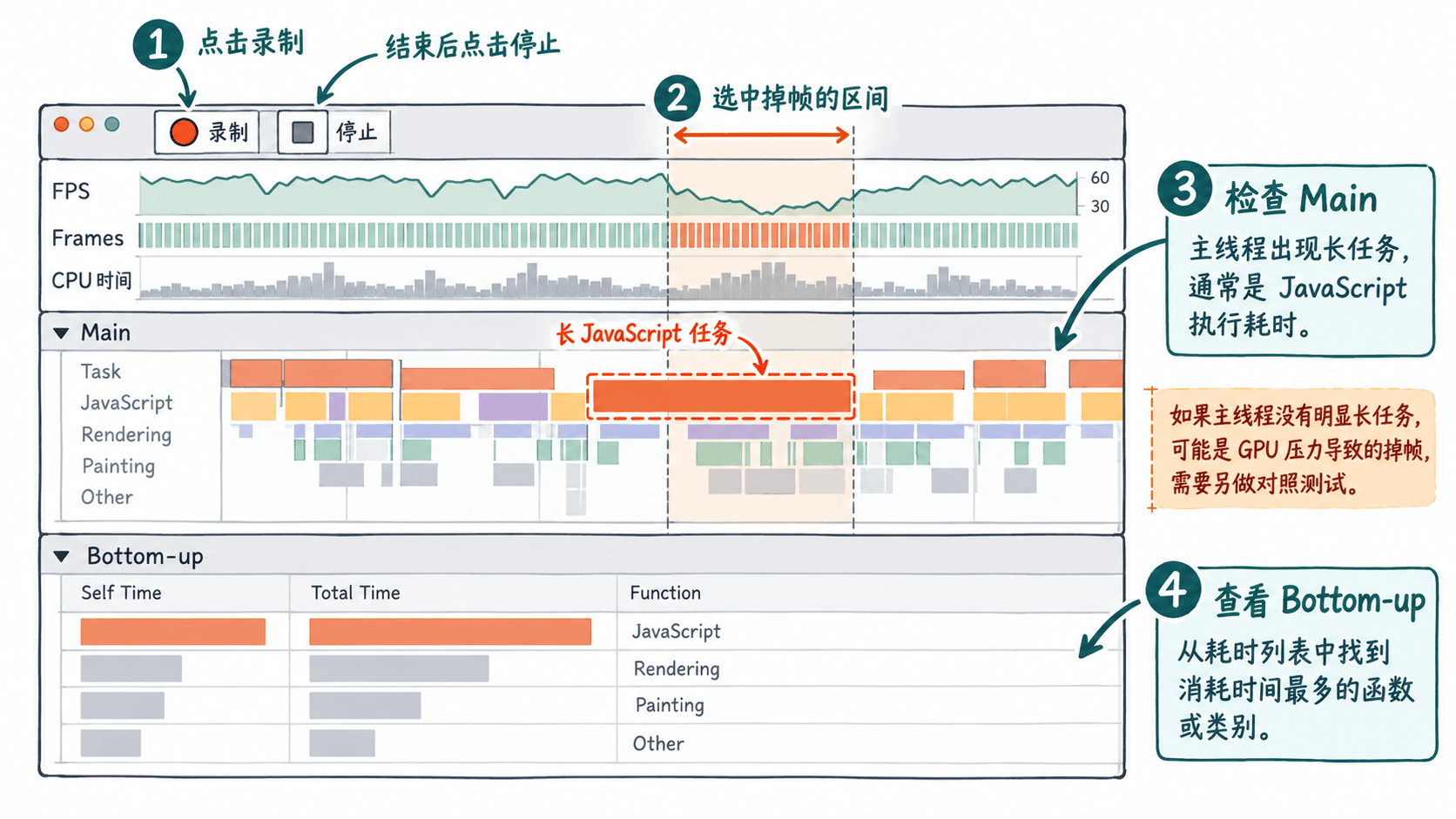
判断边界: Draw Call 多更可能增加 CPU 驱动提交成本,但不能只凭 Calls 认定 CPU 瓶颈;Main 空闲也不能直接断言 GPU 忙。浏览器版本可能调整轨道名称或位置,可参考 Chrome Performance 指南 识别相应区域。
避免把计数误读成结论
renderer.info.autoReset 默认开启,每次 renderer.render() 都会重新统计本次绘制。若一帧包含多个 renderer.render() 或 composer.render() 通道,可设置 renderer.info.autoReset = false,每帧开始执行 renderer.info.reset(),最后一次绘制后统一读取;否则拿到的可能只是最后一个通道的数值。多通道累加值也不等于独立网格的实际面数。
memory.geometries 和 memory.textures 更适合观察资源是否持续增长。例如反复进出同一个展厅 10 次后,几何体计数从 18 → 38 → 58 单向上升,应检查卸载时是否遗漏 geometry.dispose()、material.dispose() 或纹理的 dispose()。scene.remove() 只移除节点,不负责自动释放其 GPU 资源;复用的共享资源也不能在仍被其他模型使用时提前释放。
实际优化时,先固定视角与画质记录 Calls、Triangles 和资源数量,再结合 Performance 与开关对照测试:多 Calls 优先检查实例化或合批,多 Triangles 检查 LOD 和裁剪,像素比敏感则检查片元与后处理,计数持续增长则检查资源回收。