
Web 图形与 3D / 系统课时
用关键帧驱动模型状态变化
用关键帧驱动模型状态变化
产品零件的抬升、旋转和复位可以由关键帧自动插值,不必在每帧手算位置。本课用两条 KeyframeTrack 同时驱动顶盖的位置与旋转,封装成 AnimationClip,交给 AnimationMixer 循环播放,并用指定时间采样验证结果。
学习目标
- 能为模型零件编写位置与四元数旋转关键帧。
- 能把多条轨道组合为 AnimationClip,并通过 AnimationMixer 播放。
- 能检查关键时刻的姿态、循环衔接和轨道绑定错误。
设计顶盖的三个状态
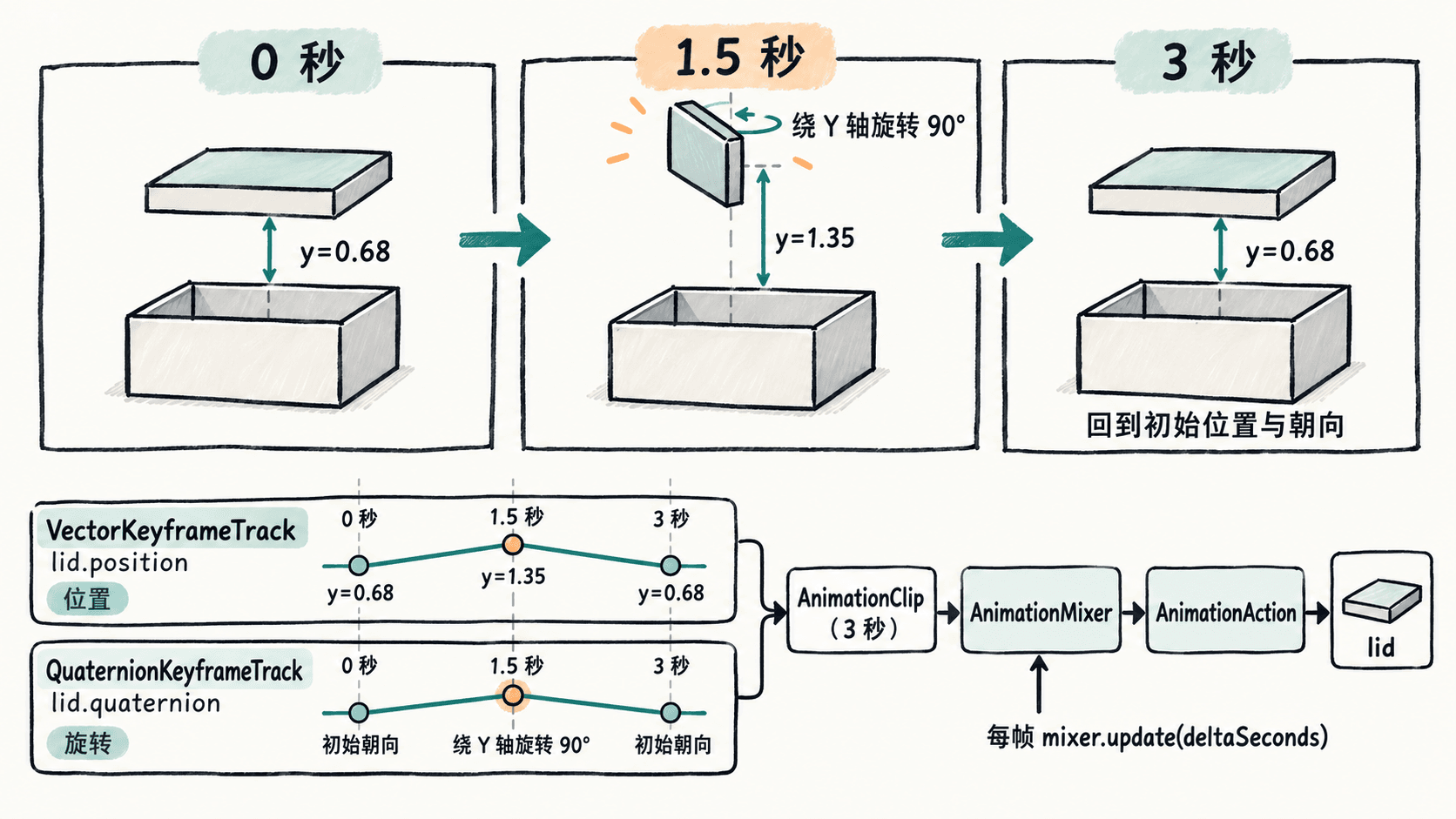
以一个带顶盖的产品模型为例,顶盖在 3 秒内完成“合上—升起并旋转—合上”。时间数组为 [0, 1.5, 3],单位是秒;每条轨道必须按时间升序提供相应的取值。
| 时间 | 顶盖本地位置 (x, y, z) |
绕 Y 轴的角度 |
|---|---|---|
| 0 秒 | (0, 0.68, 0) |
0° |
| 1.5 秒 | (0, 1.35, 0) |
90° |
| 3 秒 | (0, 0.68, 0) |
0° |
VectorKeyframeTrack 的每个位置关键帧包含 3 个数,因此 3 个时间点对应 9 个数。QuaternionKeyframeTrack 的每帧包含 (x, y, z, w) 4 个分量,3 帧对应 12 个数;可以通过 Quaternion.setFromAxisAngle() 生成,避免把角度直接写进四元数数组。
轨道如何找到模型零件
一条轨道只负责一个属性,例如 lid.position 或 lid.quaternion。轨道名中的 lid 是场景节点的 name,后半段是 Three.js 属性路径;动画混合器的根节点必须包含该对象。本例使用 product 作为 AnimationMixer 的根节点,并把顶盖命名为 lid。
AnimationClip 保存轨道和时长,本身不推进时间;mixer.clipAction(clip) 创建播放动作,action.play() 启动它。每帧调用 mixer.update(deltaSeconds) 后,混合器会把当前插值结果写回目标节点。位置用向量线性插值,四元数轨道使用适合旋转的球面插值。
运行完整的开合动画
下面以 Three.js 0.186.1 为例。把代码存为 index.html;在其目录使用 Python 3 命令 python -m http.server 8000 启动本地服务,然后访问 http://localhost:8000。示例通过 CDN 加载 Three.js,因此浏览器需要联网。
<!doctype html>
<html lang="zh-CN">
<head>
  <meta charset="UTF-8">
  <meta name="viewport" content="width=device-width, initial-scale=1">
  <title>顶盖关键帧动画</title>
  <style>
    body { margin: 0; }
    canvas { display: block; }
  </style>
</head>
<body>
<script type="module">
import * as THREE from 'https://cdn.jsdelivr.net/npm/three@0.186.1/build/three.module.js';

const scene = new THREE.Scene();
scene.background = new THREE.Color(0xf5f8fa);
const camera = new THREE.PerspectiveCamera(
  45, innerWidth / innerHeight, 0.1, 100
);
camera.position.set(3.5, 2.5, 5);
camera.lookAt(0, 0.5, 0);

const renderer = new THREE.WebGLRenderer({ antialias: true });
renderer.setPixelRatio(Math.min(devicePixelRatio, 2));
renderer.setSize(innerWidth, innerHeight);
document.body.appendChild(renderer.domElement);

scene.add(new THREE.HemisphereLight(0xffffff, 0x708090, 2));
const light = new THREE.DirectionalLight(0xffffff, 2);
light.position.set(3, 5, 4);
scene.add(light);

const product = new THREE.Group();
scene.add(product);
const base = new THREE.Mesh(
  new THREE.BoxGeometry(2, 1.2, 1.2),
  new THREE.MeshStandardMaterial({ color: 0x47758b })
);
const lid = new THREE.Mesh(
  new THREE.BoxGeometry(2.1, 0.16, 1.3),
  new THREE.MeshStandardMaterial({ color: 0xefa758 })
);
lid.name = 'lid'; // 轨道名必须能匹配到这个节点
lid.position.set(0, 0.68, 0);
product.add(base, lid);

const times = [0, 1.5, 3];
const positionTrack = new THREE.VectorKeyframeTrack(
  'lid.position', times,
  [0, 0.68, 0, 0, 1.35, 0, 0, 0.68, 0]
);
const closed = new THREE.Quaternion();
const opened = new THREE.Quaternion().setFromAxisAngle(
  new THREE.Vector3(0, 1, 0), Math.PI / 2
);
const rotationTrack = new THREE.QuaternionKeyframeTrack(
  'lid.quaternion', times,
  [...closed.toArray(), ...opened.toArray(), ...closed.toArray()]
);

const clip = new THREE.AnimationClip(
  'lid-open-close', 3, [positionTrack, rotationTrack]
);
const mixer = new THREE.AnimationMixer(product);
const action = mixer.clipAction(clip);
action.setLoop(THREE.LoopRepeat, Infinity).play();

// 精确跳到关键时刻,检查位置、旋转和循环终点。
console.log('时长:', clip.duration, '轨道数:', clip.tracks.length);
mixer.setTime(1.5);
console.log('1.5 秒高度:', lid.position.y.toFixed(2),
  '旋转角度:', Math.round(THREE.MathUtils.radToDeg(
    lid.quaternion.angleTo(closed)
  )));
mixer.setTime(3);
console.log('3 秒高度:', lid.position.y.toFixed(2));
mixer.setTime(0);

let previousTime = null;
renderer.setAnimationLoop((time) => {
  // time 为毫秒,mixer.update() 接收秒。
  if (previousTime !== null) {
    const deltaSeconds = Math.min((time - previousTime) / 1000, 0.05);
    mixer.update(deltaSeconds);
  }
  previousTime = time;
  renderer.render(scene, camera);
});

addEventListener('resize', () => {
  camera.aspect = innerWidth / innerHeight;
  camera.updateProjectionMatrix();
  renderer.setSize(innerWidth, innerHeight);
});
</script>
</body>
</html>
预期输出(浏览器开发者工具 Console):
时长: 3 轨道数: 2
1.5 秒高度: 1.35 旋转角度: 90
3 秒高度: 0.68
预期页面效果:蓝灰色底座保持不动,橙色顶盖在前 1.5 秒升起并转过 90°,接着在后 1.5 秒回落、转正;第 3 秒恢复到起点并继续循环。mixer.setTime() 仅用于上面的检查,检查完成后重置为 0 秒再进入渲染循环。
检查循环与常见错误
- 顶盖不动:检查
lid.name === 'lid',并确认顶盖确实属于product的子树;若名称不匹配,lid.position等轨道无法正确绑定。 - 旋转异常:不要把角度值
[0, 90, 0]传给四元数轨道;每个旋转关键帧需要 4 个分量,并使用归一化四元数。 - 到循环点突然跳动:比较第 0 秒和第 3 秒的全部被动画驱动属性。本例位置与旋转都相同,因此
LoopRepeat回到起点时不会跳变。 - 希望只播放一次:将设置改为
action.setLoop(THREE.LoopOnce, 1),并在play()前设置action.clampWhenFinished = true;此时会停留在最后一帧。若希望停在打开状态,应把最后一帧位置和旋转改为 1.5 秒的值。 - 动画速度不对:
times、AnimationClip时长、mixer.update()均使用秒;浏览器传给setAnimationLoop的时间戳是毫秒,换算时必须除以 1000。
要调整产品演示节奏,优先改动 times 和中间帧的高度、角度;同一 AnimationClip 可以同步控制多个属性,避免位置和旋转各自计时而逐渐失步。