
Web 图形与 3D / 系统课时
纹理色彩空间如何避免偏色
纹理色彩空间如何避免偏色
同一张灰色或品牌色贴图,放进 Three.js 后却变亮、发灰,常常是颜色编码被解释错了。这里用一组相同像素的对照,说明 sRGB 与线性颜色的分工,完成 colorSpace 配置,并验证问题是否真的来自纹理。
学习目标
- 判断颜色纹理与法线、粗糙度等数据纹理应该使用哪种
colorSpace。 - 用可运行的 Three.js 示例复现未正确解码导致的过亮现象。
- 按输入纹理、渲染输出和后处理的顺序定位偏色。
为什么颜色贴图不能直接拿来计算光照
常见 PNG、JPEG 颜色贴图以 sRGB 编码保存。它的通道值不与光强成正比,而 Three.js 的光照计算使用 Linear-sRGB 工作空间。例如,8 位灰色 #808080 的通道值约为 0.502;转换到线性空间后约为 0.216。
若把 sRGB 数值 0.502 误当线性数值参与运算,再编码到屏幕 sRGB,显示值就会接近 0.737,即 #BCBCBC:原本的中灰明显偏亮。相反,把数据纹理误当颜色纹理解码,会改变法线或粗糙度数值,造成反射异常。
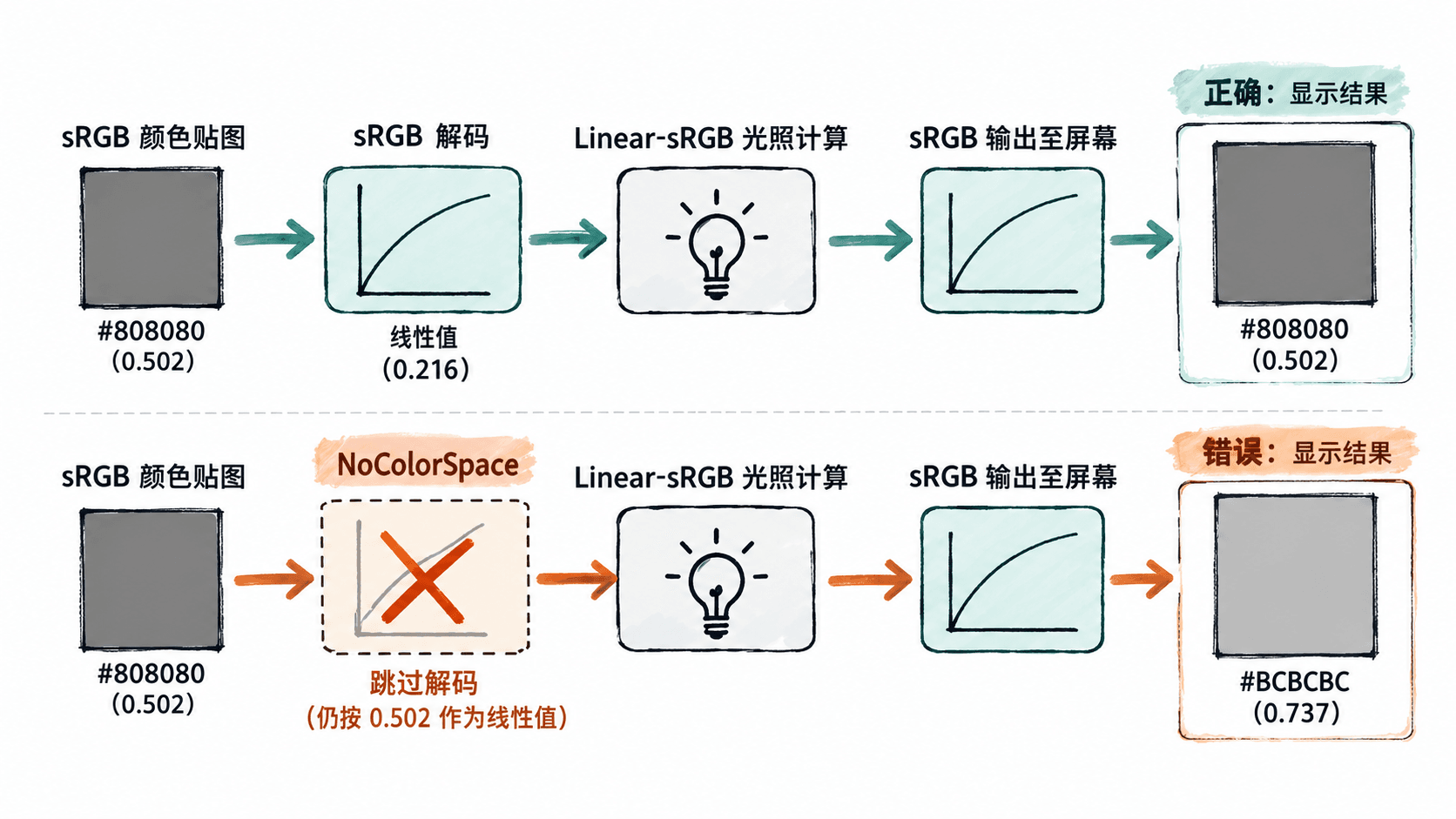
按纹理用途指定 colorSpace
Texture.colorSpace 告诉渲染器怎样解释纹理中的数值,而不是对原图进行调色。TextureLoader 创建的普通纹理默认是 THREE.NoColorSpace,所以手动加载颜色贴图时应主动标记。
| 纹理用途与常见文件 | 推荐值 | 原因 |
|---|---|---|
map、emissiveMap 的 PNG/JPEG |
THREE.SRGBColorSpace |
存放可见颜色,采样时需解码 |
normalMap、roughnessMap、metalnessMap |
THREE.NoColorSpace |
存放方向或材质参数,不能做 sRGB 解码 |
| 线性光照数据(如线性 EXR) | THREE.LinearSRGBColorSpace |
已经是线性数据,不应再做 sRGB 解码 |
Three.js 的 WebGLRenderer.outputColorSpace 默认是 THREE.SRGBColorSpace,负责将线性渲染结果转换成显示颜色。不要把所有纹理统一设为 sRGB,也不要因颜色不对就重复给输出做一次 sRGB 编码。GLTFLoader 通常会按 glTF 纹理用途设置色彩空间;优先核对资产,而非无差别覆盖其设置。
用同一张灰色纹理验证差异
先安装 Node.js 与 npm,再依次运行 npm create vite@latest color-space-lab -- --template vanilla、cd color-space-lab、npm install 和 npm install three。预期结果是项目生成 index.html、src/main.js 并安装好 Three.js。把 src/main.js 替换为以下完整代码:
import * as THREE from 'three';

const canvas = document.createElement('canvas');
canvas.width = canvas.height = 64;
const context = canvas.getContext('2d');
context.fillStyle = '#808080';
context.fillRect(0, 0, 64, 64);

// 相同像素数据,只改变渲染器对其编码的解释。
const correctMap = new THREE.CanvasTexture(canvas);
correctMap.colorSpace = THREE.SRGBColorSpace;
const wrongMap = new THREE.CanvasTexture(canvas);
wrongMap.colorSpace = THREE.NoColorSpace;

const renderer = new THREE.WebGLRenderer({ antialias: true });
renderer.setSize(760, 320);
renderer.outputColorSpace = THREE.SRGBColorSpace;
renderer.toneMapping = THREE.NoToneMapping;
document.body.appendChild(renderer.domElement);

const scene = new THREE.Scene();
scene.background = new THREE.Color(0xffffff);
const camera = new THREE.OrthographicCamera(-2.4, 2.4, 1, -1, 0.1, 10);
camera.position.z = 5;
const geometry = new THREE.PlaneGeometry(1.6, 1.6);

// 使用不受灯光影响的材质,隔离色彩空间差异。
for (const [x, map] of [[-1, correctMap], [1, wrongMap]]) {
  const material = new THREE.MeshBasicMaterial({ map });
  const square = new THREE.Mesh(geometry, material);
  square.position.x = x;
  scene.add(square);
}
renderer.render(scene, camera);

const caption = document.createElement('p');
caption.textContent = '左:sRGB 正确;右:NoColorSpace 错误';
document.body.appendChild(caption);
预期结果:在项目目录运行 npm run dev,打开终端显示的本地地址(端口 <PORT> 以实际输出为准)。页面左侧是接近 #808080 的灰色正方形,右侧明显更亮,接近 #BCBCBC;两者的像素来源完全相同。这里使用 MeshBasicMaterial 和 NoToneMapping,故意排除了光照与色调映射的干扰。
材质发灰或过亮时怎样检查
- 先看单张贴图:确认偏色的是
map、emissiveMap,还是粗糙度、法线等数据贴图;检查对应的texture.colorSpace。手动加载的颜色 PNG/JPEG 通常设为THREE.SRGBColorSpace。 - 再看整张画面:如果所有物体都变暗或变亮,检查
renderer.outputColorSpace。使用EffectComposer的后处理链时,还需检查末端是否正确使用OutputPass,避免缺失或重复颜色转换。 - 排除材质和曝光:用本例的无光照材质检查原始颜色。回到
MeshStandardMaterial后,再分别检查material.color是否为白色、灯光、toneMapping和toneMappingExposure;不要靠调大灯光来掩盖错误编码。 - 核对贴图来源和加载时机:线性 EXR 不等于普通 sRGB 图片。已被 GPU 使用过的纹理若修改
colorSpace,需要设置texture.needsUpdate = true使变更重新上传。
正确标记纹理只能保证颜色进入正确的计算空间;PBR 材质的最终像素仍会随灯光与反射改变。可对照 Three.js 官方色彩管理说明 检查整条输入到输出的链路。