
Web 图形与 3D / 系统课时
HDR 环境贴图如何影响反射
HDR 环境贴图如何影响反射
把一张 HDR 全景图接入 Three.js 后,金属表面会映出环境中的亮窗与灯带,粗糙表面则得到更宽、更柔和的高光。本课搭建三球对照场景,固定相机与曝光,只改变环境光强度,辨认 HDR、粗糙度和金属度各自造成的视觉差异。
学习目标
- 用
RGBELoader加载.hdr文件并设置场景环境贴图。 - 区分
scene.environment、scene.background与材质环境强度的作用。 - 通过三组球体和键盘切换验证反射亮度、清晰度与金属度的关系。
HDR 怎样参与材质反射
HDR(高动态范围)全景图储存的亮度范围通常超过普通 JPG。摄影棚里的明亮柔光箱会在低粗糙度金属表面形成清楚的亮带;同一处光源在高粗糙度表面上被扩散成宽而模糊的光斑。非金属材质也能接收环境漫反射和较弱的镜面反射,但不会像金属那样呈现强烈的有色反射。
渲染器会把等距柱状 HDR 环境图转换为适合不同粗糙度采样的预过滤环境数据(PMREM)。Three.js r179 的 WebGLRenderer 已自动处理这一步;直接设置 scene.environment 即可,无须手动重复创建 PMREMGenerator。
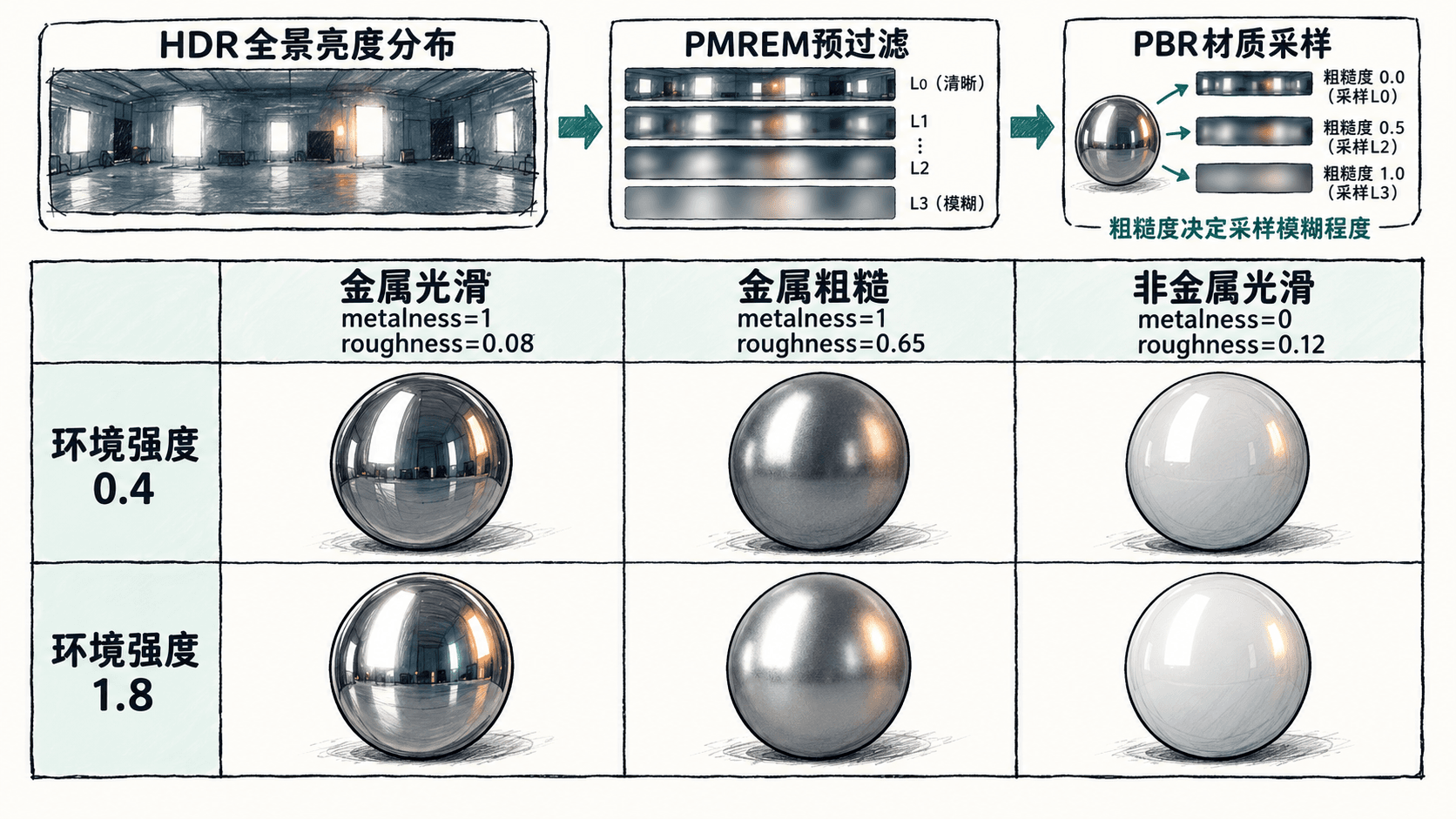
scene.environment 给场景中的 PBR 材质提供光照与反射;scene.background 只控制可见的背景,可以不设置。scene.environmentIntensity 调整场景环境贡献,material.envMapIntensity 则对某一个材质额外缩放环境贡献。比较时必须保持 renderer.toneMappingExposure 不变,否则无法判断亮度差来自哪里。
准备独立运行的工程
使用 Node.js 22.12 或更新版本,在终端创建 Vite 原生 JavaScript 项目;锁定 Three.js 0.179.1,因为从 r180 开始 RGBELoader 改名为 HDRLoader,不能用旧的导入路径套在新版本上。
npm create vite@latest hdr-ibl-demo -- --template vanilla
cd hdr-ibl-demo
npm install
npm install three@0.179.1
预期结果:生成含 index.html 和 src/main.js 的项目目录,安装命令正常结束,three 被安装为 0.179.1。
从 Poly Haven 的 Studio Small 09 下载 1K / HDR 版本(CC0 资源),把文件放在项目的 public 目录中,重命名为 studio.hdr。开发服务器会把它作为 /studio.hdr 提供;不要从 src 目录拼接磁盘绝对路径。
加载贴图并构建三球对照
用下列代码完整替换 src/main.js。三个球体使用同一个 HDR:左侧光滑金属(metalness=1、roughness=0.08),中间粗糙金属(1、0.65),右侧光滑非金属(0、0.12)。保留少量环境之外的补光,便于观察非金属球的轮廓。
import * as THREE from 'three';
import { RGBELoader } from 'three/addons/loaders/RGBELoader.js';

document.body.style.margin = '0';
const scene = new THREE.Scene();
scene.background = new THREE.Color(0x1a2230);
const camera = new THREE.PerspectiveCamera(
  45, window.innerWidth / window.innerHeight, 0.1, 100
);
camera.position.set(0, 0, 8);

const renderer = new THREE.WebGLRenderer({ antialias: true });
renderer.setPixelRatio(Math.min(window.devicePixelRatio, 2));
renderer.setSize(window.innerWidth, window.innerHeight);
renderer.toneMapping = THREE.ACESFilmicToneMapping;
renderer.toneMappingExposure = 1;
document.body.appendChild(renderer.domElement);

// 保持几何、相机和曝光不变,只改变材质参数。
const geometry = new THREE.SphereGeometry(0.9, 64, 32);
const samples = [
  { x: -2.2, metalness: 1, roughness: 0.08 },
  { x: 0, metalness: 1, roughness: 0.65 },
  { x: 2.2, metalness: 0, roughness: 0.12 }
];
for (const sample of samples) {
  const material = new THREE.MeshStandardMaterial({
    color: 0xbfc9d2,
    metalness: sample.metalness,
    roughness: sample.roughness,
    envMapIntensity: 1
  });
  const sphere = new THREE.Mesh(geometry, material);
  sphere.position.x = sample.x;
  scene.add(sphere);
}
scene.add(new THREE.AmbientLight(0xffffff, 0.15));

const label = document.createElement('div');
label.style.cssText =
  'position:fixed;left:16px;top:16px;color:white;' +
  'font:16px sans-serif;background:#263344cc;padding:10px';
document.body.appendChild(label);

function draw() {
  renderer.render(scene, camera);
}
function setLevel(value) {
  scene.environmentIntensity = value;
  label.textContent = `按 1/2/3 切换环境强度:${value}`;
  draw();
}
window.addEventListener('keydown', (event) => {
  const levels = { Digit1: 0, Digit2: 0.7, Digit3: 1.8 };
  if (Object.hasOwn(levels, event.code)) setLevel(levels[event.code]);
});

// 等 HDR 成功解析后再把它交给场景环境和背景。
new RGBELoader().load(
  '/studio.hdr',
  (hdr) => {
    hdr.mapping = THREE.EquirectangularReflectionMapping;
    scene.environment = hdr;
    scene.background = hdr;
    scene.backgroundIntensity = 0.6; // 背景亮度与反射强度分开控制
    scene.backgroundBlurriness = 0.35;
    setLevel(0.7);
  },
  undefined,
  (error) => {
    console.error('HDR 加载失败', error);
    label.textContent = 'HDR 加载失败:检查 public/studio.hdr';
  }
);
window.addEventListener('resize', () => {
  camera.aspect = window.innerWidth / window.innerHeight;
  camera.updateProjectionMatrix();
  renderer.setSize(window.innerWidth, window.innerHeight);
  draw();
});
draw();
预期结果:页面出现三个球和模糊的摄影棚背景。左球反射亮带清晰,中球亮带更宽更柔,右球以材质本色和较弱高光为主。按 1、2、3 后显示的环境强度依次为 0、0.7、1.8;金属球在 0 时会明显变暗。HDR 文件较大时,首次显示会有短暂延迟。
启动与验证强度变化
npm run dev预期输出(版本、耗时和端口随环境变化):
VITE v<VERSION>  ready in <TIME> ms
Local: http://localhost:<PORT>/
在浏览器打开终端给出的实际地址,固定相机和曝光,依次按 1、2、3,确认明暗变化不等于反射模糊程度变化:
| 比较项 | 固定设置 | 应观察的变化 |
|---|---|---|
| 全局环境强度 | 0 → 0.7 → 1.8 |
金属反射从接近消失到明显增强;高光形状基本不变 |
| 粗糙度 | 左 0.08、中 0.65 |
左侧亮带清楚,中间亮带扩散,即使强度相同也不一样 |
| 金属度 | 左 1、右 0 |
金属更依赖反射形成外观;非金属保留漫反射主色 |
若只想压低一个产品零件的环境反射,把该零件的 material.envMapIntensity 从 1 改为 0.4;不要直接降低整个场景的 environmentIntensity,否则其他材质也会一起改变。若只是背景过亮,改 scene.backgroundIntensity,而不是改变 PBR 光照强度。
反射异常时按顺序排查
- 没有反射且报 404:在浏览器开发者工具的 Network 面板检查
/studio.hdr的响应,确认资源真实位于public/studio.hdr。若返回 HTML 而不是 HDR 数据,检查文件路径和开发服务器配置。 - 加载成功但金属发黑:确认
scene.environment已赋值,环境强度不是0,材质是MeshStandardMaterial或MeshPhysicalMaterial;纯金属在没有有效环境照明时本来就可能很暗。 - 画面过曝、亮带一片白:先保持
roughness不变,将scene.environmentIntensity从1.8降到0.7,再视需要微调固定的renderer.toneMappingExposure。不要同时更改多个变量。 - 复制示例后导入失败:先执行
npm ls three确认安装的是0.179.1。如果项目使用 r180 及之后版本,需将导入与构造器统一改为HDRLoader,不能只改其中一处。
HDR 贴图既提供光源的亮度分布,也提供物体可反射的空间图案;环境强度负责放大或缩小这份贡献,粗糙度决定反射有多锐利,金属度决定材质如何分配镜面与漫反射。做产品对比图时,应先固定 HDR、曝光与镜头,再逐项调整材质参数。