
Web 图形与 3D / 系统课时
移动端触摸输入如何避免误触
移动端触摸输入如何避免误触
手机上的 Three.js 产品展示需要区分轻点选中、拖动旋转与双指缩放。本课用 Pointer Events 的位移、时长和指针数量过滤误触,再协调 OrbitControls 与页面滚动,让移动端拾取行为可预测、可验证。
学习目标
- 用指针位移阈值识别轻触,排除拖动、长按和多指操作。
- 在同一画布中协调 Raycaster 拾取与 OrbitControls。
- 根据页面需求选择触摸策略,并排查滚动和误选冲突。
先把轻触与拖动分开
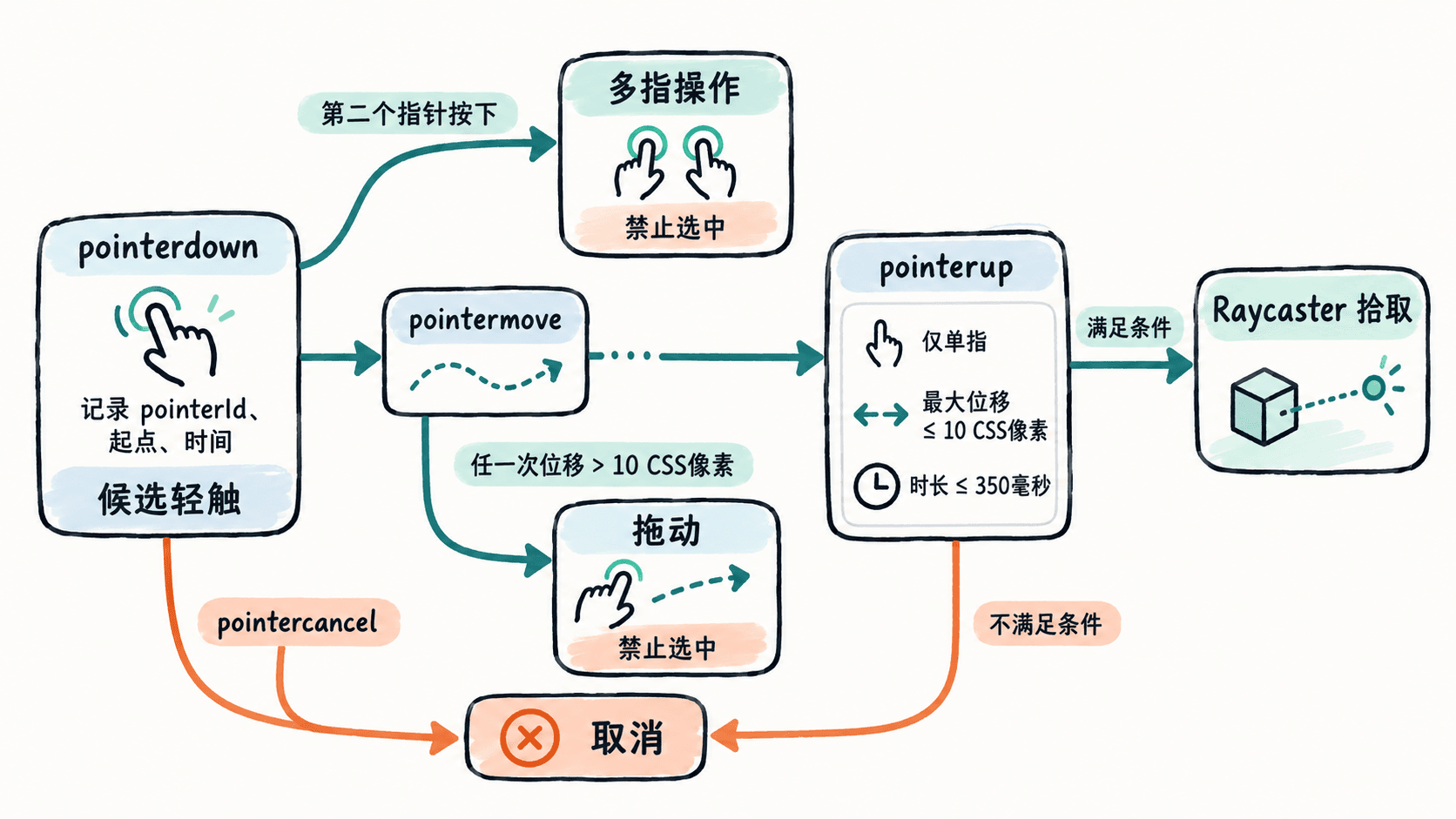
不要在 pointerdown 立即选中,也不要仅凭 pointerup 认定点击。按下时记录 pointerId、clientX、clientY 和起始时间;移动过程只要任一次距离超过阈值,就取消本次点击候选,即使手指随后回到起点也不恢复。
可先采用以下可调基准:触屏最大位移 10 CSS 像素,鼠标或触控笔 5 CSS 像素,轻触持续时间不超过 350 ms。这些是业务初始值,不是浏览器内置标准;应在实际设备上根据误触率微调。clientX/Y 已经是 CSS 像素,判断时不要再乘 devicePixelRatio。
第二根手指按下,或者收到 pointercancel,立即作废点击候选。前者通常意味着缩放或双指平移,后者可能由浏览器接管滚动等手势触发。
在 Three.js 画布上实现判定
使用 Node.js 与 Vite 的原生 JavaScript 项目:执行 npm create vite@latest touch-pick -- --template vanilla,进入 touch-pick 后执行 npm install 和 npm install three。将 src/main.js 替换为下列完整示例,再执行 npm run dev 打开本地页面。示例创建两个可拾取方块,单指拖动交给 OrbitControls,只有有效轻触才运行 Raycaster。
import * as THREE from 'three';
import { OrbitControls } from 'three/addons/controls/OrbitControls.js';

document.body.style.margin = '0';
document.body.style.minHeight = '130vh';
const status = document.createElement('p');
status.textContent = '轻触方块选中;拖动旋转;画布外可滚动页面';
document.body.append(status);

const renderer = new THREE.WebGLRenderer({ antialias: true });
renderer.setClearColor(0xf3f7fb);
const canvas = renderer.domElement;
document.body.append(canvas);

const scene = new THREE.Scene();
const camera = new THREE.PerspectiveCamera(45, 1, 0.1, 100);
camera.position.set(0, 1.5, 6);
const controls = new OrbitControls(camera, canvas);
controls.enableDamping = true;
controls.enablePan = false;
canvas.style.touchAction = 'none'; // 画布手势交给三维交互;画布外仍可滚动

const geometry = new THREE.BoxGeometry(1, 1, 1);
const boxes = [-1, 1].map((x, index) => {
  const material = new THREE.MeshNormalMaterial();
  const box = new THREE.Mesh(geometry, material);
  box.position.x = x;
  box.userData.label = index === 0 ? '左侧方块' : '右侧方块';
  scene.add(box);
  return box;
});

function resize() {
  const width = Math.min(window.innerWidth, 820);
  renderer.setSize(width, 340);
  camera.aspect = width / 340;
  camera.updateProjectionMatrix();
}
window.addEventListener('resize', resize);
resize();

const raycaster = new THREE.Raycaster();
const ndc = new THREE.Vector2();
function pick(clientX, clientY) {
  const rect = canvas.getBoundingClientRect();
  ndc.set(
    ((clientX - rect.left) / rect.width) * 2 - 1,
    -((clientY - rect.top) / rect.height) * 2 + 1
  );
  raycaster.setFromCamera(ndc, camera);
  const hit = raycaster.intersectObjects(boxes)[0];
  status.textContent = hit ? `选中${hit.object.userData.label}` : '未命中物体';
}

const activePointers = new Set();
let candidate = null;
canvas.addEventListener('pointerdown', (event) => {
  if (event.pointerType === 'mouse' && event.button !== 0) return;
  activePointers.add(event.pointerId);
  // 两指一旦参与,即使随后只剩一指也不能补发点击
  if (activePointers.size !== 1 || !event.isPrimary) {
    candidate = null;
    return;
  }
  candidate = {
    id: event.pointerId,
    x: event.clientX,
    y: event.clientY,
    time: performance.now(),
    limit: event.pointerType === 'touch' ? 10 : 5
  };
});
window.addEventListener('pointermove', (event) => {
  if (!candidate || event.pointerId !== candidate.id) return;
  const distance = Math.hypot(
    event.clientX - candidate.x, event.clientY - candidate.y
  );
  if (distance > candidate.limit) candidate = null;
});
window.addEventListener('pointerup', (event) => {
  const tap = candidate && candidate.id === event.pointerId &&
    activePointers.size === 1 &&
    Math.hypot(event.clientX - candidate.x, event.clientY - candidate.y)
      <= candidate.limit &&
    performance.now() - candidate.time <= 350;
  activePointers.delete(event.pointerId);
  if (candidate?.id === event.pointerId) candidate = null;
  if (tap) pick(event.clientX, event.clientY);
});
window.addEventListener('pointercancel', (event) => {
  activePointers.delete(event.pointerId);
  candidate = null; // 浏览器接管、系统中断等场景均不选中
});

function animate() {
  requestAnimationFrame(animate);
  controls.update();
  renderer.render(scene, camera);
}
animate();
预期结果: 手机单指轻触方块,顶部显示“选中左侧方块”或“选中右侧方块”;单指滑动超过 10 CSS 像素时镜头旋转但不改变选中提示;双指操作和取消事件均不会触发选中。浏览器开发服务器地址中的端口可能随环境改变。
让画布手势与页面滚动各有边界
本示例是“沉浸式产品查看器”:touch-action: none 让画布内的一指旋转和双指手势由 OrbitControls 处理,但用户不能从画布区域发起原生页面滚动。因此画布不应覆盖整个长页面,画布外要留出能滑动的区域。OrbitControls 构造时也可能设置画布的 touchAction;需要更改策略时,应在创建控制器后设置。
如果这是“阅读优先”的商品详情页,可关闭触摸旋转(例如该预览实例设置 controls.enableRotate = false),并把画布改为 touch-action: pan-y pinch-zoom,让纵向滚动与浏览器缩放优先。此时不要再承诺画布内单指可自由旋转;如要同时提供旋转,建议增加明确的“进入 3D 操作”按钮,切换模式时更新提示,退出操作模式再恢复滚动。touch-action 必须在手势开始前生效,途中修改无法挽救当前手势。
用真机验证误触边界
按顺序检查:轻点左右方块各一次应分别选中;从方块上按住并移动 30 CSS 像素后松手应只旋转镜头;两指缩放后抬起任意一指都不应选中;从画布外向上滑动能滚动页面;旋转后再轻点,Raycaster 仍应命中触点下的方块。
若手指拖动却频繁选中,先确认监听了整个移动过程,而不是只比较按下和抬起位置,再将触屏阈值从 10 调到 7~8 CSS 像素试验。若无法滚动,检查画布是否铺满屏幕及 touch-action: none 的作用区域;若拾取位置偏移,必须使用 getBoundingClientRect() 计算归一化坐标,不要用窗口宽高替代画布尺寸。
触摸阈值只负责区分“是否应该拾取”,不负责阻止相机运动;页面能否滚动则由交互区域和 touch-action 策略决定。