
Web 图形与 3D / 系统课时
色调映射如何保留明暗层次
色调映射如何保留明暗层次
同一盏高强度灯照射的产品模型,可能出现白色高光连成一片、暗色材质失去纹理的问题。本篇用固定光照的 Three.js 场景对比几种色调映射,提供可切换算法与曝光的页面,并给出能复查的调参顺序。
学习目标
- 解释 HDR 场景亮度、曝光、色调映射与 sRGB 显示之间的关系。
- 比较 NoToneMapping、Reinhard、ACES Filmic 与 Neutral 的视觉差异。
- 编写可运行的演示,调整
renderer.toneMapping和renderer.toneMappingExposure。
HDR 亮度怎样进入屏幕
PBR 光照在线性空间计算,亮度分量可以超过 1,例如暗部为 0.1、中间调为 0.7、高光为 4。常见 SDR 显示不能直接把这些数值当作最终像素输出;如果跳过压缩,高于显示范围的通道会被裁剪,纹理和反射层次便难以分辨。
一般的屏幕直出路径依次为:场景线性 HDR 结果 → 曝光缩放 → 色调映射 → sRGB 输出转换。色调映射把较大的亮度范围压入可显示范围,高光压缩程度和暗部曲线由算法决定。它不能恢复原本未计算出来或已被提前裁剪的细节。
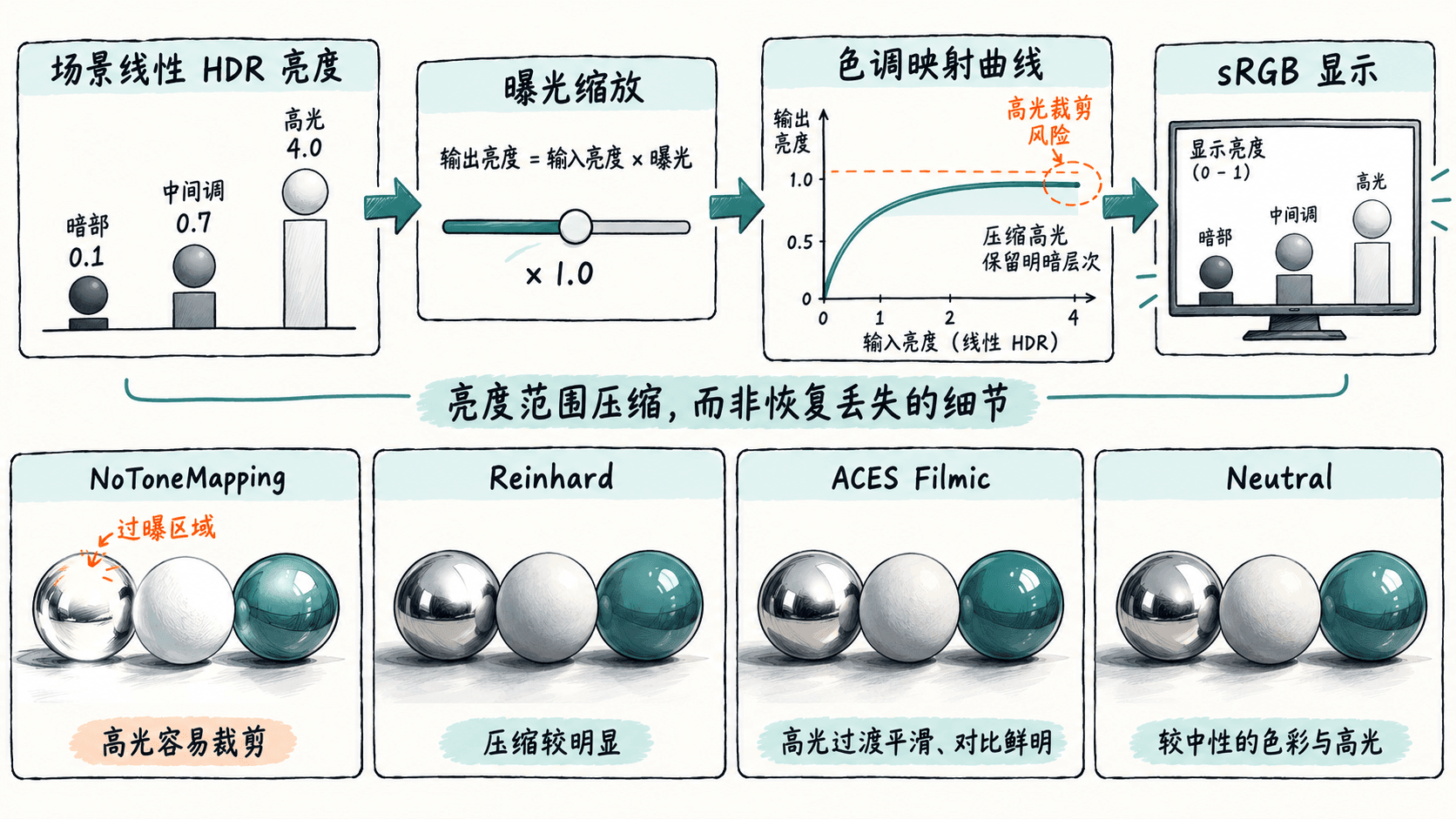
选用哪一种映射算法
| 模式 | 亮部与色彩表现 | 适用判断 |
|---|---|---|
NoToneMapping |
不进行动态范围压缩,超过显示范围的亮部易裁剪 | 排查映射是否介入,不建议直接用于强 HDR 产品展示 |
ReinhardToneMapping |
压缩直接、整体对比可能偏平 | 需要柔和亮度过渡的基线比较 |
ACESFilmicToneMapping |
高光有较明显的肩部过渡,中间调对比更鲜明,可能改变色彩观感 | 追求具有影视感的产品棚拍 |
NeutralToneMapping |
兼顾明暗压缩与较中性的颜色呈现 | 需要相对忠实呈现商品颜色的页面 |
同一张产品图必须先固定灯光、材质和曝光,再切换算法;否则无法判断变化究竟来自映射还是照明。算法没有统一的“最真实”答案,对白色塑料、深色哑光材质和品牌标准色应分别检查。
制作可切换的对比页面
下面的示例适用于 Three.js r180(npm 版本 0.180.0)、支持 ES 模块的现代浏览器。将代码保存为 index.html,在线加载固定版本的 Three.js;三颗球使用同一组强光,滑块范围为 0.4~1.6,避免每次更换模式都修改光源。
<!doctype html>
<html lang="zh-CN">
<head>
  <meta charset="utf-8">
  <meta name="viewport" content="width=device-width, initial-scale=1">
  <title>Three.js 色调映射对比</title>
  <style>
    body { margin: 0; overflow: hidden; font-family: sans-serif; }
    #panel { position: fixed; top: 16px; left: 16px; z-index: 1;
      padding: 12px; background: #fff; border-radius: 8px; }
    label { display: block; margin: 8px 0; }
    canvas { display: block; }
  </style>
  <script type="importmap">
    {"imports":{"three":"https://cdn.jsdelivr.net/npm/three@0.180.0/build/three.module.js"}}
  </script>
</head>
<body>
  <div id="panel">
    <label>映射模式
      <select id="mode">
        <option value="none">NoToneMapping</option>
        <option value="reinhard">Reinhard</option>
        <option value="aces" selected>ACES Filmic</option>
        <option value="neutral">Neutral</option>
      </select>
    </label>
    <label>曝光
      <input id="exposure" type="range" min="0.4" max="1.6" step="0.1" value="1">
      <output id="value">1.0</output>
    </label>
  </div>
  <script type="module">
    import * as THREE from "three";

    const renderer = new THREE.WebGLRenderer({ antialias: true });
    renderer.outputColorSpace = THREE.SRGBColorSpace;
    renderer.setPixelRatio(Math.min(window.devicePixelRatio, 2));
    document.body.appendChild(renderer.domElement);

    const scene = new THREE.Scene();
    scene.background = new THREE.Color(0x111b29);
    const camera = new THREE.PerspectiveCamera(45, 1, 0.1, 100);
    camera.position.set(0, 2, 8);
    camera.lookAt(0, 0.3, 0);

    // 固定几何体与光照,只比较最终输出的映射算法。
    const geometry = new THREE.SphereGeometry(0.85, 64, 32);
    const colors = [0xf0f0e8, 0x688ab0, 0xb07856];
    colors.forEach((color, i) => {
      const material = new THREE.MeshStandardMaterial({
        color, roughness: [0.18, 0.4, 0.72][i], metalness: 0.05
      });
      const sphere = new THREE.Mesh(geometry, material);
      sphere.position.set((i - 1) * 2.1, 0.3, 0);
      scene.add(sphere);
    });

    const floor = new THREE.Mesh(
      new THREE.PlaneGeometry(20, 20),
      new THREE.MeshStandardMaterial({ color: 0x293344, roughness: 1 })
    );
    floor.rotation.x = -Math.PI / 2;
    floor.position.y = -0.55;
    scene.add(floor);

    // 强光产生可超过显示范围的线性 HDR 光照值。
    const key = new THREE.DirectionalLight(0xffffff, 4);
    key.position.set(-3, 5, 4);
    scene.add(key, new THREE.HemisphereLight(0xbfd5ff, 0x18212f, 0.35));

    const modes = {
      none: THREE.NoToneMapping,
      reinhard: THREE.ReinhardToneMapping,
      aces: THREE.ACESFilmicToneMapping,
      neutral: THREE.NeutralToneMapping
    };
    const mode = document.querySelector("#mode");
    const exposure = document.querySelector("#exposure");
    const value = document.querySelector("#value");

    function updateMapping() {
      renderer.toneMapping = modes[mode.value];
      renderer.toneMappingExposure = Number(exposure.value);
      value.textContent = renderer.toneMappingExposure.toFixed(1);
      console.log(`${mode.value} / ${value.textContent}`);
    }
    mode.addEventListener("change", updateMapping);
    exposure.addEventListener("input", updateMapping);
    updateMapping();

    function resize() {
      const w = window.innerWidth;
      const h = window.innerHeight;
      camera.aspect = w / h;
      camera.updateProjectionMatrix();
      renderer.setSize(w, h);
    }
    window.addEventListener("resize", resize);
    resize();
    renderer.setAnimationLoop(() => renderer.render(scene, camera));
  </script>
</body>
</html>
预期结果:浏览器呈现三颗受同一组灯光照射的球体和左上角的算法、曝光控件。开发者工具控制台首次显示:
aces / 1.0在保存文件的目录启动本地静态服务(已安装 Python 3):
python3 -m http.server 8000预期结果:服务监听 8000 端口;在浏览器打开 http://localhost:8000/ 可看到上述页面。Windows 若只有 py 启动器,可改用 py -m http.server 8000;CDN 模块加载需要联网。
检查过曝与暗部细节
- 固定
ACESFilmicToneMapping、曝光 1.0,观察左侧浅色球的高光边缘、球体暗侧以及地板明暗分界。 - 将曝光调为 0.6:高光通常更容易区分,但深色区域可能显得沉闷;改为 1.4:暗部更亮,但浅色高光可能趋近纯白。
- 保持曝光 1.0,依次切换
NoToneMapping、ReinhardToneMapping、NeutralToneMapping,仅比较相同位置的亮部面积、暗部可读性和颜色偏移。NoToneMapping下的曝光滑块不会以同样方式调节映射结果,因为没有启用色调映射。 - 若球体始终全白,先检查灯光强度是否过高、材质基础色是否接近纯白;若始终发灰,检查光照和曝光,不要直接把每个材质都调亮来补救。
使用 EffectComposer 做 Bloom 等后期处理时,WebGL 渲染路径通常需要在通道链末端加入 OutputPass,由它完成色调映射和输出色彩空间转换;不要另行叠加第二次映射。直出示例中 renderer.outputColorSpace = THREE.SRGBColorSpace 负责显示转换,DOM 控件则不参与 3D 场景的色调映射。实际产品验收应在同一显示设备上核对浅色高光、深色表面和商品标准色,再确定最终算法与曝光值。