
Web 图形与 3D / 系统课时
分辨率与阴影怎样做性能预算
分辨率与阴影怎样做性能预算
同一个数字展厅在桌面端流畅、在手机上掉帧,常常是绘图缓冲区和阴影贴图同时抬高了 GPU 负载。用一张可切换参数的 Three.js 测试页,先算像素量,再固定场景实测帧率,就能为桌面与移动设备制定有依据的质量档位。
学习目标
- 算出渲染像素比与阴影贴图尺寸变化带来的工作量级差异。
- 独立调整两项参数并记录帧率,为不同设备选择可验收的档位。
分开计算画面与阴影的预算
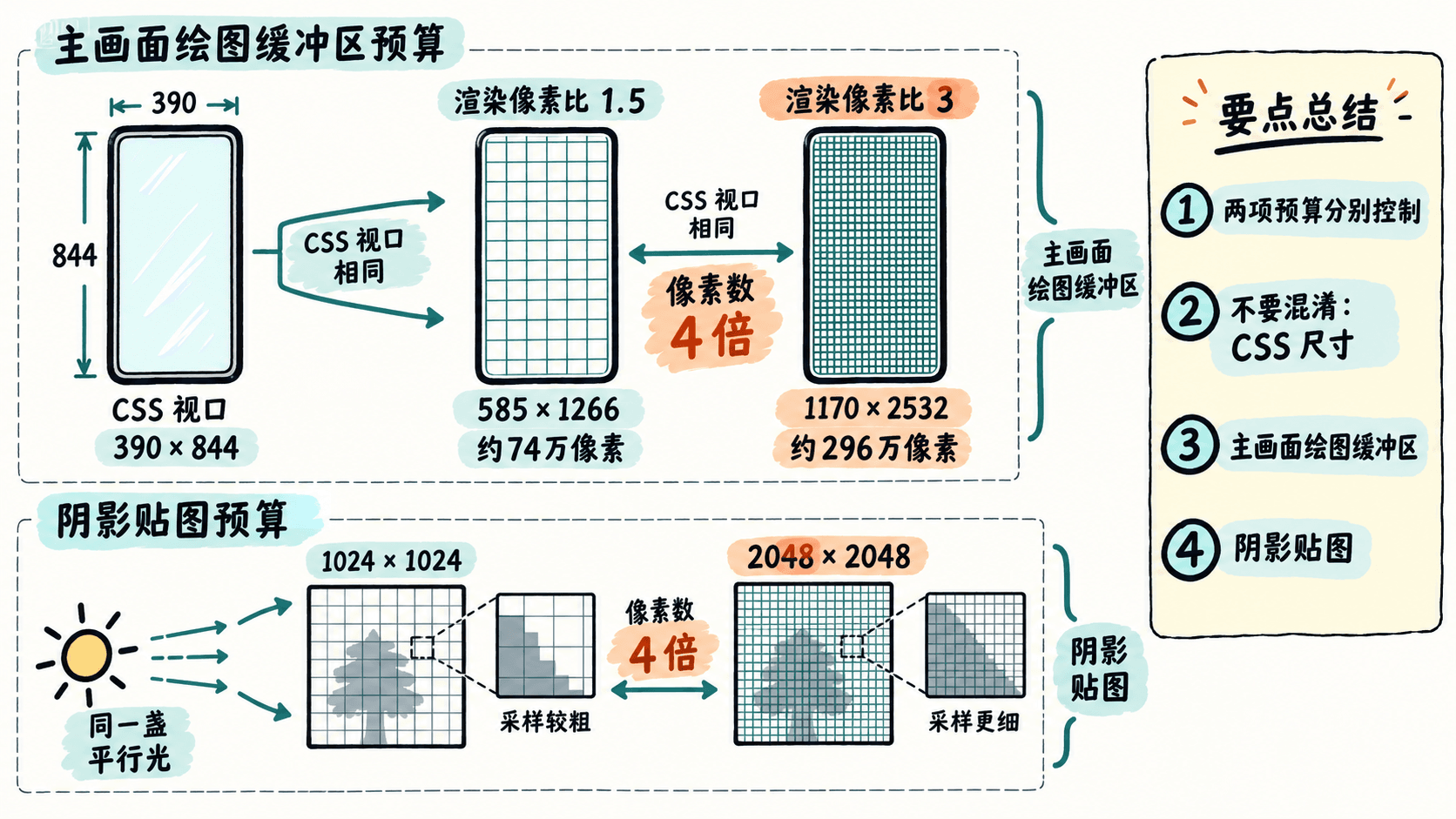
renderer.setPixelRatio(r) 决定 Canvas 的渲染像素比,renderer.setSize(width, height) 使用 CSS 像素。以 390×844 的移动视口为例:比例为 3 时,绘图缓冲区约有 296 万像素;限制到 1.5 后只有约 74 万,像素数降为四分之一。像素数不是耗时的线性预测,但能提前识别过高的填充压力。
阴影是另一份预算。DirectionalLight 从光源方向把投影物绘制到 light.shadow.mapSize 指定的贴图;尺寸从 1024×1024 升到 2048×2048,贴图像素数变为 4 倍。两项预算相互独立,不能因手机屏幕小就默认阴影开销也小。
还应检查投影范围:同样 1024 像素宽的阴影图覆盖 16 米时约为每米 64 个纹素;扩大到 32 米后降到每米 32 个,边缘会更粗。先收紧光源的阴影相机范围,再考虑提高贴图尺寸。
做一个可独立调参的测试页
准备 Node.js 20.19+ 或 22.12+、支持 WebGL 2 的浏览器。新建 Vite 原生 JavaScript 项目并安装 three:
npm create vite@latest pixel-shadow-budget -- --template vanilla
cd pixel-shadow-budget
npm install
npm install three
npm run dev
预期输出:开发服务器启动,并显示类似下面的本地地址;实际端口用 <PORT> 表示。
Local: http://localhost:<PORT>/把 src/main.js 全部替换为以下代码。场景固定为 100 个投影方块、一块接收阴影的地面和一盏平行光;两个下拉框分别控制渲染比例和阴影贴图尺寸,避免同时改动造成误判。
import * as THREE from 'three';

document.body.style.margin = '0';
const app = document.querySelector('#app');
app.style.cssText = 'width:100vw;height:100vh;overflow:hidden';

const scene = new THREE.Scene();
scene.background = new THREE.Color(0xf2f5f8);
const camera = new THREE.PerspectiveCamera(55, 1, 0.1, 100);
camera.position.set(9, 10, 14);
camera.lookAt(0, 0, 0);

const renderer = new THREE.WebGLRenderer({ antialias: true });
renderer.shadowMap.enabled = true;
renderer.shadowMap.type = THREE.PCFSoftShadowMap;
app.appendChild(renderer.domElement);
scene.add(new THREE.HemisphereLight(0xffffff, 0x8899aa, 1.5));

const sun = new THREE.DirectionalLight(0xffffff, 2.6);
sun.position.set(6, 12, 5);
sun.castShadow = true;
// 固定阴影覆盖范围,避免不同档位的画面范围不一致
Object.assign(sun.shadow.camera, {
  left: -8, right: 8, top: 8, bottom: -8, near: 0.5, far: 30
});
sun.shadow.camera.updateProjectionMatrix();
scene.add(sun);

const floor = new THREE.Mesh(
  new THREE.PlaneGeometry(25, 25),
  new THREE.MeshStandardMaterial({ color: 0xe6ebf1 })
);
floor.rotation.x = -Math.PI / 2;
floor.receiveShadow = true;
scene.add(floor);

const geometry = new THREE.BoxGeometry(0.7, 1, 0.7);
const material = new THREE.MeshStandardMaterial({ color: 0x179b90 });
for (let i = 0; i < 100; i++) {
  const box = new THREE.Mesh(geometry, material);
  box.position.set((i % 10 - 4.5) * 1.05, 0.5,
    (Math.floor(i / 10) - 4.5) * 1.05);
  box.castShadow = true;
  scene.add(box);
}

const panel = document.createElement('div');
panel.style.cssText =
  'position:fixed;top:12px;left:12px;padding:12px;' +
  'background:#fff;color:#243244;font:14px sans-serif';
panel.innerHTML = `
  像素比 <select id='ratio'>
    <option value='1'>1.0</option>
    <option value='1.25' selected>1.25</option>
    <option value='1.5'>1.5</option>
  </select>
  阴影 <select id='shadow'>
    <option value='512'>512</option>
    <option value='1024' selected>1024</option>
    <option value='2048'>2048</option>
  </select>
  <div id='stats'></div>`;
document.body.appendChild(panel);

const ratioSelect = panel.querySelector('#ratio');
const shadowSelect = panel.querySelector('#shadow');
const stats = panel.querySelector('#stats');
const buffer = new THREE.Vector2();
let frameCount = 0;
let sampleStart = performance.now();

function resize() {
  const width = window.innerWidth;
  const height = window.innerHeight;
  camera.aspect = width / height;
  camera.updateProjectionMatrix();
  renderer.setSize(width, height);
}

function applySettings() {
  renderer.setPixelRatio(Number(ratioSelect.value));
  const size = Number(shadowSelect.value);
  sun.shadow.mapSize.set(size, size);
  // 已创建的阴影渲染目标也须同步尺寸
  if (sun.shadow.map) sun.shadow.map.setSize(size, size);
  sun.shadow.needsUpdate = true;
  resize();
  frameCount = 0;
  sampleStart = performance.now();
}

ratioSelect.addEventListener('change', applySettings);
shadowSelect.addEventListener('change', applySettings);
window.addEventListener('resize', resize);
applySettings();

renderer.setAnimationLoop(() => {
  renderer.render(scene, camera);
  frameCount++;
  const now = performance.now();
  if (now - sampleStart >= 1000) {
    renderer.getDrawingBufferSize(buffer);
    const fps = Math.round(frameCount * 1000 / (now - sampleStart));
    stats.textContent = `FPS ${fps} | 缓冲 ${buffer.x}×${buffer.y}` +
      ` | Draw Calls ${renderer.info.render.calls}`;
    frameCount = 0;
    sampleStart = now;
  }
});
预期结果:页面出现方块阵列和地面阴影,左上角显示两个选择框、FPS、实际绘图缓冲区宽高及 Draw Calls。更改像素比时缓冲区尺寸随之变化;更改阴影档位时边缘清晰度可能变化。FPS 无固定预期值,受设备性能、浏览器刷新率与场景规模影响。
控制变量,选出三档质量
- 保持窗口尺寸、相机、模型、抗锯齿设置不变;切档后预热 5 秒,每档观察 30 秒,重复 3 次。记录平均 FPS、明显低谷与发热后的表现。
- 固定阴影为 1024,分别测试像素比 1.0、1.25、1.5;再固定像素比 1.25,测试阴影 512、1024、2048。一次只改一项。
- 在目标手机和桌面电脑上重做测试。若 FPS 已达到屏幕刷新率上限,单看 FPS 无法知道剩余余量;再用 Chrome DevTools 的 Performance 录制检查帧耗时、主线程长任务,并留意 GPU 负载。
下表是产品展厅可采用的初始实验档位,不是所有设备都能达到的保证值:
| 设备档位 | 渲染像素比 | 单盏平行光阴影贴图 | 验收方向 |
|---|---|---|---|
| 移动省电 | 1.0 | 512×512 | 优先稳定 30 FPS,约 33.3 ms/帧 |
| 移动均衡/普通笔记本 | 1.25 | 1024×1024 | 先稳住 30 FPS,再争取 60 FPS |
| 桌面清晰 | 1.5 | 2048×2048 | 目标 60 FPS,约 16.7 ms/帧 |
测试页故意直接使用所选像素比,方便同机比较;在正式产品中应将设置替换为 renderer.setPixelRatio(Math.min(window.devicePixelRatio || 1, ratioLimit)),其中 ratioLimit 取档位值,避免在低 DPR 屏幕无意义地超采样。极简测试场景可能所有档位都跑满 60 FPS,最终必须以实际展厅、后处理和模型数量复测。
阴影掉帧时的调整顺序
先查看 sun.shadow.camera 的 left/right/top/bottom 是否覆盖过大:若产品及投影只占 10×10 米,可把原示例的 -8~8 缩至 -5~5,修改后调用 updateProjectionMatrix();确认移动镜头时投影没有被裁断。
再检查真正需要阴影的物体。小螺丝、不可见背面零件可关闭 castShadow;不需要承接阴影的对象关闭 receiveShadow。动态场景不要直接停用阴影更新,否则物体移动后投影会留在旧位置。需要把投影从 1024 升到 2048 前,先检查投影范围和投影物数量。
参数定义可核对 WebGLRenderer 与 LightShadow 官方文档。