
Web 图形与 3D / 系统课时
场景相机渲染器如何协作
场景相机渲染器如何协作
本课用一个持续旋转的立方体,把 Three.js 的 Scene、PerspectiveCamera 和 WebGLRenderer 串成可见的画面。完成后,你将知道物体由谁管理、观察角度由谁决定,以及最终如何绘制到页面的 Canvas。
学习目标
- 区分场景、透视相机和渲染器的职责及调用关系。
- 使用一个完整 HTML 页面绘制并旋转三维网格。
- 检查空白画面和窗口缩放变形的常见原因。
三个对象各负责什么
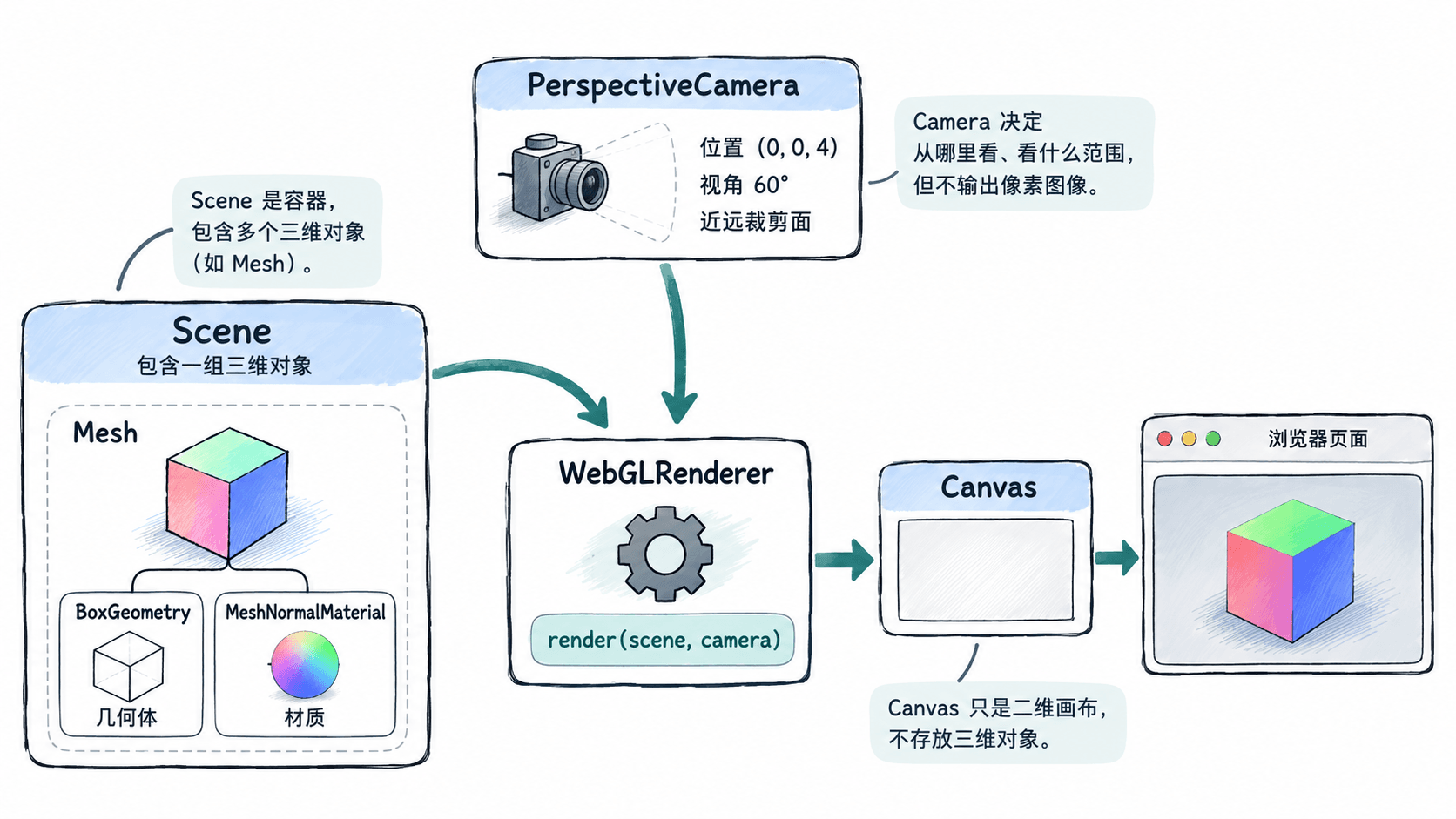
Scene 保存要绘制的对象及其层级关系。本例把一个 Mesh 加入场景:它由 BoxGeometry 定义形状,由 MeshNormalMaterial 决定表面颜色。只创建网格、不调用 scene.add(cube),它不会出现在这次场景渲染中。
PerspectiveCamera 决定从哪里看、看到多宽,以及多远的物体允许进入画面。构造参数依次是垂直视角、宽高比、近裁剪距离、远裁剪距离;本例使用 60 度、窗口宽/窗口高、0.1、100。相机不负责输出像素,参数定义可查阅 PerspectiveCamera 文档。
WebGLRenderer 接收场景与相机,执行 renderer.render(scene, camera),通过 WebGL 将结果绘制到它管理的 canvas。renderer.domElement 就是这个画布,需要挂到网页 DOM 中。
写出最小可运行页面
新建 index.html 并复制以下完整内容。示例固定使用 three@0.186.1 的 ES Module,通过 import map 让浏览器识别 three;首次运行需要联网加载模块,浏览器需要支持 WebGL 2。选用 MeshNormalMaterial 是为了在不添加灯光时仍能看见立方体的表面。
<!doctype html>
<html lang="zh-CN">
<head>
  <meta charset="UTF-8">
  <meta name="viewport" content="width=device-width, initial-scale=1">
  <title>Three.js 渲染闭环</title>
  <style>
    html, body { margin: 0; width: 100%; height: 100%; overflow: hidden; }
    canvas { display: block; }
  </style>
  <script type="importmap">
    {"imports": {"three": "https://cdn.jsdelivr.net/npm/three@0.186.1/build/three.module.js"}}
  </script>
</head>
<body>
  <script type="module">
    import * as THREE from 'three';

    const scene = new THREE.Scene();
    scene.background = new THREE.Color(0x101820);
    const camera = new THREE.PerspectiveCamera(
      60, window.innerWidth / window.innerHeight, 0.1, 100
    );
    camera.position.set(0, 0, 4);

    const renderer = new THREE.WebGLRenderer({ antialias: true });
    // 限制高分屏像素倍率,避免无谓增加绘制开销。
    renderer.setPixelRatio(Math.min(window.devicePixelRatio, 2));
    renderer.setSize(window.innerWidth, window.innerHeight);
    document.body.appendChild(renderer.domElement);

    // 网格必须加入场景,材质无需额外灯光。
    const cube = new THREE.Mesh(
      new THREE.BoxGeometry(1.5, 1.5, 1.5),
      new THREE.MeshNormalMaterial()
    );
    scene.add(cube);

    renderer.setAnimationLoop((time) => {
      // time 以毫秒计,旋转角度使用弧度。
      cube.rotation.y = time * 0.001;
      cube.rotation.x = time * 0.0005;
      renderer.render(scene, camera);
    });

    window.addEventListener('resize', () => {
      // 相机投影和实际画布必须一起更新。
      camera.aspect = window.innerWidth / window.innerHeight;
      camera.updateProjectionMatrix();
      renderer.setSize(window.innerWidth, window.innerHeight);
    });
  </script>
</body>
</html>
预期结果:浏览器显示深色背景上的彩色立方体,并持续绕两个轴旋转;调整窗口大小时,画布保持铺满窗口,立方体不会因宽高比变化而被拉伸。旋转速度会随时间均匀变化,而不是依赖显示器每秒刷新多少次。
启动服务并验证画面
在保存 index.html 的目录打开终端;安装了 Python 3 的系统可执行:
python3 -m http.server 8000预期结果:终端显示本地 HTTP 服务正在监听 8000 端口(具体提示文本因系统和 Python 版本而异)。在浏览器访问 http://localhost:8000/,应出现前述旋转立方体;结束服务可在终端按 Ctrl+C。不要以直接双击文件、使用 file:// 的方式作为后续模块和资源加载的标准流程。
此时每帧的顺序是:动画回调先改变 cube.rotation,渲染器随后读取场景里的网格及相机的投影、视图信息,最后更新 Canvas 像素。setAnimationLoop 会安排后续帧,但场景和相机本身不会自动绘图。相机位于 (0, 0, 4),默认朝向负 Z 轴;把相机的 Z 坐标临时改为 8,立方体会看起来更小。
根据症状定位问题
- 只看见背景:确认存在
scene.add(cube);相机是否朝向原点;近、远裁剪距离是否满足0 < near < far。若把相机移到(0, 0, -4)且不改变朝向,原点就在相机背后。 - 页面全空或控制台报模块加载错误:打开开发者工具的 Console 和 Network,检查 CDN 是否加载成功,并确认通过
http://localhost:8000/而非本地文件访问。 - 画面在缩放后变形或留白:检查
camera.aspect、camera.updateProjectionMatrix()和renderer.setSize()是否都在resize回调中执行。 - 换材质后立方体变黑:若改用
MeshStandardMaterial,需要在场景中添加有效灯光;当前使用的MeshNormalMaterial不依赖灯光。
最终可以用一个可操作的检查区分职责:暂时移除 scene.add(cube),画布仍会绘制背景,但立方体消失;恢复网格后若停止调用 renderer.render(scene, camera),后续帧就不会更新。这两个现象分别验证了场景负责组织对象和渲染器负责提交画面。