
Web 图形与 3D / 系统课时
透视相机怎样控制视野与裁剪
透视相机怎样控制视野与裁剪
模型明明在场景里,却显得过大、比例古怪或突然消失,先检查相机通常比直接缩放模型更有效。本课用一个可交互的 Three.js 场景,分别验证视场角、画幅比例、位置、朝向及近远裁剪面如何改变产品展示画面。
学习目标
- 解释
PerspectiveCamera(fov, aspect, near, far)四个参数与可见范围的关系。 - 通过
position、lookAt()和投影矩阵更新调整构图。 - 根据模型变形、切边或不可见的现象定位相机设置问题。
视锥体决定哪些物体可见
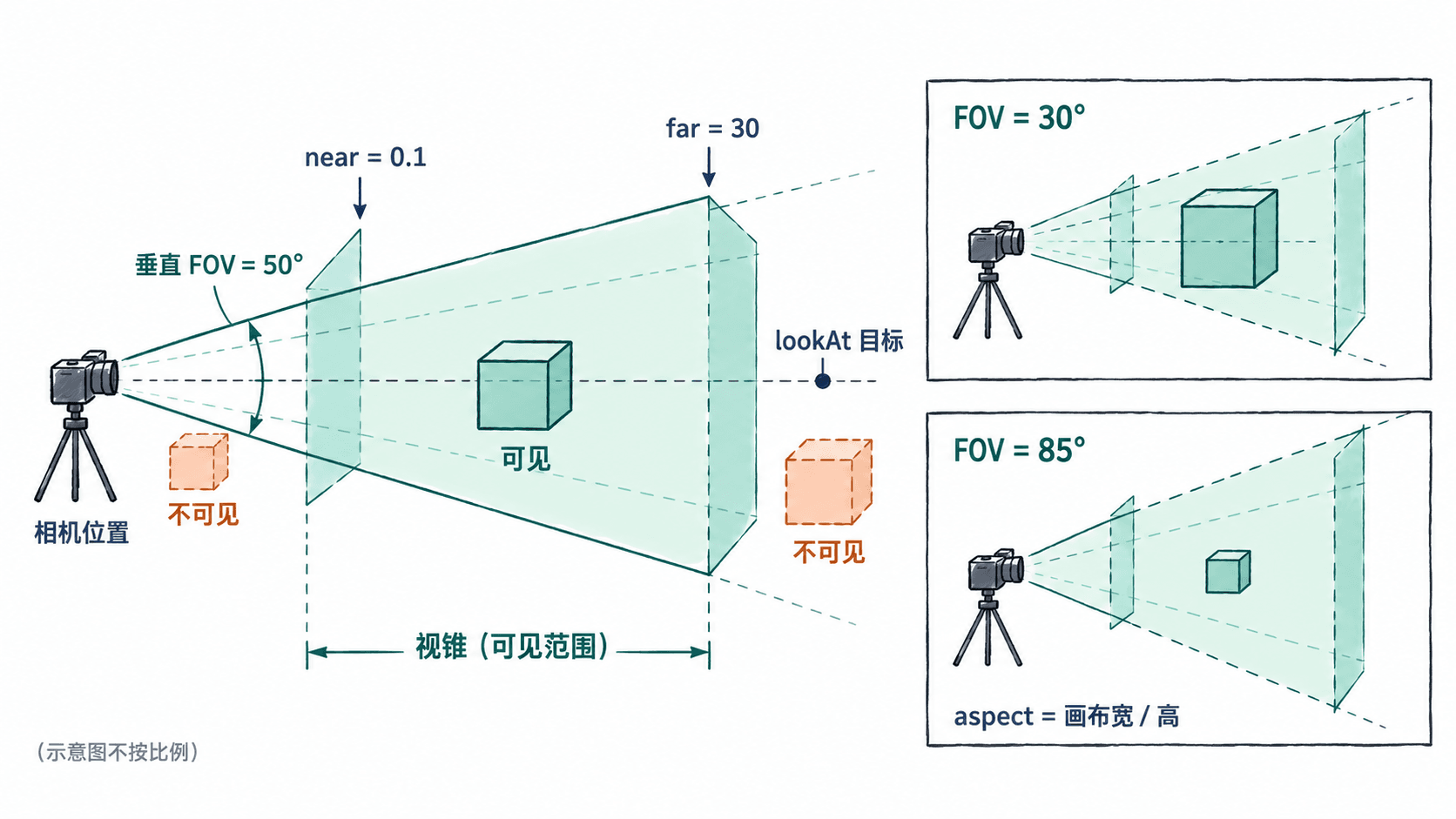
透视相机从一个观察点向前形成截头锥状的可见区域,只有落在视锥内、且位于近远裁剪面之间的几何内容才可能被绘制。常见初始化方式为 new THREE.PerspectiveCamera(50, width / height, 0.1, 30)。
| 参数 | 含义与示例 | 调整后的直接影响 |
|---|---|---|
fov |
垂直视场角,50 即 50° |
改为 30,同距离的模型显得更大;改为 85,视野更宽 |
aspect |
画布宽 ÷ 高,如 16 / 9 |
与画布实际比例不符时,物体可能被横向或纵向拉伸 |
near |
近裁剪距离,如 0.1 |
必须大于 0;增大后近处表面会被截掉 |
far |
远裁剪距离,如 30 |
必须大于 near;缩小后远处内容会消失 |
裁剪距离是沿相机观察方向量取的距离,而不是世界坐标中的 z 值。也不能把 near 设得无限小、far 设得无限大:范围过宽会降低深度缓冲精度,导致接近的表面闪烁(Z-fighting)。
位置与朝向改变构图
camera.position.set(0, 1.5, 7) 把相机放在模型前上方;camera.lookAt(0, 0, 0) 让镜头指向模型中心。移动相机会改变观察点和前后物体的透视关系;调整 fov 只改变当前观察点的视野宽窄,不能替代改变拍摄角度。
以中心距离约 7 个单位的物体为例,fov=50 时视锥对应平面的可见高度约 6.53 个单位;改为 fov=30 后约 3.75 个单位。一个高度为 2 的薄物体,分别约占画面高度的 31% 与 53%。这是估算值,真实立体模型还受深度影响。
真实产品模型的几何中心未必在原点。如果一味使用 lookAt(0, 0, 0),可能一直拍不到主体;应先根据模型包围盒求出中心,再把它作为注视目标。移动相机后若要继续追踪模型,需要重新调用 lookAt()。
运行相机参数实验
将以下完整内容保存为 index.html。在所在目录运行 python -m http.server 8000(需要 Python 3),打开 http://localhost:8000/。示例使用固定版本 Three.js 0.186.1,需联网加载 CDN 模块。
<!doctype html>
<html lang="zh-CN">
<head>
  <meta charset="utf-8">
  <meta name="viewport" content="width=device-width, initial-scale=1">
  <title>透视相机实验</title>
  <style>
    body { margin: 0; overflow: hidden; font: 14px sans-serif; }
    #panel { position: absolute; top: 12px; left: 12px; z-index: 1;
      background: #fffd; padding: 12px; border-radius: 8px; }
    label { display: block; margin: 8px 0; }
  </style>
</head>
<body>
  <div id="panel">
    <label>垂直 FOV
      <select id="fov"><option>50</option><option>30</option><option>85</option></select>
    </label>
    <label>相机 Z
      <select id="distance"><option>7</option><option>3</option><option>11</option></select>
    </label>
    <label>注视目标 Y
      <select id="target"><option>0</option><option>2</option></select>
    </label>
    <label>裁剪范围
      <select id="clip">
        <option value="0.1,30">near 0.1 / far 30</option>
        <option value="8,30">near 8 / far 30</option>
        <option value="0.1,4">near 0.1 / far 4</option>
      </select>
    </label>
  </div>
  <script type="module">
    import * as THREE from 'https://cdn.jsdelivr.net/npm/three@0.186.1/build/three.module.js';

    const scene = new THREE.Scene();
    scene.background = new THREE.Color(0x142236);
    const camera = new THREE.PerspectiveCamera(50, 1, 0.1, 30);
    const renderer = new THREE.WebGLRenderer({ antialias: true });
    renderer.setPixelRatio(Math.min(window.devicePixelRatio, 2));
    document.body.appendChild(renderer.domElement);

    scene.add(new THREE.HemisphereLight(0xffffff, 0x334455, 2));
    const light = new THREE.DirectionalLight(0xffffff, 2);
    light.position.set(3, 5, 7);
    scene.add(light);
    // 中心立方体与左右球体用于观察视野收缩和裁剪。
    scene.add(new THREE.Mesh(
      new THREE.BoxGeometry(2, 2, 2),
      new THREE.MeshStandardMaterial({ color: 0x3bb6a9 })
    ));
    for (const x of [-3, 3]) {
      const sphere = new THREE.Mesh(
        new THREE.SphereGeometry(0.6, 24, 16),
        new THREE.MeshStandardMaterial({ color: 0xf2b566 })
      );
      sphere.position.set(x, 0, -2);
      scene.add(sphere);
    }
    const grid = new THREE.GridHelper(12, 12);
    grid.position.y = -1.3;
    scene.add(grid);

    // 每次控件或视口变化都重新应用相机参数。
    function draw() {
      const [near, far] = document.querySelector('#clip').value.split(',').map(Number);
      camera.fov = Number(document.querySelector('#fov').value);
      camera.near = near;
      camera.far = far;
      camera.position.set(0, 1.5, Number(document.querySelector('#distance').value));
      camera.lookAt(0, Number(document.querySelector('#target').value), 0);

      // 视场、裁剪面或画幅比例变动后,必须重建投影矩阵。
      camera.aspect = window.innerWidth / window.innerHeight;
      camera.updateProjectionMatrix();
      renderer.setSize(window.innerWidth, window.innerHeight);
      renderer.render(scene, camera);
    }

    document.querySelectorAll('select').forEach((element) => {
      element.addEventListener('change', draw);
    });
    window.addEventListener('resize', draw);
    draw();
  </script>
</body>
</html>
预期结果: 页面中央显示青绿色立方体、两侧的橙色球体和地面网格。将 FOV 从 50 改为 30,立方体明显变大;将相机 Z 从 7 改为 3,会从更近的观察点看到模型;将注视目标 Y 改为 2,主体向画面下方偏移。选择 near 8 / far 30 时,近处模型可能被切掉;选择 near 0.1 / far 4 时,中央立方体会消失,较近的网格仍可能可见。调整浏览器窗口大小后,立方体不会因宽高比错误而被拉伸。
按现象排查相机问题
- 物体过大或边缘被切: 先检查相机与模型距离,再尝试将
fov从30调回50;不要直接改模型缩放来掩盖构图问题。 - 物体纵横比例不正常: 检查
camera.aspect是否等于实际渲染区域宽高比。容器改变尺寸后,要同步调整renderer.setSize()并调用camera.updateProjectionMatrix()。 - 某个角度模型突然消失或出现平整切口: 检查模型是否落在
near与far之间;示例中far=4就不足以包含距相机约 7 个单位的中心立方体。 - 画面空白但裁剪参数正常: 检查
camera.position与lookAt(),确认相机朝向模型,并确认模型确实已加入scene。对于导入的产品模型,先核对包围盒中心及尺寸,避免用错误的原点构图。
产品展示通常可以从 fov=45~60、near=0.1 开始,再按模型实际尺寸设置尽可能紧凑的 far。确定相机位置和注视目标后,最后更新画幅比例与投影矩阵,能避免把裁剪问题误判为模型加载失败。