
Web 图形与 3D / 系统课时
遍历场景树寻找可编辑零件
遍历场景树寻找可编辑零件
导入的 GLB 通常包含多层 Group 和 Mesh,不能把整个模型当成一个网格修改。这里通过遍历节点、按名称查找和类型校验,建立业务零件到场景对象的映射,并验证只给指定零件更换材质。
学习目标
- 使用
traverse()列出 glTF 场景中的节点名称与类型。 - 使用
getObjectByName()和isMesh安全定位可编辑网格。 - 建立零件索引,并避免共享材质导致其他零件一起变色。
准备有稳定名称的模型
示例使用一个约 2 个世界单位宽、中心靠近世界原点的产品模型。导出为 product.glb 前,在建模软件中确认存在两个名称唯一的网格节点:Body(外壳)与 Door_L(门板)。门板即使位于 DoorAssembly 组之下,也应保留自己的网格名称;不要仅给材质命名。
在 Node.js 环境中创建 Vite 原生 JavaScript 项目并安装 Three.js:
npm create vite@latest parts-demo -- --template vanilla
cd parts-demo
npm install
npm install three
预期结果:项目出现 package.json 与 node_modules/three;安装日志及版本号依环境而异。把模型放在 public/models/product.glb,然后用下节代码覆盖 src/main.js。如果使用自己的资产,后续需要把示例名称替换成实际导出的节点名。
看懂场景树与两种查找方式
gltf.scene 是加载得到的场景根节点。traverse(callback) 会访问根节点及其全部后代,既会遇到 Group,也会遇到可渲染的 Mesh;getObjectByName(name) 则返回当前子树里第一个同名对象,找不到时返回 undefined。名称大小写敏感,且不保证唯一。
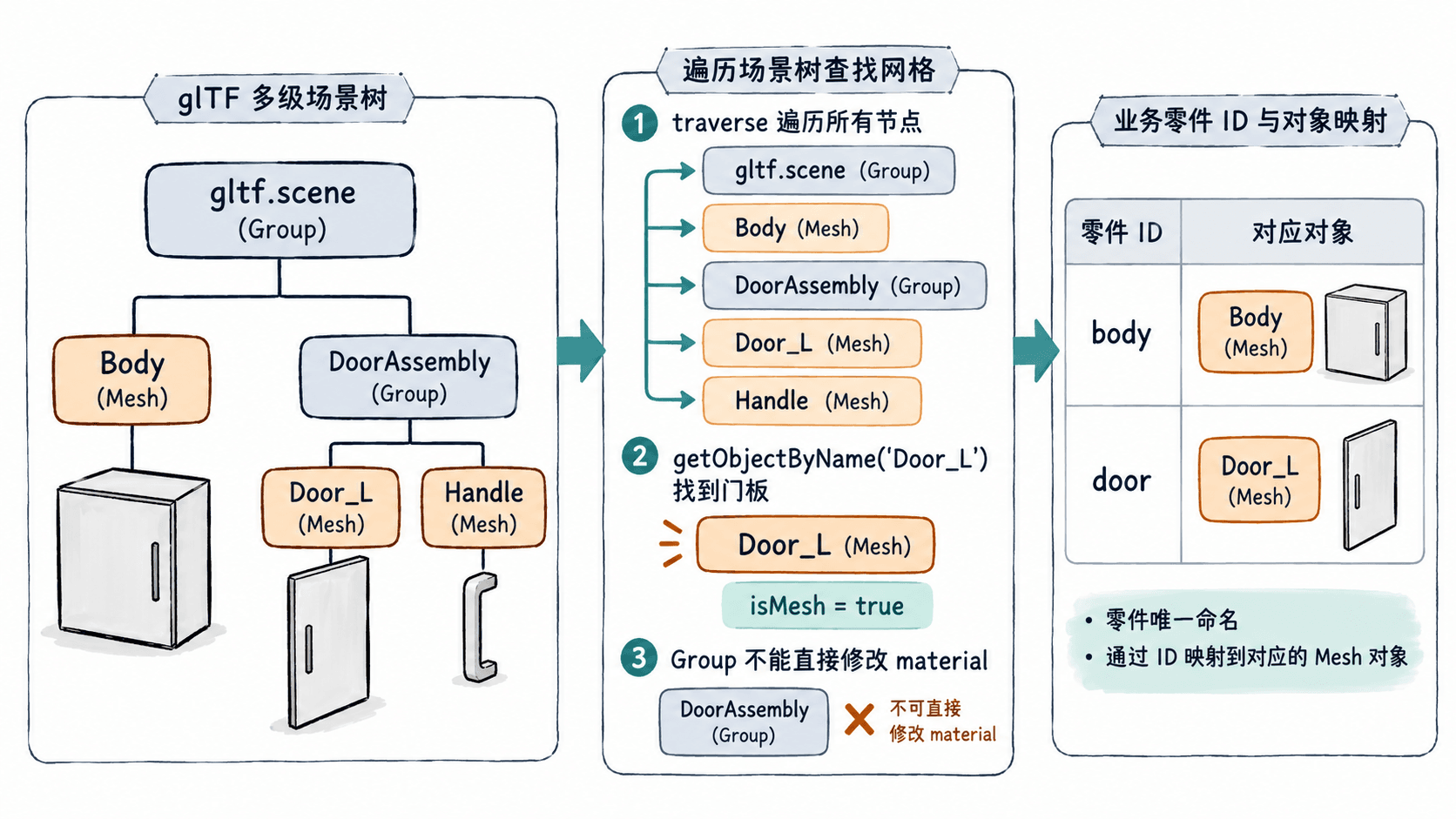
因此,应先遍历打印所有节点,核对名称与类型,再把确认唯一的 Mesh 放进 Map。使用 node.isMesh 比严格判断 node.type === 'Mesh' 更适合覆盖 SkinnedMesh 等网格子类;一个叫 Door_L 的 Group 仍然不能直接改 material。
运行遍历、索引与局部改色
以下是 Vite 项目 src/main.js 的完整代码,使用 GLTFLoader.loadAsync() 加载文件。建立索引时同时检查“找到的是网格”以及“名称在该模型中只出现一次”,避免误绑到同名节点。
import * as THREE from 'three';
import { GLTFLoader } from 'three/addons/loaders/GLTFLoader.js';

const scene = new THREE.Scene();
scene.background = new THREE.Color(0xf5f7f9);
const camera = new THREE.PerspectiveCamera(
  45, innerWidth / innerHeight, 0.1, 100
);
camera.position.set(3, 2, 4);
camera.lookAt(0, 0, 0);

const renderer = new THREE.WebGLRenderer({ antialias: true });
renderer.setSize(innerWidth, innerHeight);
renderer.setPixelRatio(Math.min(devicePixelRatio, 2));
document.body.style.margin = '0';
document.body.replaceChildren(renderer.domElement);
scene.add(new THREE.HemisphereLight(0xffffff, 0x667788, 2));

const light = new THREE.DirectionalLight(0xffffff, 2);
light.position.set(3, 5, 4);
scene.add(light);

const { scene: model } = await new GLTFLoader().loadAsync(
  '/models/product.glb'
);
scene.add(model);

const nameCounts = new Map();
model.traverse((node) => {
  // 包括 Group 在内的所有节点都先登记,防止同名误匹配。
  console.log('节点:', node.type, node.name || '(未命名)');
  if (node.name) {
    nameCounts.set(node.name, (nameCounts.get(node.name) ?? 0) + 1);
  }
});

const partNames = new Map([['body', 'Body'], ['door', 'Door_L']]);
const parts = new Map();
for (const [partId, name] of partNames) {
  const node = model.getObjectByName(name);
  if (!node?.isMesh || nameCounts.get(name) !== 1) {
    console.warn('无法唯一定位网格:', partId, name);
    continue;
  }
  parts.set(partId, node);
}

const door = parts.get('door');
if (door) {
  // glTF 网格可能共用材质;克隆后仅修改该网格的材质。
  const multiple = Array.isArray(door.material);
  const originals = multiple ? door.material : [door.material];
  const copies = originals.map((material) => {
    const copy = material.clone();
    if (copy.color) copy.color.set('#20a68c');
    return copy;
  });
  door.material = multiple ? copies : copies[0];
}

console.log('可编辑零件:', [...parts.keys()].join(', ') || '(none)');
renderer.render(scene, camera);
在项目根目录执行 npm run dev,浏览器打开终端显示的本地地址。预期控制台关键输出(其他节点日志取决于模型):
可编辑零件: body, door预期页面效果:能看到产品模型,Door_L 的基础色被绿色调制,Body 不随之改变。如果门板使用彩色纹理,最终颜色会受到原贴图影响,并不一定呈纯绿色。
查找失败与后续交互边界
检查时先看控制台的“节点”日志,再看警告,而不是反复猜测对象名称。
- 未找到零件:检查文件是否从
public/models/product.glb成功加载,核对导出名称、大小写和前后缀;有些导出器会调整重名对象的名称。 - 名称重复:当前代码会拒绝映射。应在资产制作阶段统一命名,或限定到一个明确的父组中查找,不要依赖
getObjectByName()恰好返回哪个。 - 找到的是
Group:如果业务上的“门”由多个 Mesh 组成,应把组当作整体零件容器,再对子组执行traverse()收集内部 Mesh;组可整体移动,但不能直接设Group.material。 - 其他部件也变色:通常是多个 Mesh 共享了同一材质对象。只在初始化时克隆目标材质一次;不要在每次点击时反复克隆。多材质网格要像示例一样逐个处理材质数组。
确认 parts.get('door')?.isMesh 为真之后,后续点击交互就可以用稳定的业务 ID door 定位场景对象。这里的 Map 只在当前模型实例加载后有效;重新加载或替换 GLB 时必须重建,不要把运行期的 uuid 当作跨导出的零件标识。