
Web 图形与 3D / 系统课时
Fog 雾效怎样建立空间层次
Fog 雾效怎样建立空间层次
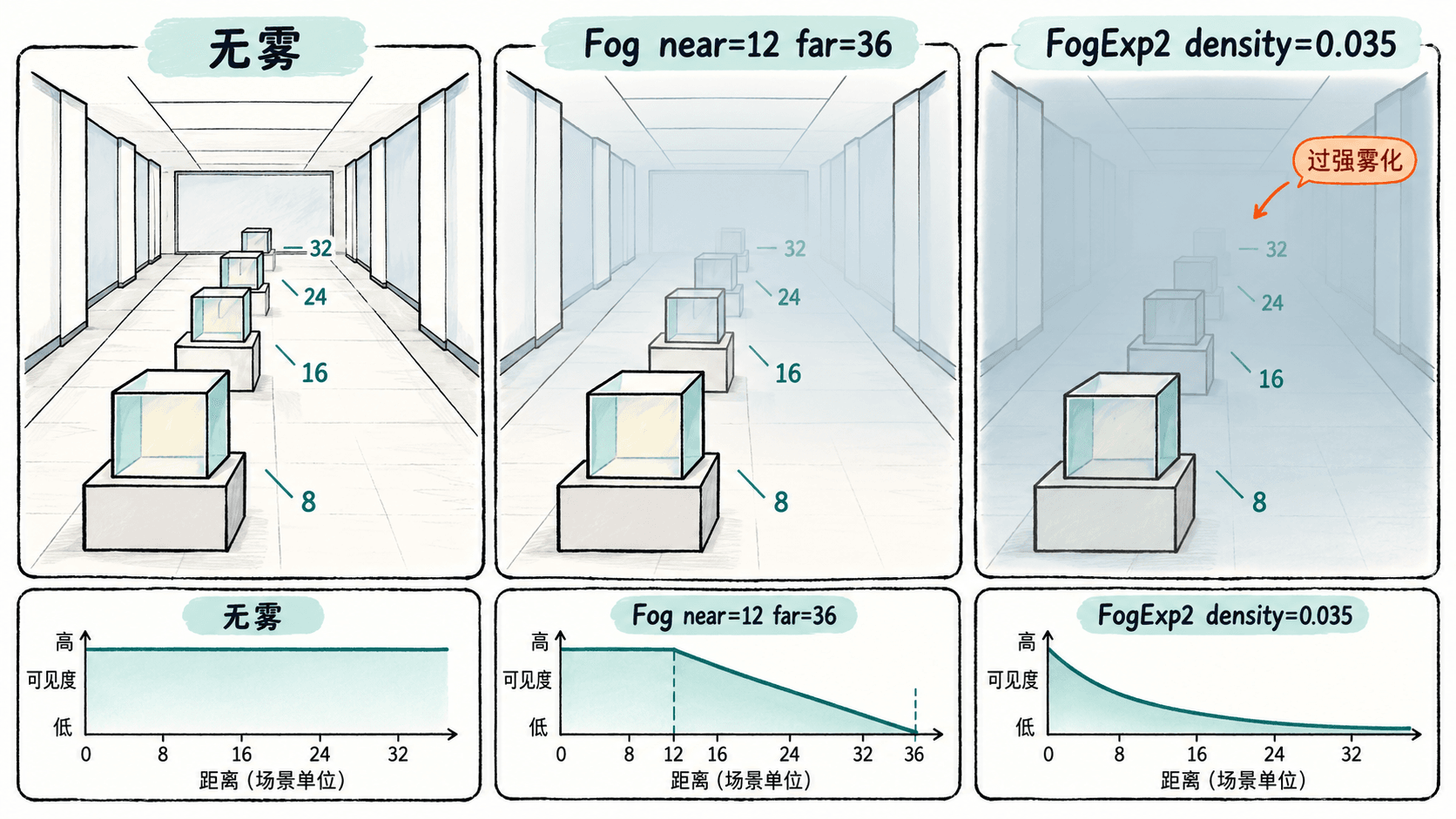
在数字展厅中,近处产品需要保持清晰,远处展柜则应逐渐融入空间。这里用同一条展厅通道对比 Fog 与 FogExp2:建立随镜头深度变化的雾效,让背景颜色、照明和物体距离共同形成可控的景深。
学习目标
- 区分
Fog的起止距离与FogExp2的密度参数。 - 在 Three.js 场景中切换两种雾效,并保持雾色与背景协调。
- 根据近景可读性和远景消隐程度检查并调整效果。
雾效怎样改变空间层次
Three.js 的普通场景雾会按相机视空间中的深度,将模型像素颜色逐渐混合为指定雾色。它不会移动、模糊或删除几何体,也不是真正具有光散射的体积雾。镜头移动后,同一展品的雾化程度也会随之改变。
假设展厅按 1 个场景单位约等于 1 米 建模,最近展品距镜头约 8 单位,最后一排约 32 单位。让近处保留材质颜色、远处降低对比度,比直接降低远排模型的不透明度更适合统一控制整个场景。
对默认参与雾效的 MeshStandardMaterial 而言,光源先决定物体表面明暗,雾效再使远处的结果趋近雾色。因此前排展品应靠主光和补光体现体积,远排展品则主要依靠雾效产生距离感。
选择 Fog 与 FogExp2
| 模式 | 参数示例 | 适合的画面 |
|---|---|---|
| 无雾 | scene.fog = null |
检查原始材质与照明 |
Fog |
near=12、far=36 |
12 单位以内保持清晰,36 单位附近过渡到雾色 |
FogExp2 |
density=0.035 |
从近处开始逐渐受雾影响,越远衰减越明显 |
Fog 的 near 和 far 是相机深度范围,不是摄像机的裁剪面。要让 36 单位处的展柜仍能被绘制并逐渐融入雾色,PerspectiveCamera 的 far 必须覆盖该物体,例如设为 100。FogExp2 没有独立的清晰起点,density 增大后近景也可能明显发白。
搭建可切换的展厅示例
使用现代版 Three.js 和 Vite 的原生 JavaScript 模板。在终端执行以下命令,生成工程并安装 three 包:
npm create vite@latest fog-gallery -- --template vanilla
cd fog-gallery
npm install
npm install three
预期结果:依赖安装结束且没有报错,项目根目录出现 node_modules,package.json 包含 three 依赖。将 src/main.js 整体替换为以下代码;示例不需要外部模型文件。
import * as THREE from 'three';

const scene = new THREE.Scene();
const fogColor = 0xeaf0f4;
scene.background = new THREE.Color(fogColor);

const camera = new THREE.PerspectiveCamera(
  55, window.innerWidth / window.innerHeight, 0.1, 100
);
camera.position.set(0, 3, 9);
camera.lookAt(0, 1, -14);

const renderer = new THREE.WebGLRenderer({ antialias: true });
renderer.setPixelRatio(Math.min(window.devicePixelRatio, 2));
renderer.setSize(window.innerWidth, window.innerHeight);
document.body.style.cssText = 'margin:0;display:block;min-width:0;overflow:hidden;';
document.querySelector('#app')?.remove();
document.body.appendChild(renderer.domElement);

// 稳定的基础照明:避免把光照变化误判为雾效变化。
scene.add(new THREE.HemisphereLight(0xffffff, 0x718092, 2));
const keyLight = new THREE.DirectionalLight(0xffffff, 2);
keyLight.position.set(4, 8, 6);
scene.add(keyLight);

const floor = new THREE.Mesh(
  new THREE.PlaneGeometry(40, 70),
  new THREE.MeshStandardMaterial({ color: 0x7c8994, roughness: 1 })
);
floor.rotation.x = -Math.PI / 2;
floor.position.z = -20;
scene.add(floor);

const colors = [0x26a69a, 0x387a91, 0x50729a, 0x826f9b];
for (let i = 0; i < 4; i++) {
  const box = new THREE.Mesh(
    new THREE.BoxGeometry(2.6, 2.6, 2.6),
    new THREE.MeshStandardMaterial({ color: colors[i], roughness: 0.5 })
  );
  box.position.set(i % 2 === 0 ? -1.7 : 1.7, 1.3, 1 - i * 8);
  scene.add(box);
}

// 0:关闭雾;1:线性范围雾;2:指数平方雾。
const fogModes = {
  '0': null,
  '1': new THREE.Fog(fogColor, 12, 36),
  '2': new THREE.FogExp2(fogColor, 0.035)
};
scene.fog = fogModes['1'];

window.addEventListener('keydown', (event) => {
  if (!(event.key in fogModes)) return;
  scene.fog = fogModes[event.key];
  console.log(`fog=${event.key}`);
});

window.addEventListener('resize', () => {
  camera.aspect = window.innerWidth / window.innerHeight;
  camera.updateProjectionMatrix();
  renderer.setSize(window.innerWidth, window.innerHeight);
});
renderer.setAnimationLoop(() => renderer.render(scene, camera));
预期结果:运行后将看到沿地面向远处排列的四个展柜方块,默认启用 Fog;按键 0、1、2 分别切换无雾、Fog、FogExp2,近处与远处的颜色对比随之变化。切换时控制台还会打印所选模式。
启动开发服务器:
npm run dev预期输出:终端会显示本地访问地址,其中 <PORT> 由实际启动情况决定:
Local: http://localhost:<PORT>/在浏览器打开该地址,依次按 0、1、2 后,控制台预期输出:
fog=0
fog=1
fog=2
调参顺序与常见误区
- 先锁定镜头和构图:记录主产品与最远展柜的相机深度。若主产品约在 8 单位处,可先设
Fog(颜色, 12, 36),避免主体过早泛白。 - 再确定远景消隐:若 32 单位处仍过于清晰,将
far从36调到30;若后排几乎完全消失,则增大到44。对FogExp2可依次比较density=0.02、0.035、0.05,这些值只适用于本例的场景尺度。 - 最后匹配背景和灯光:保持
scene.background与scene.fog.color相同或视觉上连续;把主光留给前排产品,避免为了照亮后排而整体提高曝光,导致前排高光丢失。
验收时固定镜头依次切换三种模式:无雾应能看到完整远景;Fog 模式中前排颜色基本不变而后排逐渐消隐;FogExp2 应呈现没有硬性起雾距离的连续衰减。改变窗口尺寸后,画面不应拉伸。
产品近景要展示材质细节时优先用 Fog 控制清晰范围;需要更柔和、连续的展厅空气感时再选 FogExp2,并重新按照场景实际尺寸标定密度。