
Web 图形与 3D / 系统课时
产品材质配色切换如何联动 UI
产品材质配色切换如何联动 UI
本篇做一个能拖动旋转的桌面音箱展示器:用户点击网页上的石墨黑、象牙白或珊瑚红按钮,模型立刻切换颜色与表面质感,按钮高亮和“已选配色”文字也同步变化。完成后可将同一机制接到真实产品模型上。
学习目标
- 用配置表统一管理配色名称、颜色值、金属度和粗糙度。
- 通过一个方案 ID 同步更新 Three.js 材质和 HTML 选中状态。
- 运行并验证模型旋转、配色切换和响应式画布。
用配置表管理三套外观
每个商品配色都应有稳定 ID,而不是直接以按钮文字查找材质。示例采用 graphite、ivory、coral 三个 ID,并将配色与 MeshStandardMaterial 的 PBR 参数存放在同一个配置对象中。
| 配色 ID | 名称 | color | metalness | roughness |
|---|---|---|---|---|
graphite |
石墨黑 | #303846 |
0.40 | 0.40 |
ivory |
象牙白 | #e9e4d8 |
0.10 | 0.75 |
coral |
珊瑚红 | #d65a50 |
0.20 | 0.50 |
metalness 和 roughness 均取 0~1,分别影响金属反射特征和表面粗糙程度。这里的数值用于演示外观差异,不是产品实测材质参数;真实展示应根据实物与环境光校准。切换时仅更新产品外壳材质,音箱网罩保留深色,避免把多部件误染成同一颜色。
让点击事件只修改一个状态
交互链路以 selected 为唯一的当前方案 ID:按钮通过 data-variant 提供 ID,applyVariant(id) 读取配置,更新模型外壳和界面反馈。不要在三个按钮里分别复制一套材质更新代码,否则新增配色时容易漏改按钮状态或说明文字。
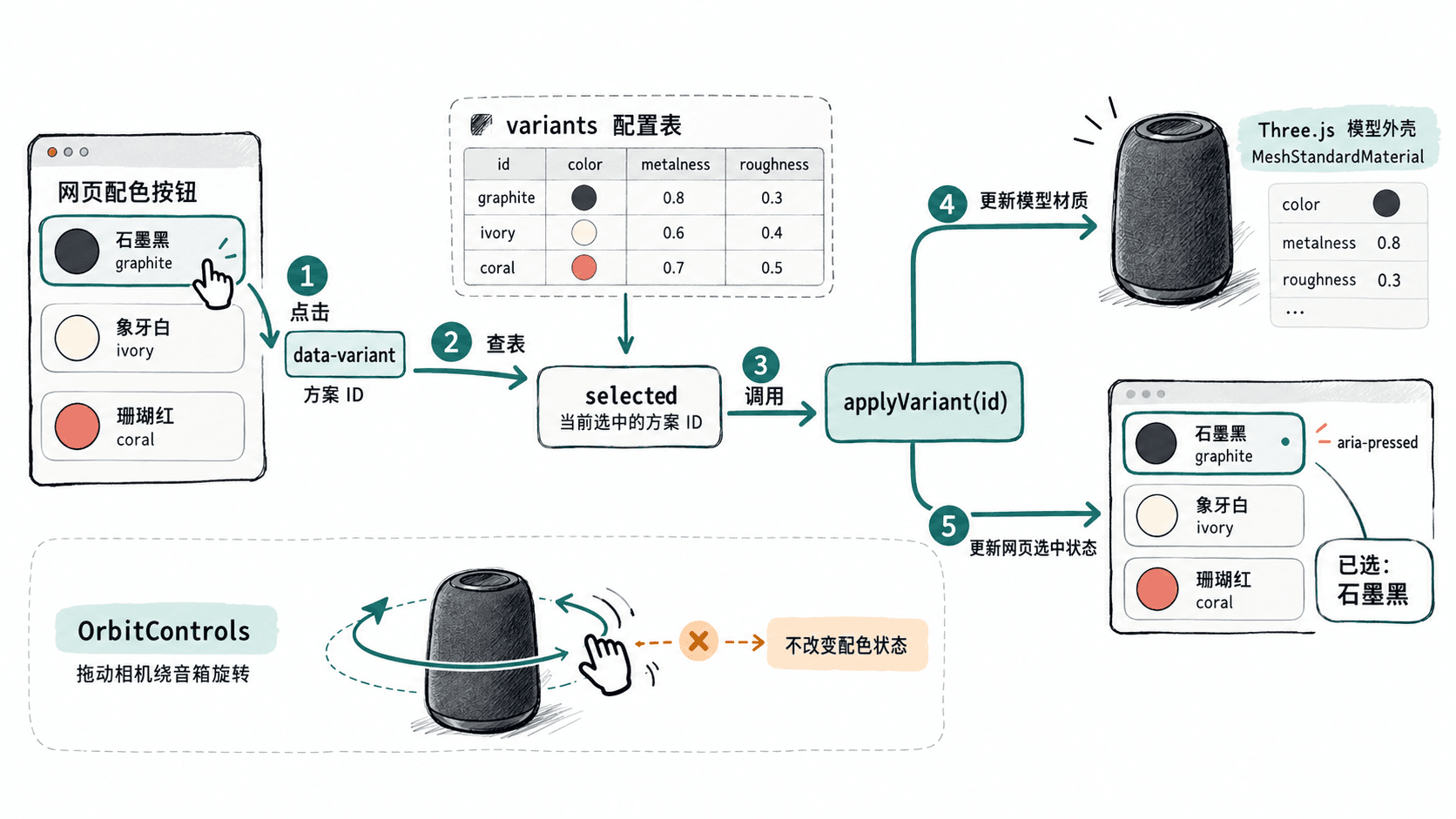
aria-pressed 适合表示同组切换按钮的当前选中项;按钮本身仍是原生 <button>,保留键盘操作能力。这里直接修改一个已存在的 MeshStandardMaterial,无需每次点击都替换整张网格或创建新材质。
完整实现与运行
下面是完整的 index.html,适用于 Three.js 0.180.0、支持 Import Maps 的现代浏览器。为方便复现,产品用盒体和圆形网罩构造,不依赖外部模型;库文件通过相同版本的 CDN 加载,需要联网。将代码保存为 index.html。
<!doctype html>
<html lang="zh-CN">
<head>
  <meta charset="UTF-8">
  <meta name="viewport" content="width=device-width, initial-scale=1">
  <title>产品配色展示器</title>
  <style>
    body { margin: 0; font: 16px system-ui; background: #eef2f6; color: #223044; }
    .layout { max-width: 1000px; margin: 24px auto; padding: 16px; display: grid;
              grid-template-columns: minmax(0, 1fr) 260px; gap: 18px; }
    #viewport { height: 430px; border-radius: 12px; overflow: hidden; }
    aside { background: white; padding: 20px; border-radius: 12px; }
    #variants { display: grid; gap: 10px; }
    button { padding: 12px; border: 1px solid #9aa7b7; border-radius: 8px;
             background: white; text-align: left; cursor: pointer; }
    button::before { content: ""; display: inline-block; width: 15px; height: 15px;
                     border-radius: 50%; background: var(--swatch);
                     margin-right: 9px; vertical-align: middle; }
    button[aria-pressed="true"] { border: 2px solid #087f79;
                                  background: #e7f5f3; font-weight: 700; }
    @media (max-width: 650px) { .layout { grid-template-columns: 1fr; }
                                 #viewport { height: 340px; } }
  </style>
  <script type="importmap">
    {
      "imports": {
        "three": "https://cdn.jsdelivr.net/npm/three@0.180.0/build/three.module.js",
        "three/addons/": "https://cdn.jsdelivr.net/npm/three@0.180.0/examples/jsm/"
      }
    }
  </script>
</head>
<body>
  <main class="layout">
    <div id="viewport" aria-label="可旋转的桌面音箱预览"></div>
    <aside>
      <h1>桌面音箱</h1>
      <p id="selection" role="status" aria-live="polite"></p>
      <div id="variants" role="group" aria-label="选择产品配色"></div>
    </aside>
  </main>
  <script type="module">
    import * as THREE from 'three';
    import { OrbitControls } from 'three/addons/controls/OrbitControls.js';

    // 每个方案 ID 对应完整的外壳材质参数
    const variants = {
      graphite: { name: '石墨黑', color: '#303846', metalness: 0.40, roughness: 0.40 },
      ivory: { name: '象牙白', color: '#e9e4d8', metalness: 0.10, roughness: 0.75 },
      coral: { name: '珊瑚红', color: '#d65a50', metalness: 0.20, roughness: 0.50 }
    };
    const mount = document.querySelector('#viewport');
    const scene = new THREE.Scene();
    scene.background = new THREE.Color('#f5f7fa');
    const camera = new THREE.PerspectiveCamera(40, 1, 0.1, 100);
    camera.position.set(4, 2.5, 5);

    const renderer = new THREE.WebGLRenderer({ antialias: true });
    renderer.setPixelRatio(Math.min(window.devicePixelRatio, 2));
    renderer.outputColorSpace = THREE.SRGBColorSpace;
    mount.appendChild(renderer.domElement);

    // 外壳可换色,网罩使用独立材质,避免联动误伤
    const shellMaterial = new THREE.MeshStandardMaterial();
    const product = new THREE.Mesh(new THREE.BoxGeometry(2, 2.6, 1), shellMaterial);
    scene.add(product);
    const grille = new THREE.Mesh(
      new THREE.CylinderGeometry(0.64, 0.64, 0.06, 48),
      new THREE.MeshStandardMaterial({ color: '#17222d', roughness: 0.85 })
    );
    grille.rotation.x = Math.PI / 2;
    grille.position.set(0, -0.12, 0.53);
    product.add(grille);

    scene.add(new THREE.HemisphereLight(0xffffff, 0x6b7990, 2));
    const light = new THREE.DirectionalLight(0xffffff, 3);
    light.position.set(4, 5, 6);
    scene.add(light);

    const controls = new OrbitControls(camera, renderer.domElement);
    controls.enableDamping = true;
    controls.enablePan = false;
    controls.minDistance = 3;
    controls.maxDistance = 10;

    const panel = document.querySelector('#variants');
    const selection = document.querySelector('#selection');
    let selected = 'graphite';

    // 用一次调用同时更新 Three.js 外观和 DOM 反馈
    function applyVariant(id) {
      const preset = variants[id];
      if (!preset) return;
      selected = id;
      shellMaterial.color.set(preset.color);
      shellMaterial.metalness = preset.metalness;
      shellMaterial.roughness = preset.roughness;
      selection.textContent = `已选:${preset.name}`;
      for (const button of panel.querySelectorAll('button')) {
        button.setAttribute('aria-pressed', String(button.dataset.variant === selected));
      }
    }

    for (const [id, preset] of Object.entries(variants)) {
      const button = document.createElement('button');
      button.type = 'button';
      button.dataset.variant = id;
      button.textContent = preset.name;
      button.style.setProperty('--swatch', preset.color);
      button.addEventListener('click', () => applyVariant(id));
      panel.appendChild(button);
    }
    applyVariant(selected);

    // 容器宽度变化时,同步相机比例和实际画布尺寸
    function resize() {
      const width = mount.clientWidth;
      const height = mount.clientHeight;
      camera.aspect = width / height;
      camera.updateProjectionMatrix();
      renderer.setSize(width, height);
    }
    window.addEventListener('resize', resize);
    resize();

    function animate() {
      requestAnimationFrame(animate);
      controls.update();
      renderer.render(scene, camera);
    }
    animate();
  </script>
</body>
</html>预期结果:页面左侧出现可拖动旋转、滚轮缩放的音箱,右侧默认高亮“石墨黑”;点击“象牙白”后外壳变浅、选中边框移到对应按钮,文字变为“已选:象牙白”,深色网罩不变。OrbitControls 不会改变当前方案。
在保存文件的目录启动本地 HTTP 服务(需要 Python 3):
python3 -m http.server 8000预期输出(监听地址因系统而异):
Serving HTTP on ... port 8000 ...打开 http://localhost:8000/ 查看页面;不要直接用 file:// 打开。8000 是本例固定端口,若被占用,可更换空闲端口并同步修改访问地址。
检查联动与处理真实模型
逐项验收:初始只有石墨黑按钮的 aria-pressed 为 true;切到珊瑚红后,外壳颜色、文字、选中边框三者一起变化;按住鼠标拖动或在触屏滑动时产品能换视角;缩窄窗口后画布不被拉伸。如果三维物体消失,先查看浏览器开发者工具的 Console 与 Network,确认 CDN 模块加载成功且设备支持 WebGL。
实际接入商品详情页时,可把用户选中的 ID 保存到页面状态或商品配置中,并在模型加载完成后调用 applyVariant(savedId)。不要仅保存按钮索引,因为新增或调整配色顺序会让旧索引指向错误方案;稳定 ID 才能可靠恢复用户选择。